

Лучшее программное обеспечение удаленного рабочего стола для нескольких мониторов: полное руководство.
Исследуйте мир программного обеспечения удаленного рабочего стола, оптимизированного для нескольких мониторов. От понимания того, как это работает, до сравнения лучших решений, этот гид даст вам представление, чтобы помочь вам выбрать вариант, который наилучшим образом подходит для ваших потребностей

By Tyler / Updated on January 14, 2025


Могу ли я использовать несколько мониторов с программным обеспечением для удаленного рабочего стола?
Конечно. Работа удаленно теперь является нормой для многих профессионалов. Будь вы фрилансером, IT-специалистом или частью команды в филиале, использование надежного программного обеспечения для удаленного рабочего стола может сделать все отличие, и поиск лучшего бесплатного программного обеспечения для удаленного рабочего стола с поддержкой нескольких мониторов является важным, особенно при работе на нескольких экранах. С правильными инструментами вы можете плавно получить доступ к своему рабочему пространству из любой точки мира, сделать удаленную работу более комфортной и использовать возможности нескольких мониторов для увеличения производительности и эффективности.

В этом руководстве мы рассмотрим программное обеспечение для удаленного рабочего стола с поддержкой нескольких мониторов, а также шаги, которые помогут вам выбрать решение, наилучшим образом соответствующее вашим потребностям.
Топ-3 лучшего программного обеспечения для удаленного рабочего стола с поддержкой нескольких мониторов
Какое программное обеспечение для удаленного рабочего стола с поддержкой нескольких мониторов является лучшим? В этой статье мы представим вам топ-3 варианта и предоставим вам инструкции по каждому из них. Давайте посмотрим.
Вариант 1. AnyViewer [Лучшее рекомендуемое]
AnyViewer - это программное обеспечение для удаленного доступа, созданное для работы с несколькими мониторами, предоставляющее пользователям удобный и быстрый опыт. Это профессиональный, безопасный и бесплатный инструмент для удаленного доступа, позволяющий пользователям удаленно получить доступ к ПК, особенно к тем, у которых установлено несколько мониторов. AnyViewer облегчает переключение между мониторами и позволяет пользователям отображать все мониторы или выбрать конкретный во время удаленной сессии.
- Управление несколькими компьютерами одновременно: AnyViewer позволяет одновременное управление несколькими компьютерами, обходя требование, чтобы все устройства находились в одной локальной сети.
- Бесплатный план для всех: Бесплатный план, предлагаемый AnyViewer, предназначен не только для личного использования, но и для коммерческих нужд, предоставляя пользователям достаточные права и функции для решения различных задач.
- Простая передача файлов: Используя AnyViewer, передача файлов между устройствами становится легкой, упрощая обмен файлами, обновления и общее управление файлами в рамках вашего рабочего процесса.
- Режим конфиденциальности для дополнительной безопасности: Наслаждайтесь режимом конфиденциальности в AnyViewer. При доступе в режиме конфиденциальности применяется дополнительный уровень защиты для обеспечения безопасности конфиденциальных данных. Эта функция позволяет получить доступ к удаленному устройству, при этом экран физически блокируется и физическая клавиатура на удаленном устройстве отключается, улучшая конфиденциальность и безопасность.
Далее давайте посмотрим, насколько легко использовать AnyViewer:
Шаг 1. Начните с загрузки, установки и запуска AnyViewer на обоих устройствах. Перейдите к опции "Войти" и выберите "Зарегистрироваться", чтобы создать учетную запись AnyViewer. Войдите в эту учетную запись на обоих устройствах.

Шаг 2. После входа в одну и ту же учетную запись ваше устройство будет автоматически связано с входом в учетную запись.

Шаг 3. На вашем локальном устройстве получите доступ к "Device" и выберите желаемый целевой компьютер для подключения. Затем нажмите "Управление в один клик" для установки невоспрепятствованного удаленного доступа.

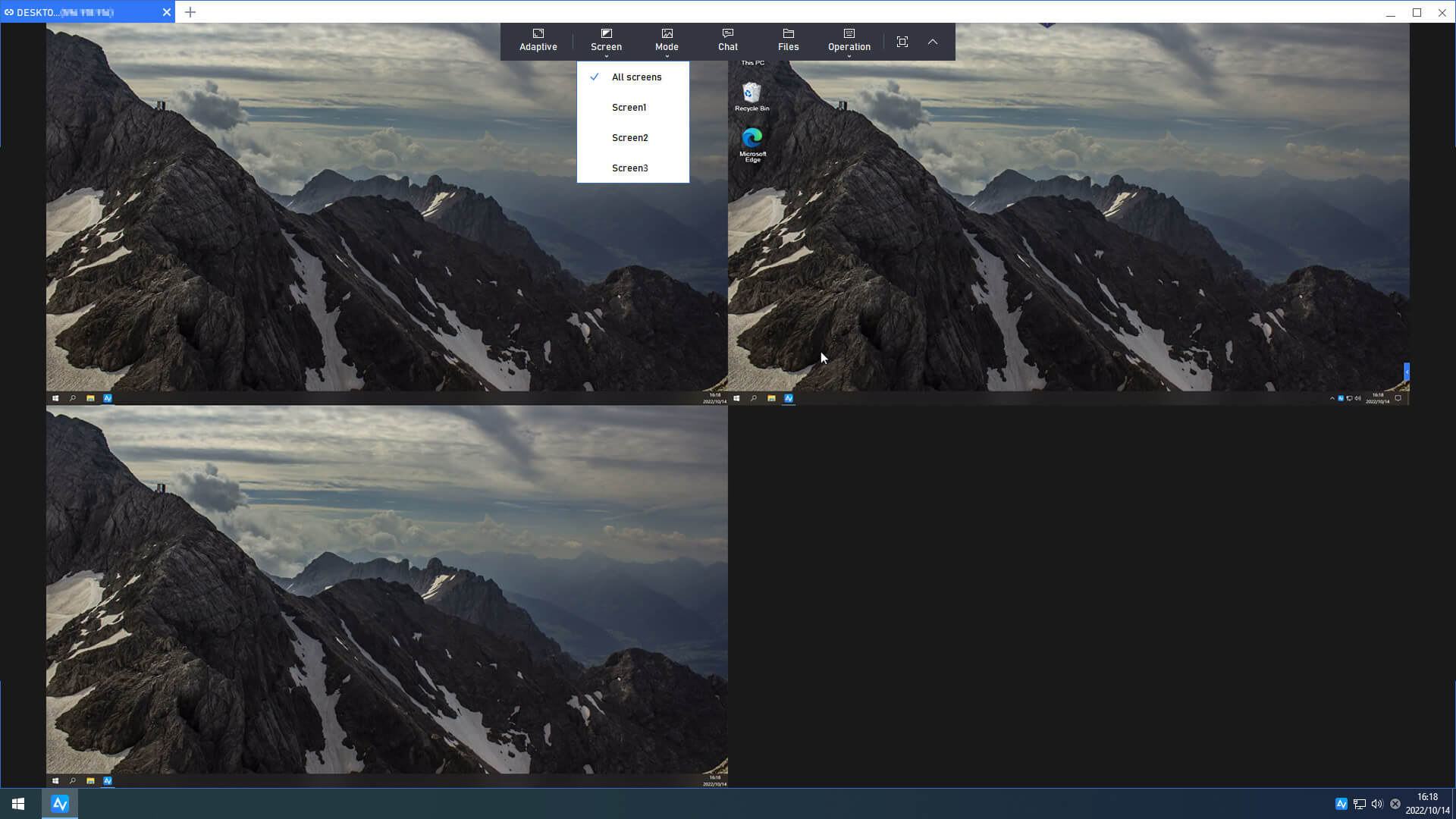
Шаг 4. Теперь вы можете наблюдать за удаленным компьютером с двумя или несколькими мониторами. Просто щелкните по "Экраны" и выберите отобразить все экраны в окне или выберите конкретный экран.
- ★Советы: Для получения дополнительных преимуществ рассмотрите возможность перехода на Professional или Enterprise план:
- Доступ в один клик к большему количеству устройств: Увеличьте количество устройств, доступных для невоспрепятствованного управления с помощью функции в один клик.
- Управление несколькими устройствами одновременно: Управляйте несколькими устройствами одновременно с одного компьютера.
- Неограниченная передача файлов: Наслаждайтесь неограниченной передачей файлов (до 1 ТБ на файл).
- Ускоренная передача файлов: Опыт ускоренных скоростей передачи файлов.
- Группировка устройств для удобного управления: Организуйте устройства в группы для упрощенного управления в организациях.
- ...
Вариант 2. TeamViewer
TeamViewer - ведущая программная платформа, позволяющая пользователям подключаться и управлять устройствами удаленно, обеспечивая безупречное сотрудничество, устранение неполадок и доступ к ресурсам из любой точки мира. С помощью TeamViewer навигация по нескольким мониторам легкая. Независимо от того, работаете ли вы с двухэкранным комплектом или более сложной конфигурацией с несколькими мониторами, TeamViewer обеспечивает плавное и интуитивное управление на всех экранах.
Шаг 1. Начните с загрузки и установки TeamViewer на ваше устройство.

Шаг 2. Запустите TeamViewer на обоих устройствах.
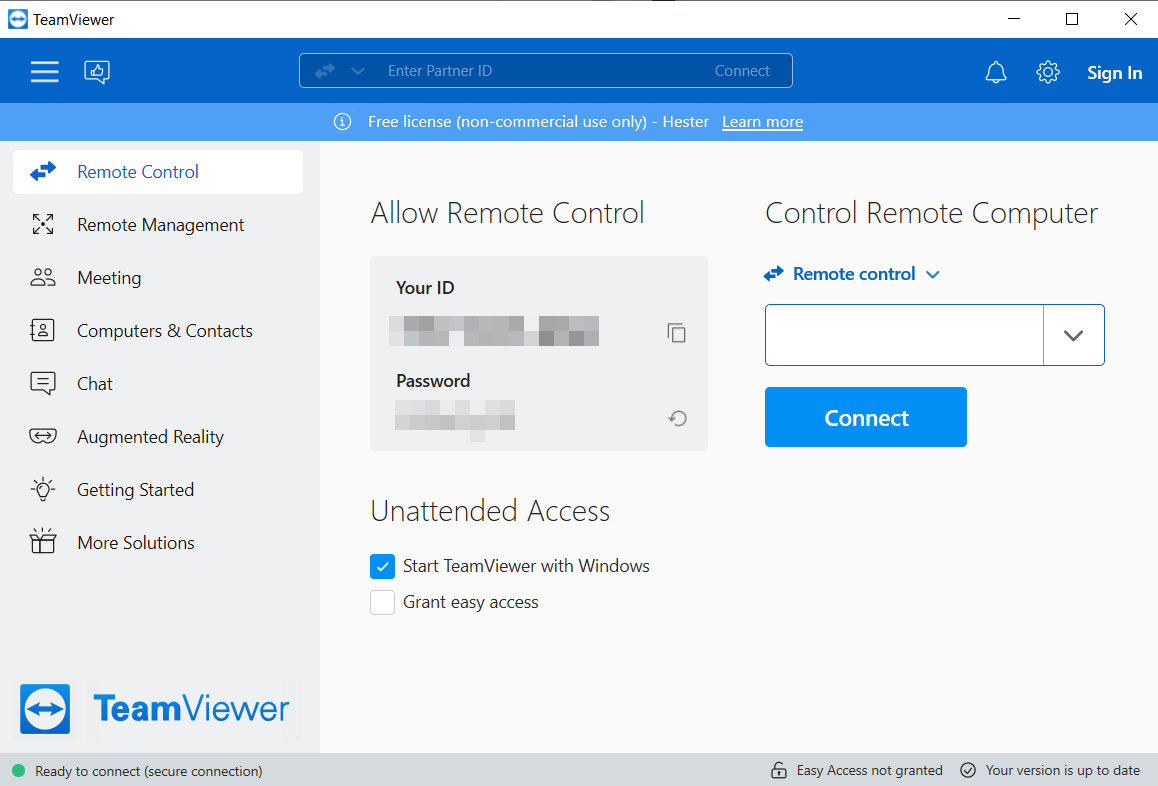
Шаг 3. Введите ID удаленного устройства и нажмите «Подключить».

Шаг 4. Выберите «Вид» в верхней панели инструментов и выберите номер для отображения соответствующего монитора.

Вариант 3. Splashtop
Splashtop - это первоклассная платформа для удаленного рабочего стола, тщательно разработанная, чтобы предложить пользователям безупречную связь с их компьютерами и устройствами из любой точки мира. С помощью Splashtop отдельные лица и бизнесы могут легко получать доступ к своим компьютерам, ноутбукам, планшетам и мобильным устройствам удаленно, позволяя им работать и сотрудничать эффективно вне зависимости от их местоположения.
Будь вы работаете с двумя мониторами или более сложной конфигурацией с несколькими мониторами, Splashtop обеспечивает плавное и интуитивно понятное управление на всех дисплеях.
Шаг 1. Начните с загрузки и установки Splashtop на свое устройство, затем запустите приложение и войдите в систему.

Шаг 2. После успешного входа вы увидите другие устройства с установленной программой Splashtop. Чтобы установить соединение с удаленным устройством, просто нажмите "Подключиться".

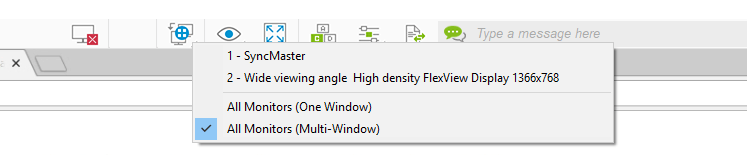
Шаг 3. Во время сеанса удаленного доступа вы можете переключаться между мониторами, нажимая кнопку "Переключить монитор", расположенную на панели инструментов в верхней части экрана. Синяя точка на значке монитора указывает на текущий просматриваемый монитор, или вы увидите символ с множеством мониторов.

Шаг 4. Выберите "Все мониторы (мульти-окна)", позволяющее просматривать каждый удаленный монитор в отдельном окне на локальном компьютере. Эти окна могут быть расположены по нескольким локальным мониторам по необходимости.
Заключение
В заключение, навигация в области удаленных рабочих столов, оптимизированных для работы с несколькими мониторами, является неотъемлемой для современных профессионалов. От фрилансеров и IT-специалистов до команд в распределенных офисах, доступ к надежным инструментам удаленного рабочего стола, особенно лучшим бесплатным вариантам, является необходимым.
Это всеобъемлющее руководство рассмотрело лучшие программы удаленного доступа для работы с несколькими мониторами, такие как AnyViewer, TeamViewer и Splashtop, предоставляя информацию о их возможностях и удобстве использования. Независимо от того, требуется ли вам бесперебойная поддержка нескольких мониторов, защищенное соединение или расширенные функции, AnyViewer все вам предоставит. Используйте мощь AnyViewer для повышения производительности и сотрудничества в современной динамичной рабочей среде.

