

Проблемы с RDP на виртуальной машине Azure? 4 простых способа решения
Если вы столкнулись с проблемой, когда не работает RDP на виртуальной машине Azure, это руководство предлагает четыре быстрых решения: проверка правил NSG, проверка состояния ВМ, сброс конфигураций и повторное развертывание. Мы также представляем AnyViewer — более простую, дружественную к брандмауэру альтернативу традиционному RDP.

By Tyler / Updated on March 3, 2026


Подключение к виртуальной машине Azure (VM) по протоколу удаленного рабочего стола (RDP, порт 3389) — это ежедневная задача для многих ИТ-специалистов. Однако столкнуться с ошибкой "Не работает RDP для виртуальной машины Azure" — распространенная проблема. Эти проблемы с подключением обычно возникают из-за трех причин: блокировки сети, состояния/конфигурации виртуальной машины или сбоев на стороне клиента.
Если вы в данный момент не можете получить доступ к своему экземпляру, следуйте этому приоритетному списку действий для восстановления подключения.
Как исправить проблему "Не работает RDP для виртуальной машины Azure": пошаговое руководство
Ниже приведены подробные пошаговые инструкции для каждого из четырех методов устранения неполадок, чтобы решить проблемы с RDP для виртуальной машины Azure.
Способ 1: Проверка и настройка правил группы безопасности сети (NSG)
Это самое распространенное решение. Вам необходимо убедиться, что "внешний" брандмауэр Azure пропускает RDP-трафик.
Шаг 1. Войдите на портал Azure.
Шаг 2. Найдите "Виртуальные машины" в верхней строке поиска и выберите проблемную виртуальную машину.
Шаг 3. В левом меню, в разделе Параметры, нажмите Сеть.
Шаг 4. Нажмите кнопку "Добавить правило для входящего порта".
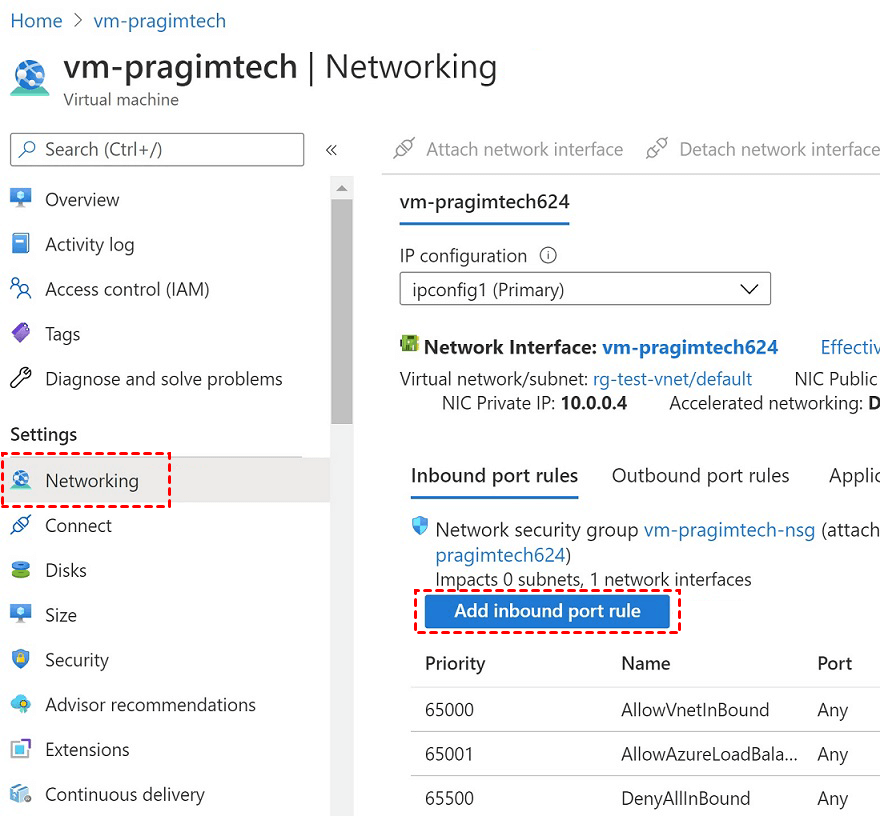
Шаг 5. Найдите правило, разрешающее порт 3389.
- Если его нет: Нажмите "Добавить правило для входящего порта". Установите для службы значение RDP, для протокола — TCP, для порта — 3389, а для действия — Разрешить. Присвойте ему низкий номер приоритета (например, 100).
- Если оно есть: Проверьте приоритет. Убедитесь, что нет правила "Запретить" с номером меньше, чем у вашего правила "Разрешить".
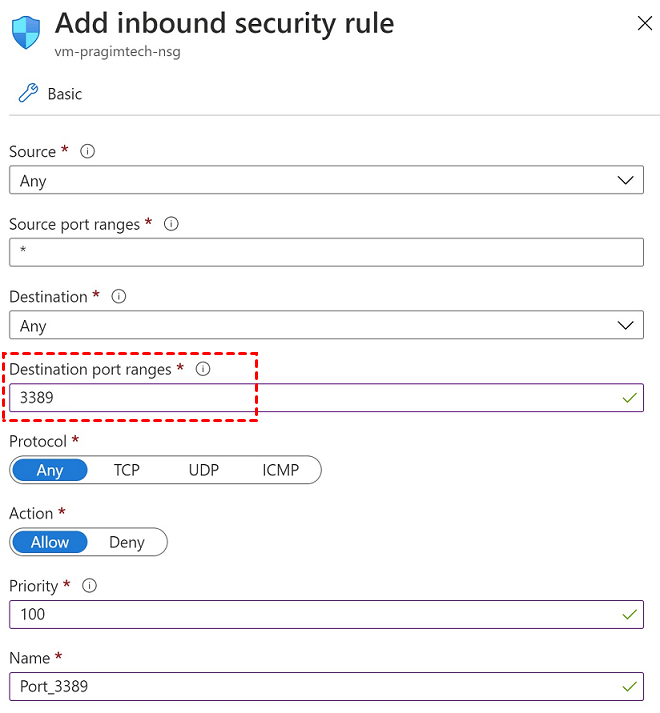
Шаг 6. Проверка: На локальном ПК откройте PowerShell и выполните команду:
- Test-NetConnection -ComputerName -Port 3389
Способ 2: Проверка состояния виртуальной машины с помощью диагностики загрузки
Если сеть открыта, но подключиться все равно не удается, операционная система Windows внутри виртуальной машины может быть зависшей или обновляющейся.
Шаг 1. Оставайтесь в колонке виртуальной машины на портале Azure.
Шаг 2. Прокрутите левое меню вниз до раздела "Справка" и нажмите Диагностика загрузки.
Шаг 3. Нажмите на вкладку Screenshot.
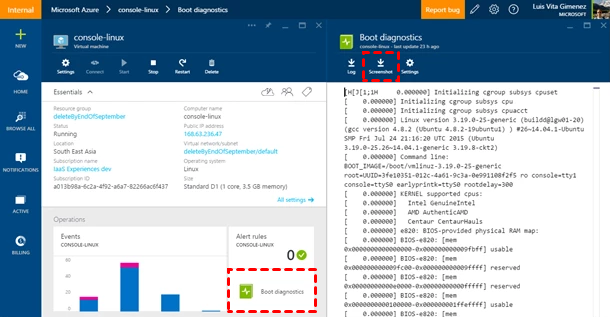
Шаг 4. Проанализируйте изображение:
- Экран входа в Windows: ВМ работает; проблема, скорее всего, связана с сетью или учетными данными.
- Черный экран / Синий экран: Операционная система завершила работу с ошибкой. Нажмите «Перезапустить» в верхней части страницы обзора ВМ.
- "Applying Updates": Дождитесь завершения процесса; RDP отключен во время обновлений.
Метод 3: Использование инструмента "Reset Configuration"
Этот инструмент — «волшебная кнопка», которая исправляет службу RDP и настройки брандмауэра Windows внутри виртуальной машины без необходимости входа в систему.
Шаг 1. В левом меню виртуальной машины прокрутите до раздела «Help» и выберите Reset password.
Шаг 2. В выпадающем списке «Mode» выберите Reset configuration only.
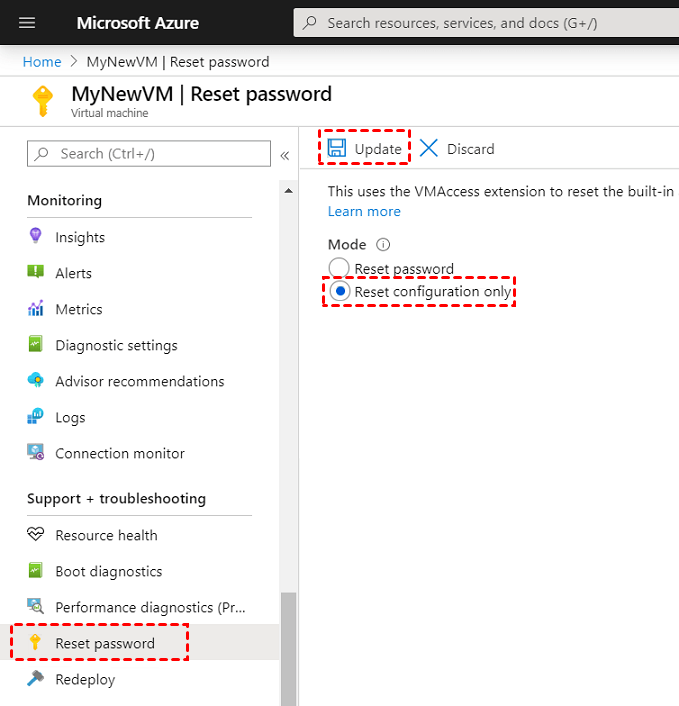
Примечание: Это не изменяет ваше имя пользователя или пароль; сбрасывается только расширение RDP.
Шаг 3. Нажмите кнопку Update внизу.
Шаг 4. Подождите 2–3 минуты, пока Azure подаст сигнал виртуальной машине перезапустить службы удаленного рабочего стола, а затем попробуйте подключиться снова.
Метод 4: Повторное развертывание ВМ («Последнее средство»)
Если с базовым оборудованием, на котором размещена ваша ВМ, возникли проблемы, «Повторное развертывание» перемещает вашу ВМ на исправный физический сервер.
Шаг 1. В левом меню виртуальной машины прокрутите до раздела «Help» и выберите Redeploy reapply.
Шаг 2. Нажмите кнопку Redeploy.
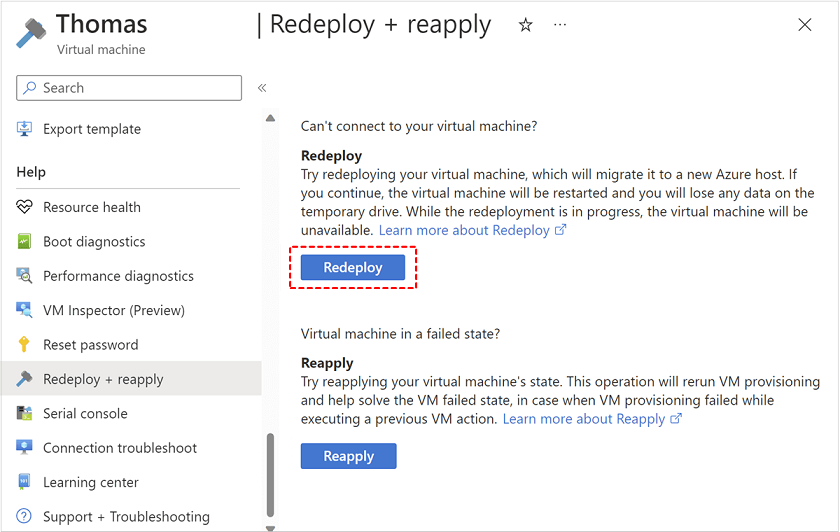
Предупреждение: Виртуальная машина будет выключена и перемещена. Все данные, хранящиеся на временном диске (D:), будут удалены. Данные на диске C: и на дисках данных останутся в безопасности.
Шаг 3. Как только статус снова изменится на «Running», попробуйте подключиться по RDP, используя (возможно, новый) IP-адрес.
Устали от проблем с RDP? Попробуйте AnyViewer как лучшую альтернативу
Хотя Azure RDP является стандартом, он печально известен своей чувствительностью к сетевым конфигурациям и правилам брандмауэра. Если вам нужен более стабильный и удобный способ доступа к вашим виртуальным машинам Azure, AnyViewer — отличная альтернатива.
Почему стоит выбрать AnyViewer для Azure?
AnyViewer — это профессиональное ПО для удаленного рабочего стола, разработанное для бесперебойного подключения. В отличие от стандартного RDP, который требует сложной проброски портов для удаленного рабочего стола и настройки NSG, AnyViewer использует собственный протокол соединения, который легко обходит NAT и строгие брандмауэры.
- Простая настройка: Нет необходимости вручную открывать порт 3389 или настраивать сложные VPN.
- Высокая производительность: Оптимизировано для соединений с низкой задержкой, обеспечивая плавную работу даже на медленных сетях.
- Безопасность: Использует сквозное 256-битное ECC-шифрование, гарантируя конфиденциальность ваших данных в Azure.
- Богатый функционал: Включает встроенную передачу файлов, поддержку нескольких мониторов и текстовый чат.
Шаги по настройке AnyViewer в Azure:
Шаг 1. Установка: Заранее скачайте и установите AnyViewer на вашу виртуальную машину Azure и на ваш локальный ПК.
Шаг 2. Регистрация: Создайте бесплатную учетную запись и войдите в нее на обоих устройствах.

Шаг 3. Начало удаленного доступа: С вашего локального ПК найдите виртуальную машину Azure в списке устройств и нажмите Управление в один клик.

Поскольку AnyViewer использует оптимизированный протокол для рабочего стола, который автоматически проходит через брандмауэры, вам больше не придется беспокоиться о порте 3389 или правилах NSG.
Заключение
Решение проблемы «Не работает RDP на виртуальной машине Azure» обычно сводится к определению, находится ли барьер на сетевом уровне (правила NSG), уровне ОС (зависшие обновления) или уровне платформы Azure (аппаратное обеспечение хоста). Следуя нашему четырехэтапному чек-листу, вы можете устранить большинство ошибок подключения за считанные минуты. Для тех, кто устал от постоянных проблем с настройкой, AnyViewer предоставляет надежное подключение «в один клик», которое работает даже тогда, когда стандартный RDP не справляется.
Часто задаваемые вопросы
Как включить RDP на виртуальной машине Azure?
Как устранять проблемы с RDP в Azure?
1. Сеть: используйте "Проверку потока IP" или "Диагностику NSG", чтобы убедиться, что порт 3389 открыт.
2. Состояние: проверьте "Диагностику загрузки", чтобы увидеть, не зависла ли виртуальная машина на обновлении Windows или синем экране.
3. Служба: используйте инструмент "Сброс пароля/конфигурации" на портале Azure для перезапуска расширения RDP.
4. Оборудование: используйте кнопку "Повторное развертывание", чтобы переместить виртуальную машину на другой хост.

