

4 простых способа исправить ошибку «Ожидание изображения» в ПО для удаленного рабочего стола
Эта статья представляет собой интуитивно понятное руководство по устранению неполадок, связанных с ошибкой «Ожидание изображения» в программном обеспечении для удаленного доступа. Она станет отличным помощником, если вы столкнетесь с аналогичной проблемой при установлении сеанса удаленного рабочего стола. Читайте дальше, чтобы узнать подробности.

By Tyler / Published on September 16, 2026


Проблема: Подключение удаленного рабочего стола ожидает изображения
Я использую программное обеспечение для удаленного рабочего стола для установления соединения с удаленным хостом. При установлении соединения экран остается пустым с сообщением «Ожидание изображения». Есть ли какие-либо способы решения этой проблемы?
— Вопрос от пользователя
Как исправить зависание ПО для удаленного рабочего стола на ожидании изображения в Windows 10, 11 [4 решения]
Программное обеспечение для удаленного доступа широко используется для доступа к удаленным устройствам и управления ими, позволяя пользователям просматривать экраны и файлы из любой точки мира. Тем не менее, во время сеанса удаленного доступа у пользователей иногда могут возникать проблемы. Например, на клиентском компьютере может наблюдаться подключение ПО удаленного рабочего стола, но с зависанием на ожидании изображения из-за нестабильного интернет-соединения, заблокированного брандмауэра или подключения монитора. К счастью, существует несколько простых способов устранения этой проблемы.
Решение 1. Проверьте интернет-соединение
Если вы столкнулись с тем, что ПО удаленного рабочего стола зависло на ожидании изображения, у вас может быть нестабильное интернет-соединение. Мы рекомендуем сначала проверить ваше интернет-соединение.
Шаг 1. Нажмите клавиши Win+ R, введите «cmd», затем нажмите OK.

Шаг 2. Выполните команду «ping -t 8.8.8.8» и проверьте значение time. Если данные указывают на значительные колебания, вашему интернет-соединению требуется помощь.

Шаг 3. Если у вас возникли проблемы с интернетом, выключите компьютер, отсоедините роутер или модем от сети, подождите 30 секунд, а затем подключите их снова.
Шаг 4. Снова войдите в систему роутера и модема и перезагрузите компьютер, чтобы повторить попытку.
Решение 2. Настройте ПО для удаленного рабочего стола в брандмауэре Windows
Причиной сообщения об ошибке также может быть некорректно настроенный брандмауэр. Брандмауэр Windows как на локальной, так и на удаленной сторонах не должен мешать соединению с удаленным рабочим столом. Поэтому вы должны убедиться, что ПО для удаленного рабочего стола внесено в белый список брандмауэра Windows.
Шаг 1. Перейдите в раздел Система и безопасность > Брандмауэр Защитника Windows в Панели управления. Нажмите Разрешить приложение или компонент через брандмауэр Защитника Windows.

Шаг 2. Выберите вариант 'Изменить параметры', найдите и установите флажки для программы удаленного рабочего стола для частных и публичных сетей, а затем нажмите «OK».
Решение 3. Используйте клавиши Ctrl + Alt + Del для вызова настроек отображения
Иногда вы можете обнаружить, что программное обеспечение удаленного рабочего стола ожидает изображения при подключении к ПК без монитора. Следующие шаги помогут вам возобновить работу программы удаленного рабочего стола.
Шаг 1. В окне сеанса нажмите кнопку Действия на панели инструментов и выберите Ctrl + Alt + Del.
Шаг 2. Игнорируйте любые появляющиеся запросы.
Шаг 3. Выберите параметр Режим просмотра, а затем выберите разрешение Автоадаптация для обновления экрана.
Решение 4. Используйте надежную альтернативу
Кроме того, вы также можете попробовать другое программное обеспечение для удаленного рабочего стола, чтобы избежать подобных проблем. На рынке представлено множество средств удаленного доступа, и нашим лучшим выбором является мощная и безопасная программа AnyViewer.
Будучи лучшим программным обеспечением для удаленного доступа, AnyViewer предлагает наиболее стабильные соединения без сбоев и ошибок. Кроме того, это эффективное комплексное решение. Все функции доступны бесплатно, включая обслуживание без присутствия оператора, передачу файлов на удаленном рабочем столе, несколько сеансов, навигацию по нескольким мониторам и удаленную перезагрузку.
AnyViewer очень прост в использовании. Загрузите его на свой компьютер, и давайте начнем.
Шаг 1. На хост-устройстве запустить AnyViewer, зарегистрировать учетную запись, нажав Зарегистрироваться, и войти в систему.

Шаг 2. Используйте те же учетные данные для входа, что и на хосте, чтобы войти в AnyViewer на клиентском устройстве.

Шаг 3. Перейдите в интерфейс Устройство , чтобы увидеть список назначенных устройств. Нажмите на удаленное устройство, к которому хотите подключиться, а затем нажмите Управление в один клик.

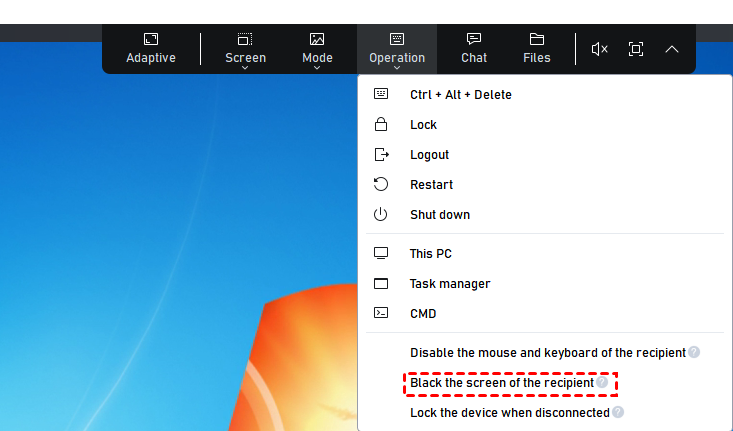
Если вы не хотите, чтобы кто-либо еще видел ваши действия на удаленном компьютере, вместо отключения удаленного компьютера от монитора вы можете обновить свою учетную запись, чтобы сделать удаленный экран черным или отключить удаленную мышь и клавиатуру во время сеанса. Таким образом, ваши коллеги или соседи по комнате не смогут просматривать контент на вашем удаленном ПК.
Полезный совет: Устранение распространенных неполадок с удаленным рабочим столом
У пользователей могут возникнуть дополнительные проблемы с программным обеспечением для удаленного рабочего стола, такие как проблемы со звуком, мышью или клавиатурой. Вот несколько шагов по устранению неполадок:
- При проблемах со звуком: Включите параметр «Передавать звуковой вывод этого рабочего стола» в настройках звука.
- При проблемах с мышью: Активируйте параметр «Управлять клавиатурой и мышью моего компьютера» в настройках безопасности.
- При проблемах с клавиатурой: Включите соответствующие параметры, такие как «Доступ к буферу обмена моего устройства», в настройках безопасности.
Заключение
Мы предложили несколько способов исправить ошибку ожидания изображения в программном обеспечении для удаленного рабочего стола. Эта ошибка часто возникает при подключении к удаленному компьютеру, к которому не подключен монитор. Если вы не хотите, чтобы удаленный монитор отображал ваши действия, мы рекомендуем использовать AnyViewer, который поддерживает затемнение удаленного экрана во время сеанса для защиты вашей конфиденциальности.

