

Задержка программного обеспечения удаленного рабочего стола: простое исправление в 2026 году [4 решения]
Столкнулись с задержкой в работе программы удаленного рабочего стола? Не переживайте! В этой статье предложено четыре решения этой проблемы. Читайте дальше, забудьте о задержках и наслаждайтесь плавной работой!

By Tyler / Published on September 16, 2026


Почему зависает Подключение к удаленному рабочему столу?
Я регулярно пользуюсь программным обеспечением для удаленного доступа уже несколько месяцев, и обычно оно работает отлично. Однако в последнее время соединение стало ужасным. Задержка между любым действием составляет от 1 до 10 секунд, даже если это просто ввод текста на пустом экране. У меня должно быть соединение очень высокого качества с низкой задержкой, но, к сожалению, оно стало практически непригодным для использования. Что я могу проверить или попробовать? Прошу прощения, если упустил какую-то важную информацию. Спасибо.
- Вопрос с Reddit
С помощью программного обеспечения для удаленного рабочего стола вы можете удаленно подключаться к компьютерам без присмотра. Тем не менее, иногда могут возникать проблемы с задержками, когда отклик экрана замедляется, а передача изображения становится прерывистой и с задержками. Это может сильно раздражать, и многие пользователи ищут решения.
Почему программы для удаленного рабочего стола зависают? Возможно, ваш канал перегружен трафиком из-за торрент-соединения, загрузки через браузер или потокового видео на устройстве, подключенном к роутеру. Продолжайте чтение, в этой статье вы найдете решение.
Как исправить задержки в программе для удаленного рабочего стола [4 решения]
программное обеспечение для удаленного рабочего стола позволяет удаленно подключаться к компьютерам без присмотра и получать доступ к экранам и файлам удаленных устройств из любой точки мира. Тем не менее, многие пользователи сталкиваются с различными проблемами, такими как отсутствие звука, задержки и так далее. Если вы один из таких пользователей, не переживайте, в этой статье мы рассмотрим способы устранения задержек в программе для удаленного рабочего стола. Вот четыре решения, которые вы можете выбрать при возникновении задержек в программе.
Решение 1. Проверьте интернет-соединение
Чтобы устранить проблемы с задержками в программе для удаленного рабочего стола, оцените качество вашего интернет-соединения, особенно при использовании Wi-Fi. Вы можете выявить любые проблемы с подключением, запустив другие программы для тестирования. Или проверьте согласно следующей инструкции.
Шаг 1. Перейдите в раздел «Сеть и Интернет» в параметрах Windows.

Шаг 2. Нажав на вкладку "Состояние" слева, вы можете просмотреть текущий статус подключения.

Шаг 3. Если вы столкнулись с какими-либо сетевыми проблемами, прокрутите вниз экран «Состояние», пока не найдете параметр «Средство устранения неполадок сети». При нажатии на этот параметр Windows активирует средства диагностики для выявления и устранения любых проблем, влияющих на ваше сетевое подключение.

Решение 2. Изменение настроек программы удаленного рабочего стола
Вы также можете попробовать устранить проблему задержки в программе удаленного рабочего стола, изменив ее настройки. По умолчанию используется отрисовщик Direct3D, но его производительность зависит от видеокарты и ее настроек. Если видеокарта перегружена, что может вызывать задержки в программе удаленного рабочего стола, временно приостановите выполнение ресурсоемких задач.
Шаг 1. Запустите программу удаленного рабочего стола на своем устройстве, нажмите значок настроек (обычно он отображается в виде трех горизонтальных линий) и выберите «Настройки» («Settings»).
Шаг 2. Перейдите к настройкам «Экран» («Display»).
Шаг 3. Прокрутите вниз, чтобы найти «Аппаратное ускорение» («Hardware Acceleration»).
Шаг 4. Измените настройку аппаратного ускорения на «DirectDraw».
Решение 3. Настройка разрешения компьютера
Возможно, вы также можете попробовать уменьшить разрешение компьютера, что поможет справиться с задержками в программе удаленного рабочего стола. Тем не менее, для ускорения интернет-соединения это потребуется сделать на обоих устройствах. Это позволит уменьшить объем передаваемых данных и ускорить удаленное подключение через программу удаленного рабочего стола.
Шаг 1. Одновременно нажмите клавиши "Win+R", чтобы открыть окно «Выполнить», введите "regedit" и нажмите "OK".

Шаг 2. В редакторе реестра перейдите к следующему разделу реестра:
HKLM\SYSTEM\CurrentControlSet\Control\GraphicsDrivers\Configuration
Шаг 3. Выберите файл с именем "SIMULATED" (или NOEDID, если файл SIMULATED отсутствует), а затем вложенный файл "00".
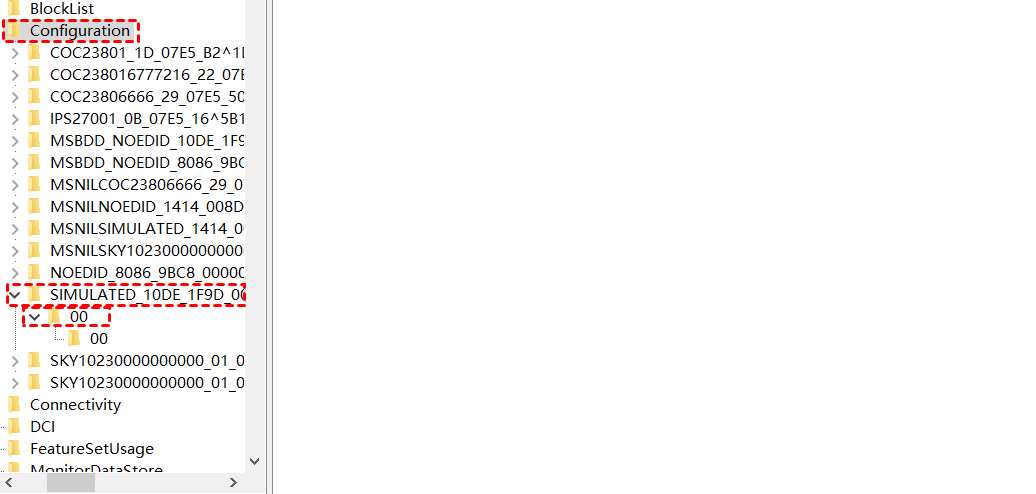
Шаг 4. Значение "PrimSurfSize.cx" необходимо изменить на требуемое более низкое разрешение. При изменении этих значений обязательно выберите "Десятичное" (Decimal).
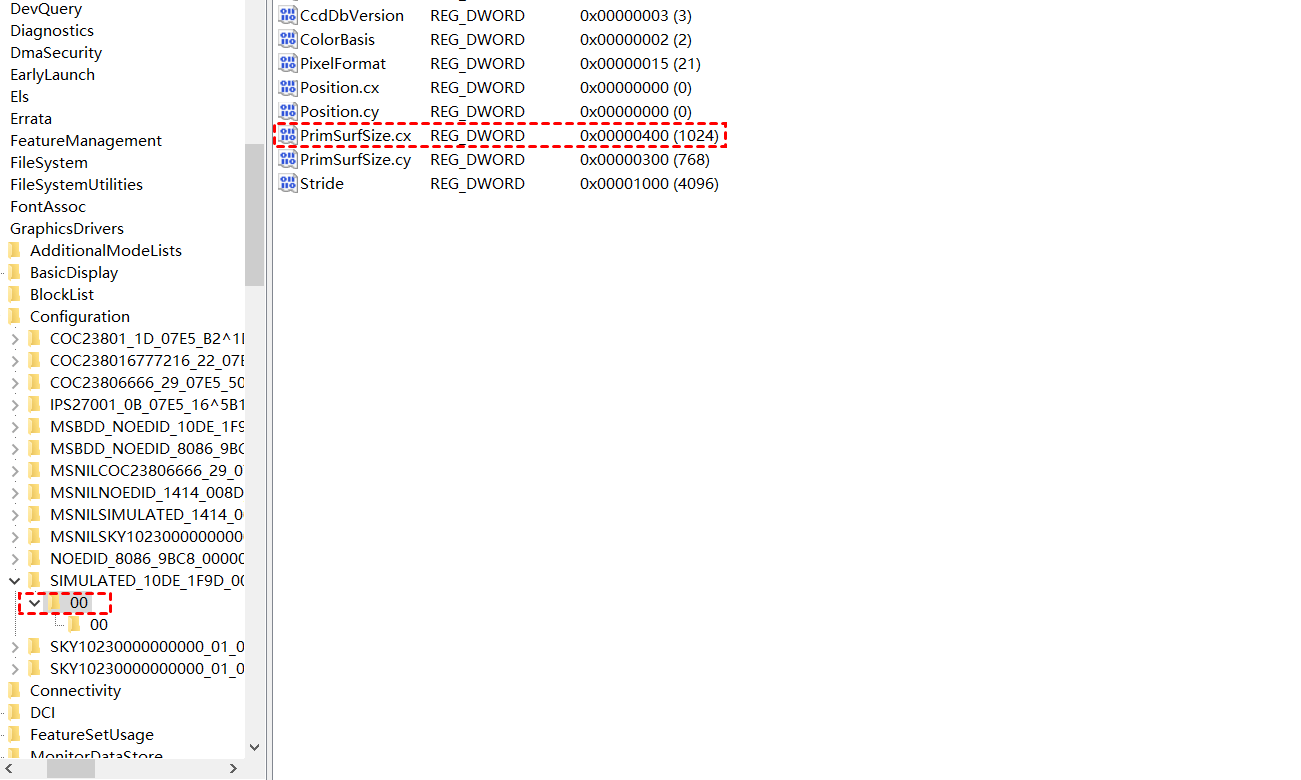
Шаг 5. Измените значение "PrimSurfSize.cy" на требуемое низкое вертикальное разрешение.
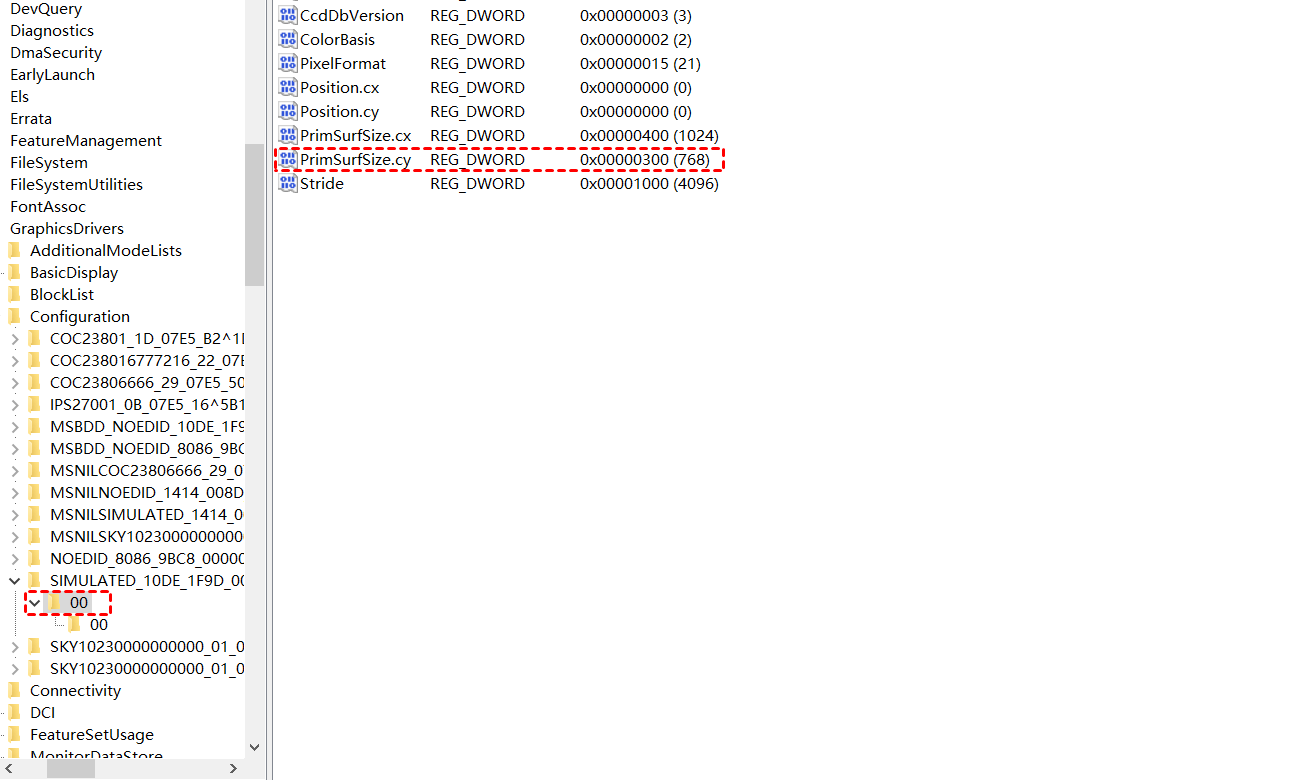
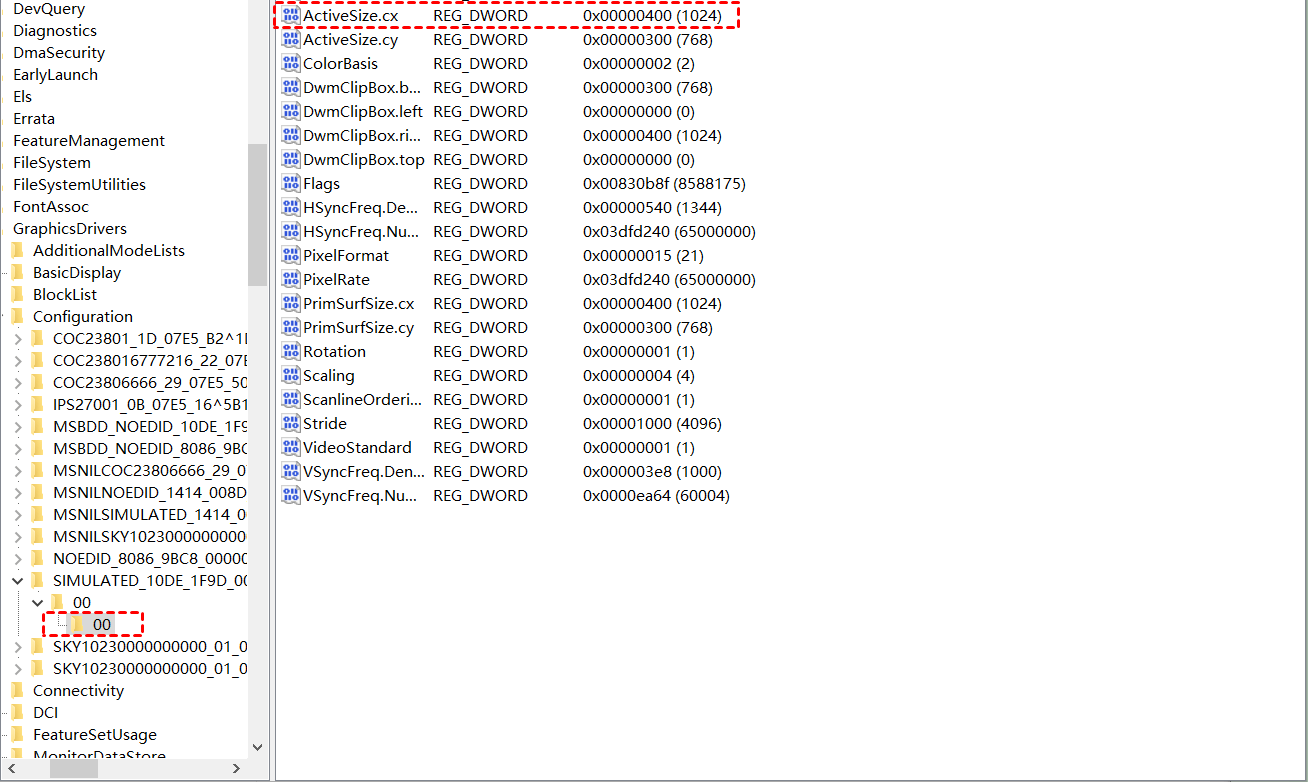
Шаг 6. Затем выберите подфайл с названием "00" в разделе 00.
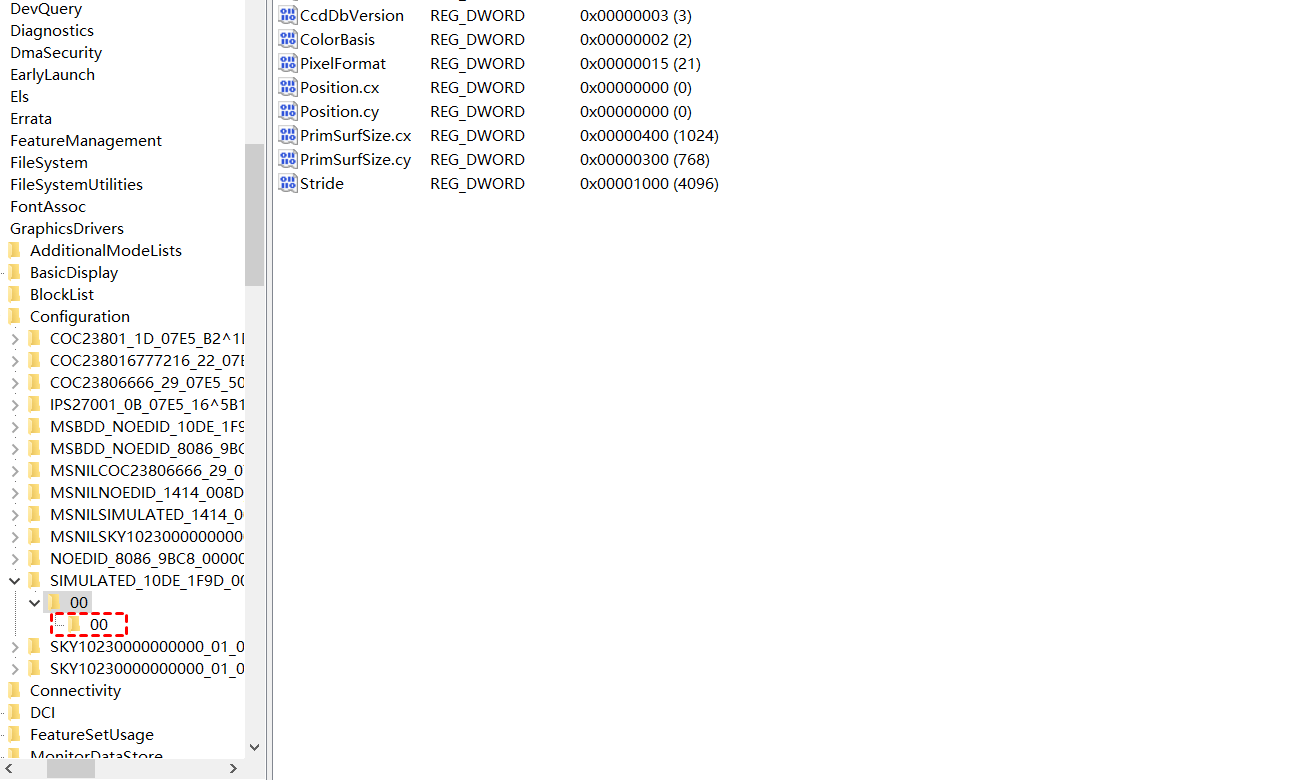
Шаг 7. Установите для параметра "ActiveSize.cx" такое же горизонтальное разрешение, как и раньше.
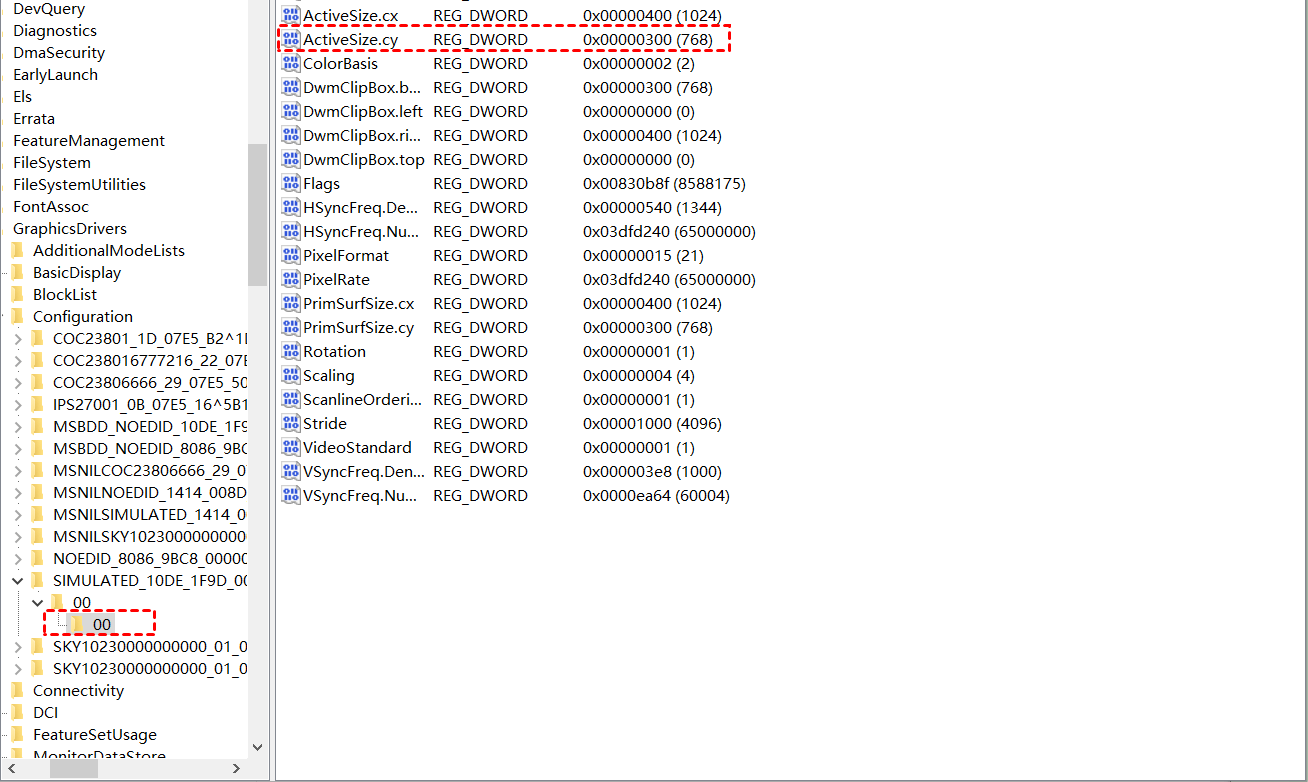
Шаг 8. Измените значение "ActiveSize.cy" также на прежнее вертикальное разрешение.
Шаг 9. Перезагрузите компьютер после внесения всех изменений.
Решение 4. Переустановите программное обеспечение для удаленного рабочего стола
Если ни один из трех опробованных выше способов устранения задержек в программе удаленного рабочего стола не помог, вы можете переустановить ПО, чтобы попытаться решить проблему в корне.
Шаг 1. Откройте диалоговое окно «Выполнить», нажав комбинацию клавиш «Win+R». Введите следующую команду удаления и нажмите «OK»:
"C:\Program Files (x86)\YourRemoteDesktopSoftware\YourSoftware.exe" --uninstall
Шаг 2. Следуйте инструкциям для завершения процесса удаления.
Шаг 3. Загрузите и установите последнюю версию программного обеспечения с официального сайта.
AnyViewer: лучшая бесплатная альтернатива
Настоятельно рекомендуется выбрать быструю, стабильную и бесплатную программу для удаленного управления AnyViewer в качестве альтернативы.
AnyViewer использует усовершенствованную и мощную технологию подключения для автоматического выбора наилучшего серверного соединения, обеспечивая минимальную задержку и беспрецедентную скорость отклика в реальном времени. Простой и лаконичный интерфейс гарантирует удобство использования и бесперебойную работу удаленного управления. Надежная техническая поддержка обеспечивает безопасность вашего удаленного подключения.
Кроме того, AnyViewer предлагает множество других полезных функций, включая управление в один клик, необслуживаемый удаленный доступ, передачу файлов, удаленный звук, текстовый чат в реальном времени, навигацию по нескольким мониторам и т. д.
Не позволяйте задержкам больше сдерживать вас. Поторопитесь загрузить AnyViewer, чтобы установить быстрые и бесшовные удаленные соединения.
Шаг 1. Установите и запустите AnyViewer на своем устройстве. Перейдите в раздел «Войти» и нажмите «Зарегистрироваться».

Шаг 2. Заполните данные регистрации и нажмите «Зарегистрироваться», чтобы создать новую учетную запись AnyViewer.

Шаг 3. Войдите в ту же учетную запись, которую вы только что создали, на обоих устройствах. Это позволит вашим устройствам автоматически привязаться к вашей учетной записи.

Шаг 4. Нажмите «Устройство» и выберите в списке компьютер, к которому хотите подключиться. Затем выберите параметр «Управление в один клик», чтобы настроить ненаблюдаемый удаленный доступ.

- ★Советы: Если вы хотите получить больше преимуществ, вы можете обновить свою учетную запись до плана Professional или Enterprise:
- Подключайте больше устройств с помощью управления в один клик.
- Используйте доступ в режиме конфиденциальности.
- Количество устройств, которыми можно управлять одновременно с одного компьютера, не ограничено.
- Оцените более высокую скорость передачи файлов.
- Создавайте группы для корпораций, чтобы более эффективно управлять большим количеством устройств.
- ...
Заключение
Теперь вы узнали, как устранить задержки в ПО для удаленного рабочего стола с помощью 4 простых способов. Если вам нужен бесперебойный доступ, мы рекомендуем попробовать AnyViewer. Оптимизированная производительность поможет избавиться от задержек и обеспечит плавное и эффективное подключение.

