

Как добавить виртуальный монитор на удаленное устройство
Нужно больше экранного пространства? Это руководство покажет вам, как удаленно добавлять виртуальные мониторы с помощью программных драйверов, без необходимости в аппаратных заглушках.

By Tyler / Published on March 17, 2026


В современную эпоху гибридной работы и удаленного управления IT-инфраструктурой, ограничения одного физического экрана могут стать серьезным препятствием для продуктивности. Независимо от того, являетесь ли вы разработчиком программного обеспечения, которому нужно дополнительное экранное пространство для отладки, графическим дизайнером, работающим в нескольких приложениях одновременно, или IT-специалистом, управляющим сервером без монитора, возможность добавить виртуальный монитор к удаленному устройству меняет правила игры.
В этом руководстве рассматривается, почему виртуальные дисплеи необходимы, технические принципы их работы, а также подробный обзор 5 лучших программных решений для расширения вашего удаленного рабочего пространства.

Топ-5 программных решений для добавления виртуальных дисплеев
Хотя существует множество инструментов для удаленного рабочего стола, лишь немногие из них предоставляют специализированные драйверы, необходимые для эмуляции второго или третьего монитора. Вот лучшие инструменты для этой задачи.
1. AnyViewer: Простая настройка виртуальных нескольких экранов
AnyViewer быстро завоевал популярность среди частных лиц и компаний как надежное программное обеспечение для удаленного рабочего стола, благодаря высокой скорости соединения и чистому, удобному интерфейсу. Одной из его выдающихся возможностей является функция Virtual Screen, которая позволяет пользователям эмулировать дополнительные мониторы без сложной настройки или дополнительного оборудования.
Ключевые особенности
- Не требует дополнительного оборудования: Создавайте несколько виртуальных дисплеев без использования физических заглушек или адаптеров.
- Независимые рабочие пространства: Открывайте и запускайте разные приложения на каждом виртуальном мониторе, повышая эффективность многозадачности.
- Отдельные окна экранов: Отображайте несколько удаленных экранов в отдельных окнах и легко меняйте их расположение, перетаскивая вкладки.
- Плавная работа: Оптимизированная частота кадров обеспечивает плавную работу виртуальных мониторов, создавая отзывчивый опыт, аналогичный использованию реального дисплея.
Как создать виртуальный экран в AnyViewer
Шаг 1. Откройте AnyViewer и подключитесь к целевому компьютеру, чтобы начать сеанс удаленного управления.

Шаг 2. После подключения найдите панель инструментов в верхней части окна удаленного сеанса и нажмите вкладку Screen.
Шаг 3. В выпадающем меню выберите Virtual Screen.
Шаг 4. Выберите, сколько виртуальных мониторов вы хотите добавить, например, два или три дисплея.

Шаг 5. Виртуальные экраны будут созданы мгновенно. Переключайтесь между ними с помощью панели инструментов или перемещайте окна приложений через невидимую границу, чтобы разместить их на другом виртуальном дисплее.

2. TeamViewer: Поддержка виртуальных дисплеев корпоративного уровня
TeamViewer широко известен как ведущее решение для удаленного подключения, особенно в профессиональной и корпоративной среде. Его функция виртуального монитора особенно полезна для удаленных сеансов Windows-to-Windows, что делает его эффективным вариантом для ИТ-команд, отвечающих за управление серверами, автономными системами или киоск-устройствами.
Ключевые особенности
- Плавная интеграция: Виртуальные дисплеи интегрированы непосредственно в стандартное меню View, отображаясь вместе с любыми подключенными физическими мониторами.
- Режим сетки для нескольких мониторов: Все дисплеи — как физические, так и виртуальные — можно просматривать одновременно в виде сетки, обеспечивая четкий обзор каждого экрана.
- Оптимизировано для автономного доступа: Бесшовно работает с TeamViewer Host, позволяя администраторам управлять системами без монитора с надежным круглосуточным подключением.
Как создать виртуальный экран в TeamViewer
Шаг 1. Начните сеанс удаленного управления с целевым устройством, на котором включен Easy Access.
Шаг 2. В окне удаленного сеанса откройте панель инструментов и выберите меню View.
Шаг 3. Нажмите Manage virtual monitors, затем выберите Add virtual monitor.
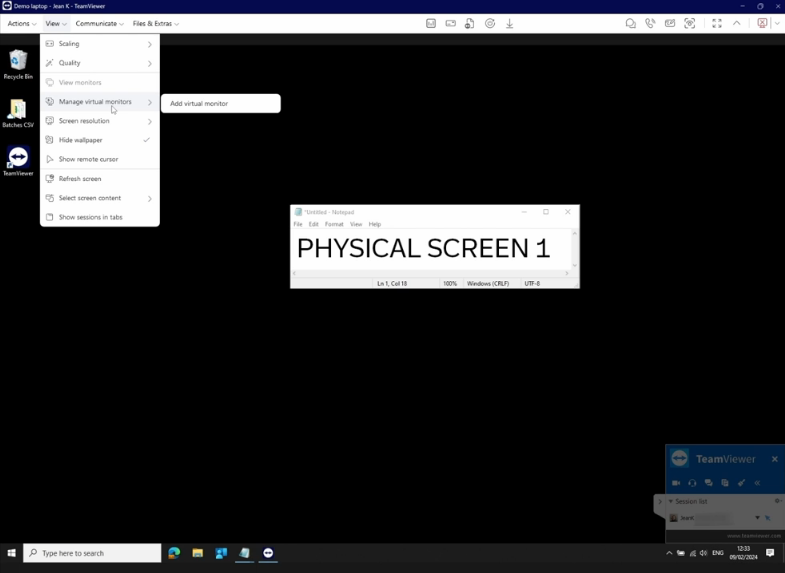
Шаг 4. Если вы используете эту функцию впервые, вам может быть предложено установить драйвер виртуального дисплея TeamViewer. Завершите установку, когда появится запрос.
Шаг 5. После создания виртуального монитора используйте кнопку Monitor Switch на панели инструментов для переключения между физическим дисплеем и вновь добавленными виртуальными экранами.

3. Zoho Assist: Надёжный инструмент для удалённого устранения неполадок
Zoho Assist разработан в первую очередь для сценариев удалённой поддержки и необслуживаемого удалённого доступа. Его функция виртуального монитора особенно ценна для специалистов, которые часто подключаются к серверам или ноутбукам с закрытой крышкой — в ситуациях, когда удалённый сеанс в противном случае может отображать пустой или чёрный экран.
Ключевые особенности
- Автоматическая настройка драйвера: Драйвер ZAVirtualDisplayDriver устанавливается и настраивается автоматически для обеспечения корректного отображения экрана во время удалённых сеансов.
- Решение проблемы чёрного экрана: Помогает устранить ситуации, когда ноутбуки перестают отправлять сигнал дисплея после закрытия крышки.
- Оптимизация для безголовых систем: Идеально подходит для управления серверами и промышленными компьютерами, работающими без подключённого монитора.
Как создать виртуальный экран в Zoho Assist
Шаг 1. Начните с подключения к удалённому устройству, настроенному для необслуживаемого доступа (Windows 10 или новее).
Шаг 2. В интерфейсе удалённого сеанса откройте вкладку Session вверху или панель Monitors с правой стороны.
Шаг 3. Нажмите Add Virtual Monitor.
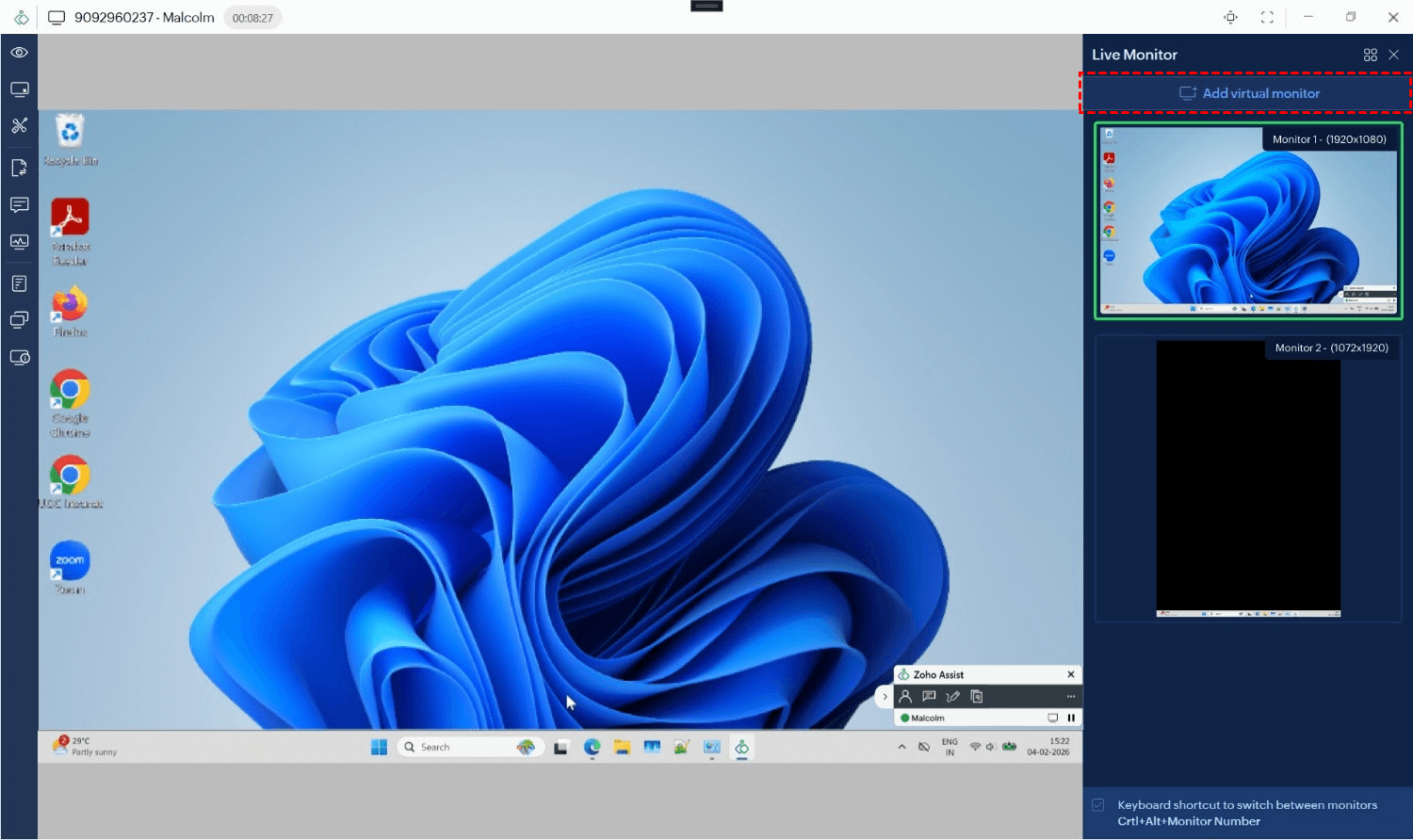
Шаг 4. На удалённом компьютере появится запрос на установку драйвера дисплея. Эту установку также можно предварительно одобрить для автоматического развёртывания.
Шаг 5. После установки и активации драйвера новый виртуальный монитор появится в вашей конфигурации дисплеев. Вы можете переключиться на него или переместить окна приложений в это дополнительное рабочее пространство.

4. Splashtop: Высокопроизводительная поддержка нескольких мониторов
Splashtop широко известен своей потоковой передачей с низкой задержкой, что делает его отличным выбором для творческих профессионалов. Для тех, кому необходимо добавить виртуальный экран на удалённое устройство, Splashtop предоставляет сложное решение на основе драйвера, которое позволяет пользователям удалённо подключаться к компьютеру и использовать несколько мониторов, даже если на удалённом компьютере установлен только один.
Ключевые особенности:
- Мульти-мониторный режим: Сопоставление нескольких удалённых мониторов с несколькими локальными мониторами 1:1.
- Виртуальный драйвер дисплея: Пользователи могут внедрить виртуальный драйвер дисплея для создания дополнительных экранов на лету.
- Трансляция в 4K: Поддержка виртуальных дисплеев высокого разрешения для детальной работы.
Шаги по созданию виртуального экрана в Splashtop:
Шаг 1. На удалённом компьютере откройте агент Splashtop Streamer и перейдите на вкладку Advanced.
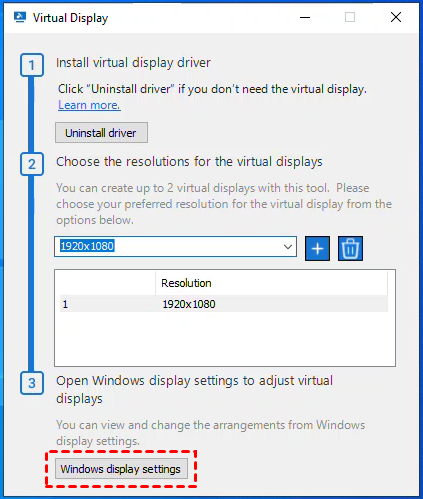
Шаг 2. Прокрутите вниз до раздела Virtual display и нажмите Configure virtual display settings.
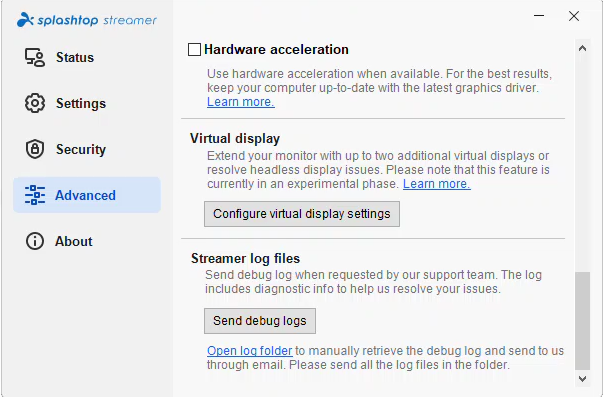
Шаг 3. В появившемся окне конфигурации нажмите Install driver. Для этого могут потребоваться права администратора.
Шаг 4. После активации драйвера выберите желаемое разрешение для виртуальных дисплеев из списка и нажмите Add.
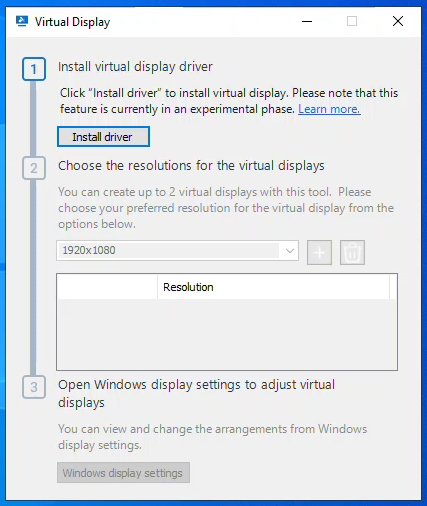
Шаг 5. Если необходимо изменить расположение этих экранов, нажмите Windows display settings в том же окне, чтобы перетаскивать и упорядочивать мониторы.
5. RealVNC: Гибкие виртуальные рабочие столы
RealVNC (в частности, VNC Connect) использует другой подход, часто задействуя возможность базовой операционной системы создавать виртуальные рабочие столы. Хотя настройка более технически сложна, чем в AnyViewer, она предлагает непревзойдённую гибкость для опытных пользователей Linux и Windows.
Ключевые особенности:
- Виртуальный режим: Создание виртуального рабочего стола, который существует только в оперативной памяти системы, независимо от физической консоли.
- Пользовательские разрешения: Определение точных размеров в пикселях для ваших виртуальных экранов.
- Кроссплатформенность: Отличная поддержка добавления виртуальных экранов в дистрибутивах Linux.
Шаги по созданию виртуального экрана в RealVNC:
Шаг 1. Войдите в портал RealVNC Connect и перейдите в раздел Downloads, чтобы найти Virtual Display Driver.
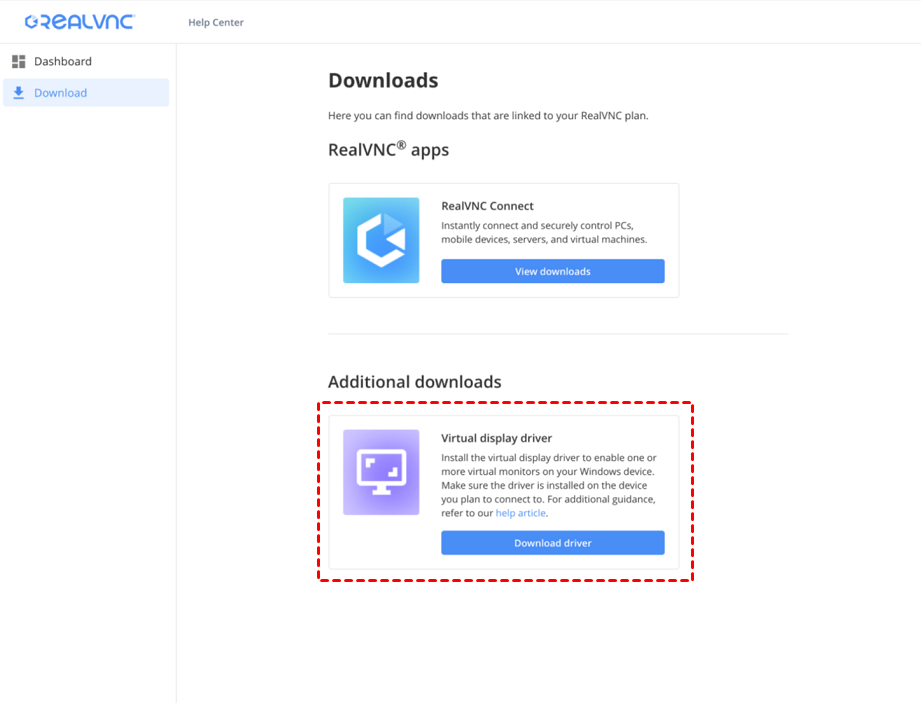
Шаг 2. Перенесите и запустите MSI-установщик на удаленном компьютере, на который вы хотите добавить виртуальные дисплеи.
Шаг 3. В процессе установки вам будет предложено выбрать:
- Количество дисплеев: Выберите до 3 виртуальных мониторов.
- Разрешение: Выберите предпочтительное разрешение (например, 1920x1080 или 2560x1440).
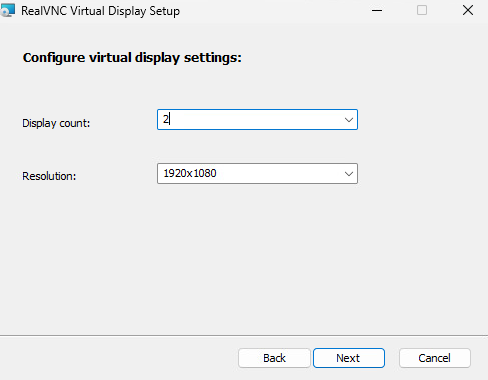
Шаг 4. Для нескольких устройств используйте решение для управления конечными точками, чтобы развернуть MSI с определенными параметрами, например, COUNT=2 RESOLUTION=1920x1080.
Шаг 5. После установки запустите сеанс удаленного доступа. Новые виртуальные дисплеи будут работать точно так же, как физические мониторы. Вы можете управлять их расположением, щелкнув правой кнопкой мыши на удаленном рабочем столе и выбрав параметры дисплея Windows.
Зачем добавлять виртуальный монитор к удаленному устройству?
При подключении к удаленному ПК вы, как правило, ограничены аппаратным обеспечением, подключенным к этой машине. Если у удаленного компьютера только один монитор или, что еще хуже, его нет вообще (система "без головы"), ваш удаленный сеанс будет тесным или даже не сможет отобразить рабочий стол.
Добавив виртуальный экран к удаленному устройству, вы получаете несколько преимуществ:
- Повышенная производительность: Запускайте несколько приложений бок о бок без постоянного сворачивания окон.
- Управление системами без монитора: Получайте доступ к серверам или ПК, к которым не подключен физический монитор.
- Экономическая эффективность: Устраните необходимость в физических "заглушках HDMI" или дополнительном оборудовании.
- Бесперебойная организация: Выделенные экраны для электронной почты, программирования и инструментов коммуникации.
Заключение
Возможность добавить виртуальный монитор к удаленному устройству больше не является роскошью, это необходимость для эффективной удаленной работы. Такие инструменты, как AnyViewer, предлагают самый простой, не требующий оборудования путь для пользователей, которым нужно быстрое расширение, в то время как TeamViewer и Zoho Assist предоставляют мощные функции, необходимые для корпоративных сред и сред технической поддержки.
Выходя за рамки ограничений физического оборудования, вы можете создать настраиваемое, высокопроизводительное рабочее пространство, которое следует за вами, куда бы вы ни отправились.

