

Как добавить пользователя в группу удаленного рабочего стола через CMD
Управление пользователями удаленного рабочего стола важно для безопасного удаленного доступа. В этой статье рассматриваются три способа авторизации пользователей: командная строка (CMD), PowerShell и графический интерфейс Windows, а также объясняется, почему AnyViewer является более эффективным и безопасным выбором для современных задач удаленного рабочего стола.

By Tyler / Updated on February 26, 2026


Как добавить пользователя в группу удаленных пользователей через CMD?
Настройка пользователей удаленного рабочего стола — это базовая задача для ИТ-специалистов и системных администраторов. Определяя, у кого есть разрешение на удаленный доступ к системе, вы обеспечиваете организованность и безопасность своей сети. Хотя Windows предоставляет несколько способов управления этими разрешениями, знание того, как добавить пользователя в группу удаленного рабочего стола через CMD, часто является самым быстрым методом для опытных пользователей и тех, кто управляет системами в больших масштабах.

В этом руководстве мы подробно рассмотрим точные шаги по добавлению пользователя в группу удаленного рабочего стола через командную строку, PowerShell и графический интерфейс, а также изучим более современную и безопасную альтернативу для удаленного доступа.
Зачем управлять группами пользователей удаленного рабочего стола?
Разрешение удаленного доступа необходимо для устранения неполадок и удаленной работы, но оно также открывает потенциальные точки входа для неавторизованных пользователей. Правильное управление группой "Пользователи удаленного рабочего стола" гарантирует, что:
- Безопасность сохраняется: Только конкретные, авторизованные лица могут инициировать подключение.
- Эффективность администрирования: Технические специалисты могут быстро предоставлять доступ без навигации по сложным меню.
- Соответствие требованиям: Вы ведете четкий журнал аудита о том, у кого есть права на удаленный доступ к конкретному компьютеру.
Как добавить пользователя в группу удаленного рабочего стола через CMD
Использование команды net localgroup — это самый прямой способ изменения состава групп. Следуйте этим шагам, чтобы добавить пользователя в группу удаленного рабочего стола через CMD:
Шаг 1. Откройте командную строку от имени администратора: Нажмите меню Пуск, введите cmd, щелкните по нему правой кнопкой мыши и выберите Запуск от имени администратора.
Шаг 2. Выполните команду: Введите следующую строку, заменив на фактическое имя пользователя, которого вы хотите авторизовать:
- net localgroup "Remote Desktop Users" /add
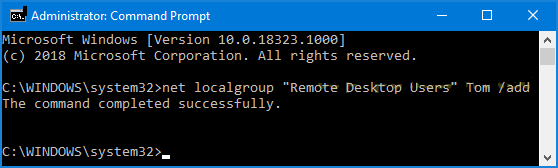
Шаг 3. Подтвердите: Нажмите Enter. Вы должны увидеть сообщение: "Команда выполнена успешно."
Альтернативные методы управления удаленными пользователями
Если вы предпочитаете визуальный интерфейс или более современную среду сценариев, чем подход с командной строкой для добавления пользователя в группу удаленного рабочего стола, Windows предлагает два других основных метода.
Метод 1. Использование графического интерфейса Windows (Управление компьютером)
Этот способ идеально подходит для пользователей, предпочитающих интерфейс с управлением мышью.
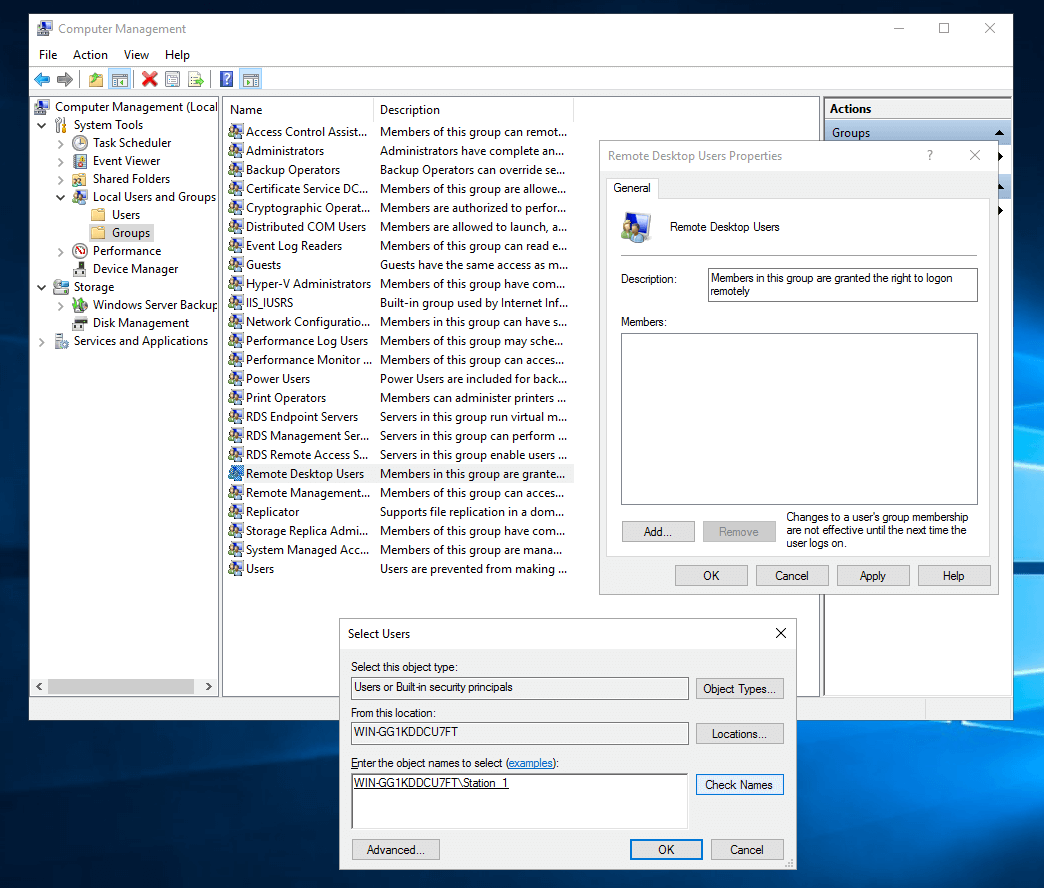
Шаг 1. Нажмите Win R, введите compmgmt.msc и нажмите Enter.
Шаг 2. Перейдите в раздел Локальные пользователи и группы > Группы.
Шаг 3. Дважды щелкните группу Пользователи удаленного рабочего стола в правой панели.
Шаг 4. Нажмите Добавить..., введите имя пользователя и нажмите OK.
Метод 2. Использование PowerShell
PowerShell — это предпочтительный инструмент для современной автоматизации в Windows и альтернатива методу добавления пользователя в группу удаленного рабочего стола через CMD.
Шаг 1. Откройте PowerShell от имени администратора.
Шаг 2. Выполните следующую команду:
- Add-LocalGroupMember -Group "Remote Desktop Users" -Member

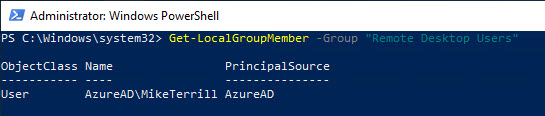
Шаг 3. Чтобы убедиться, что пользователь успешно добавлен, выполните:
- Get-LocalGroupMember -Group "Remote Desktop Users"
Лучшая альтернатива для безопасного доступа: AnyViewer
Хотя управление RDP через CMD эффективно, для безопасного использования протокола удаленного рабочего стола (RDP) через интернет часто требуется сложная настройка проброса портов или VPN. Для тех, кто ищет более простое и безопасное решение, AnyViewer является отличной альтернативой RDP.

AnyViewer — это профессиональное программное обеспечение для удаленного рабочего стола, разработанное для простоты использования и высокой безопасности. В отличие от стандартного RDP, AnyViewer предлагает:
- Без сложной настройки: Для работы RDP за пределами локальной сети требуется проброс портов или VPN. AnyViewer работает из коробки в разных сетях без необходимости настройки роутера.
- Повышенная безопасность: RDP часто становится целью атак методом перебора. AnyViewer использует шифрование на основе эллиптических кривых (ECC), обеспечивая высокозащищённый туннель для всех удалённых сеансов.
- Широкая совместимость: RDP часто ограничен в домашних редакциях Windows. AnyViewer поддерживает все версии Windows, позволяя получить доступ к любому ПК независимо от версии ОС.
- Централизованное управление: Вместо выполнения команд CMD на каждой отдельной машине, AnyViewer позволяет управлять списком устройств и правами пользователей через один простой централизованный аккаунт.
- Встроенные инструменты для работы: AnyViewer включает интегрированную высокоскоростную передачу файлов, удалённый чат и однокликовый доступ без участия пользователя — функции, которых нет в RDP или для которых требуется дополнительная настройка.
Будь вы IT-специалист, оказывающий удалённую поддержку, или частное лицо, получающее доступ к рабочему ПК из дома, AnyViewer обеспечивает надёжный опыт по принципу «настроил и забыл», избавляя от головной боли ручного управления группами.
Заключение
Владение командой добавления пользователя в группу удалённого рабочего стола через CMD — важный навык для любого администратора Windows. Однако по мере развития удалённой работы безопасность и сложность RDP могут стать обузой. Для более быстрого, безопасного и удобного опыта AnyViewer является идеальной альтернативой как для IT-профессионалов, так и для обычных пользователей.

