

Топ 4 способа доступа к внешнему жесткому диску удаленно в сети
В этом посте мы расскажем, как получить удаленный доступ к внешнему жесткому диску. Если вы хотите управлять или пользоваться файлами на внешнем жестком диске, подключенном к вашему удаленному компьютеру, пожалуйста, продолжайте чтение, чтобы узнать подробные инструкции.

By Tyler / Updated on January 14, 2025


Как я могу удаленно получить доступ к домашнему жесткому диску?
Я хочу иметь возможность удаленного доступа к внешнему жесткому диску, который у меня есть. Как я могу получить удаленный доступ к внешнему жесткому диску? Спасибо всем за готовность помочь."
- Вопрос от пользователя
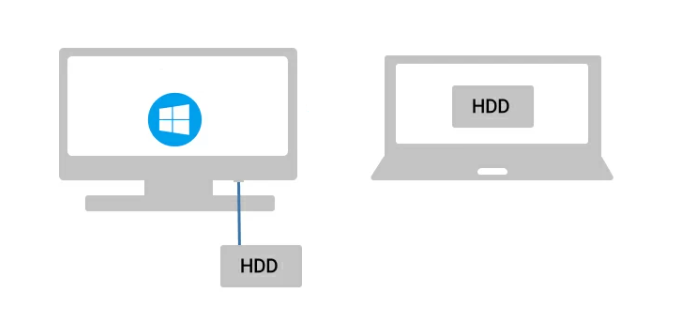
Как получить удаленный доступ к внешнему жесткому диску [4 варианта]
Получить удаленный доступ к файлам означает, что вам больше не нужно беспокоиться о том, что вы забыли что-то важное. Однако может быть вызовом получить доступ к файлам, хранящимся на подключенном внешнем жестком диске удаленно. В этой статье показано, как получить удаленный доступ к внешнему жесткому диску.
Вариант 1. Использовать профессиональный инструмент удаленного доступа AnyViewer [простая настройка]
AnyViewer - это простое, безопасное и бесплатное программное обеспечение для удаленного доступа для устройств Windows, iOS и Android. Оно поддерживает не требующий присутствия удаленный доступ, что означает, что вы можете удаленно получать доступ и управлять своим жестким диском без необходимости разрешения от других лиц. Если вы хотите получить доступ только к файлам, у AnyViewer есть отдельная функция передачи файлов для передачи файлов между устройствами без удаленного управления.
Вы можете бесплатно скачать и установить AnyViewer, а затем следовать простым шагам для начала сеанса.
Вот как получить доступ к диску с помощью не требующего присутствия удаленного доступа:
Шаг 1. Запустите AnyViewer на компьютере-хосте и нажмите Зарегистрироваться, чтобы создать личный аккаунт.

Шаг 2. Запустите AnyViewer на клиентском компьютере и войдите в ту же учетную запись, которую вы только что зарегистрировали.

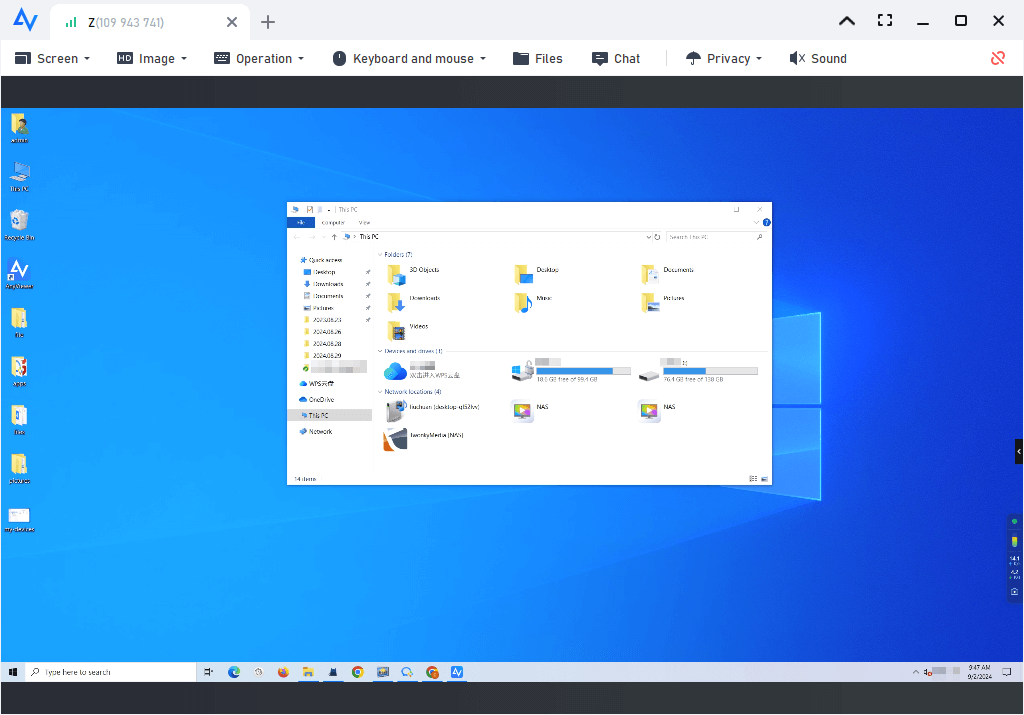
Шаг 3. Перейдите в интерфейс Device, выберите удаленное устройство, с которым вы хотите соединиться, и нажмите One-click control.

Теперь вы можете получить удаленный доступ к вашему внешнему жесткому диску. Вы также можете передавать файлы, используя опцию "Files" на панели инструментов или перетаскивая файл.
Если вам нужен только удаленный доступ к файлам ПК, нажмите File transfer.

Появится окно File Transfer. Слева будет клиентское устройство, а справа - хост-устройство. Выберите файлы и нажмите стрелку для выполнения передачи файлов. Например, если вы хотите получить доступ к файлам с удаленного жесткого диска на локальный компьютер, найдите ваш жесткий диск на правой панели, выберите файлы и нажмите левую стрелку.

Вариант 2. Использование удаленного доступа к жесткому диску
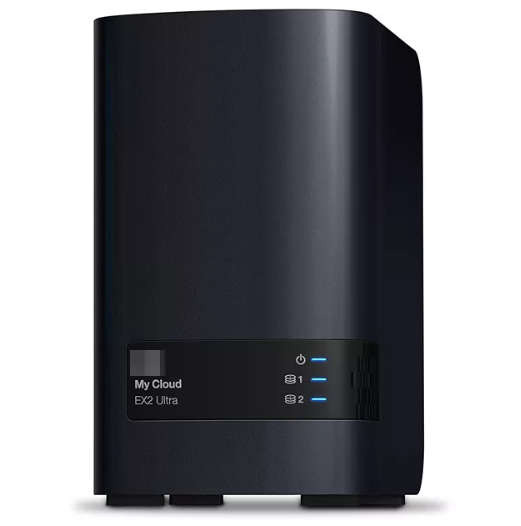
Внешний жесткий диск отлично подходит для резервного копирования компьютера или сохранения файлов с одного устройства на другое. Однако, если у вас есть несколько компьютеров или вы не носите с собой внешний жесткий диск, может быть трудно получить доступ к файлам из любого места. В этом случае, использование внешнего жесткого диска с удаленным доступом является отличным решением для преодоления этой проблемы. Он позволяет получать доступ и передавать файлы с любого компьютера, подключенного к интернету.
На рынке доступно много внешних жестких дисков с удаленным доступом, и вы можете выбрать один в соответствии с вашими требованиями к бренду, безопасности, удобству использования, хранению файлов и т. д.
Вариант 3. Используйте программное обеспечение FlexiHub для совместного использования внешнего жесткого диска
FlexiHub позволяет получать удаленный доступ к вашим устройствам USB через сеть. Однако, он предлагает только демо-версию бесплатно, и вам придется заплатить за подписку.
Шаг 1. Скачайте и установите FlexiHub с его официального сайта на оба компьютера.
Шаг 2. Запустите FlexiHub на вашем клиентском компьютере и нажмите Sign Up.
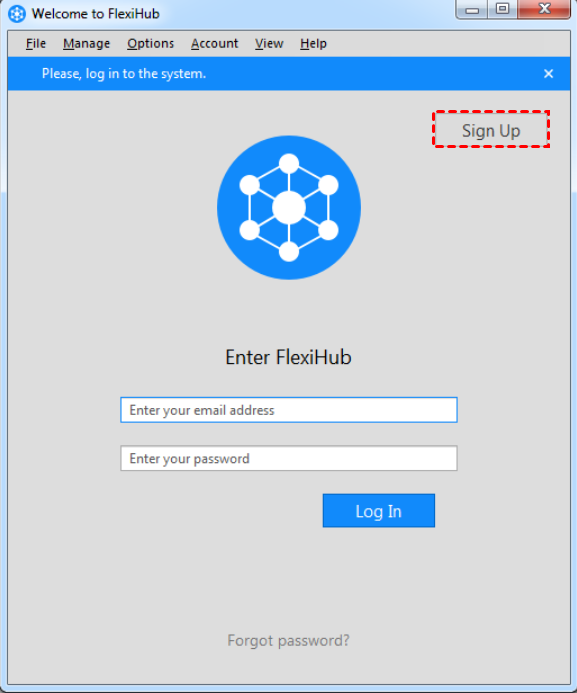
Шаг 3. Зарегистрируйтесь на веб-сайте, активируйте свою учетную запись электронной почты, затем войдите в систему.
Шаг 4. Когда вы войдете в систему, найдите свой внешний жесткий диск в списке и нажмите Connect.
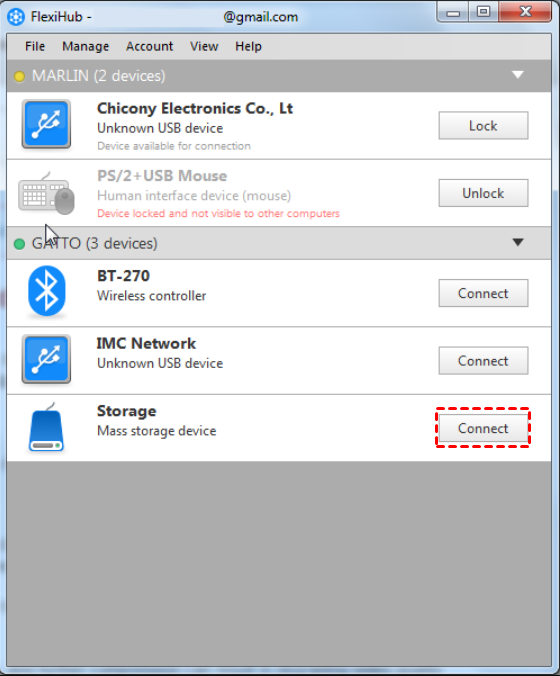
После установления соединения, диск появится в вашей удаленной системе, как если бы он был физически подключен к ней.
Вариант 4. Подключение диска через сеть
В настоящее время многие роутеры оснащены USB-портами, которые можно использовать для совместного использования внешних жестких дисков с другими компьютерами в сети. Подключите внешний жесткий диск USB к USB-порту роутера, затем вы сможете подключить его и использовать как сетевой диск через одну сеть.
Шаг 1. Подключите ваш внешний жесткий диск к USB-порту вашего роутера.
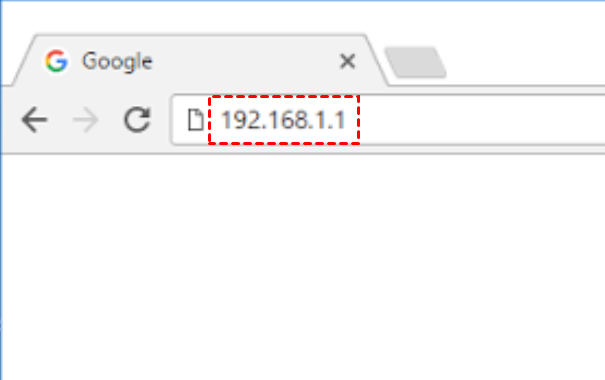
Шаг 2. Откройте веб-браузер, введите адрес вашего роутера и нажмите Enter.
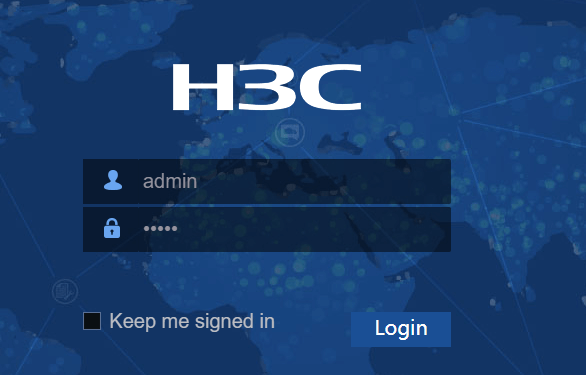
Шаг 3. Войдите в ваш роутер, и вы можете проверить детали входа в руководстве пользователя вашего роутера.
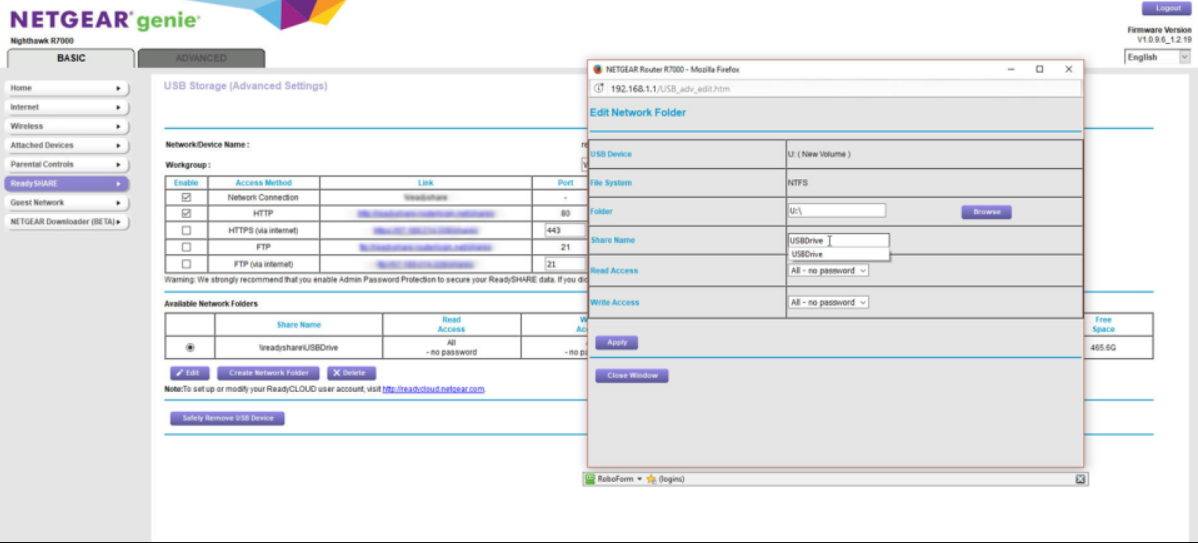
Шаг 3. Найдите свой внешний диск и можете изменить его букву привода и имя, а также установить пароль для доступа к нему.
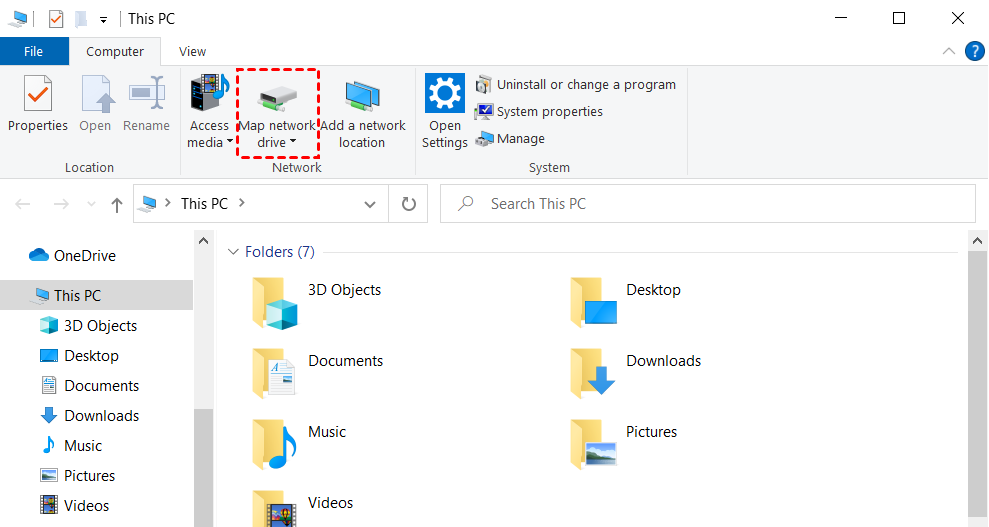
Шаг 4. Откройте This PC на вашем компьютере и нажмите на Подключить сетевой диск.
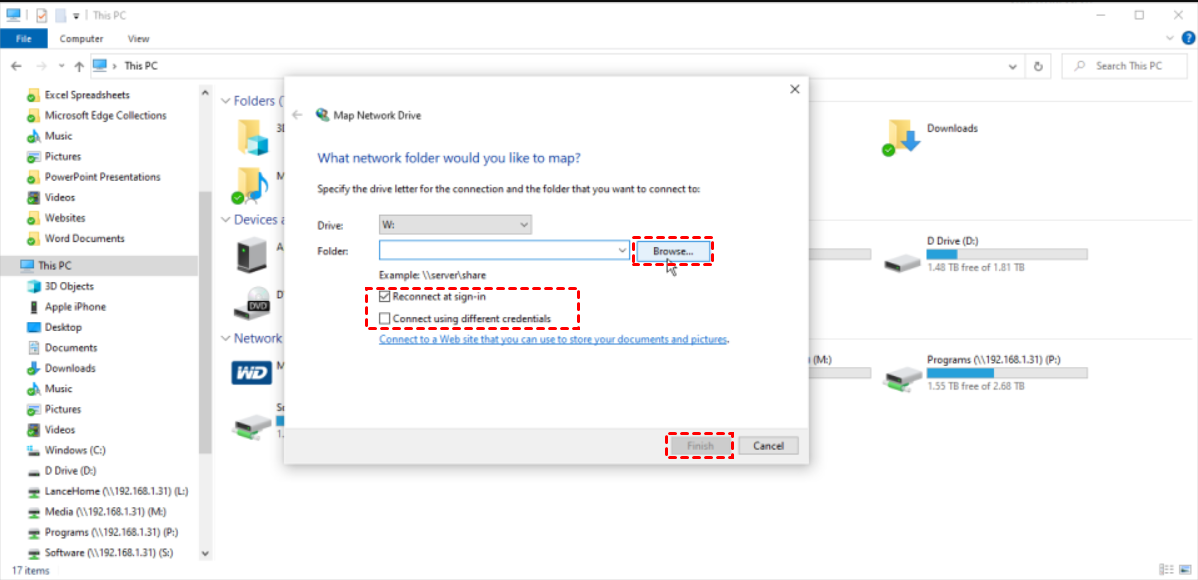
Шаг 5. Выберите букву привода, которую вы хотите использовать. Затем нажмите на Обзор и найдите диск, который вы хотите подключить.
Примечание: Установите флажок Подключать при входе в систему, если вы хотите, чтобы диск подключался каждый раз при входе в Windows. Установите флажок Подключить с использованием других учетных данных, если вы использовали для диска другое имя пользователя и пароль, отличное от учетных данных вашей учетной записи Windows.
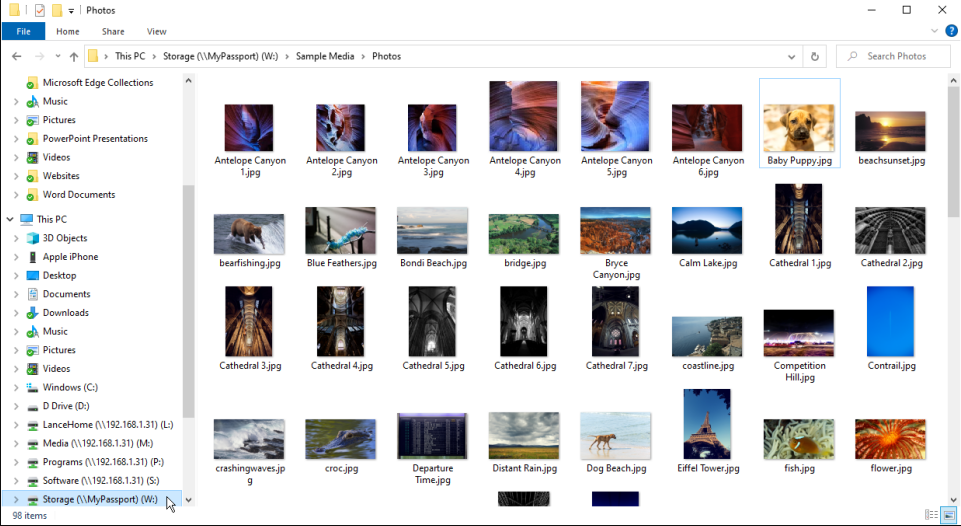
Шаг 6. Щелкните на новом диске в Проводнике, чтобы получить доступ к сетевому каталогу.
The bottom line
Это всё, что касается доступа к внешнему жесткому диску удаленно. Среди предложенных вариантов, AnyViewer является наилучшим из-за своих многочисленных функций, которые могут удовлетворить ваши гибкие потребности.

