

Исправление: Не удается установить VPN-подключение к удаленному компьютеру
Вы столкнулись с проблемой VPN «Не удается установить подключение к удаленному компьютеру»? Не беспокойтесь. В этой статье представлены три проверенных решения, которые помогут вам исправить ошибку подключения к VPN.

By Tyler / Published on September 16, 2026


Ошибка VPN: Не удается подключиться к VPN
В Windows 10 я столкнулся с необычной проблемой: все VPN-подключения перестали работать, и при этом появлялось сообщение об ошибке: «Не удалось установить подключение к удаленному компьютеру. Возможно, потребуется изменить сетевые параметры для этого подключения». Не могли бы вы подсказать, как поступить? Буду признателен за помощь».
- Вопрос с Reddit
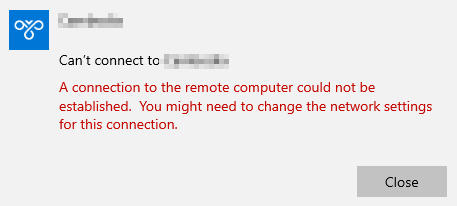
VPN (виртуальная частная сеть) обычно используется для корпоративных сетей или для создания более безопасного подключения к Интернету. Однако иногда настройка VPN-подключения может сопровождаться различными проблемами. Одна из распространенных неполадок, с которыми сталкиваются пользователи, — это сообщение об ошибке: «Не удалось установить подключение к удаленному компьютеру. Возможно, потребуется изменить сетевые параметры для этого подключения».
Как исправить ошибку VPN «Не удалось установить подключение к удаленному компьютеру» [3 решения]
Если вы столкнулись с этой ошибкой, не стоит беспокоиться, так как ее можно легко устранить. Давайте рассмотрим возможные решения.
Решение 1. Использование Диспетчера устройств
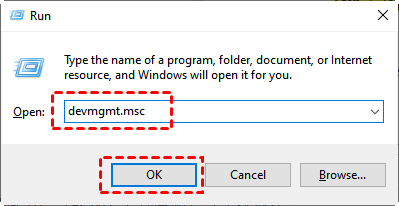
Шаг 1. Нажмите клавиши Windows + R, а затем введите «devmgmt.msc».
Шаг 2. Откройте окно Диспетчера устройств и перейдите в раздел Сетевые адаптеры. Найдите WAN Miniport (IKEv2) и щелкните по нему правой кнопкой мыши. В появившемся меню выберите пункт Удалить устройство.
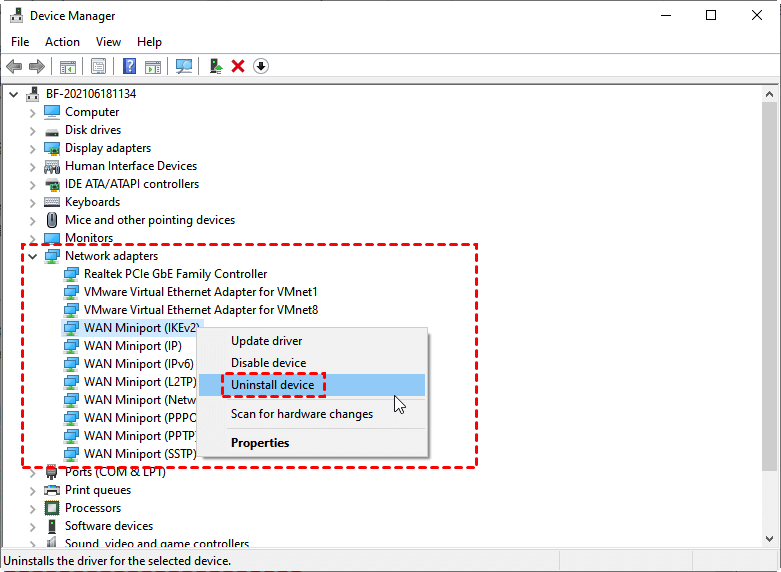
Шаг 3. Повторите предыдущий шаг для каждого из перечисленных ниже минипортов по отдельности, убедившись, что вы удалили устройство для каждого из них:
- WAN Miniport (PPTP)
- WAN Miniport (PPPOE)
- WAN Miniport (Network Monitor)
- WAN Miniport (L2TP)
- WAN Miniport (IPv6)
- WAN Miniport (IP)
- WAN Miniport (SSTP)
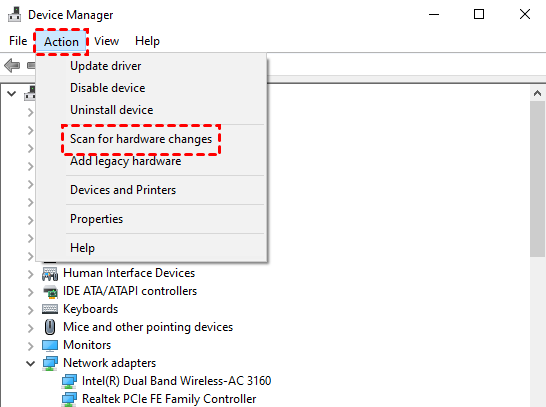
Шаг 4. Найдите вкладку Действие в верхней части окна и нажмите на нее. В появившемся списке выберите «Обновить конфигурацию оборудования». После этого система начнет процесс переустановки всех WAN-минипортов, вернув их в исходное состояние. В результате ваше VPN-соединение должно заработать корректно.
Решение 2. Отключите прокси-сервер
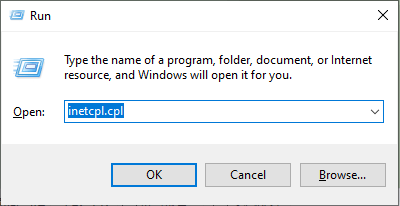
Шаг 1. Нажмите клавиши Windows + R, чтобы открыть диалоговое окно Выполнить. Введите «inetcpl.cpl» и нажмите OK.
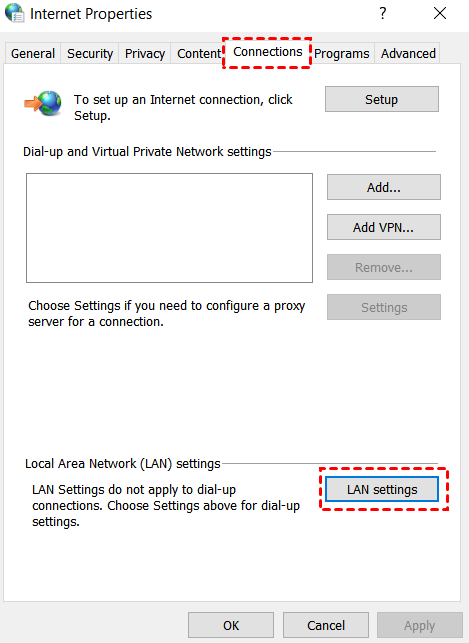
Шаг 2. Перейдите на вкладку Подключения вверху. Затем нажмите кнопку Настройка сети.
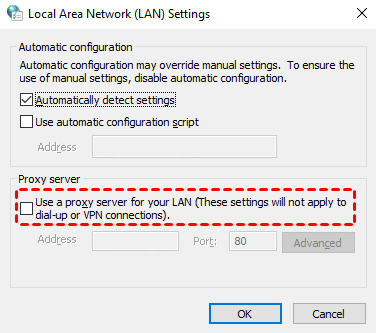
Шаг 3. Убедитесь, что параметр «Использовать прокси-сервер для локальных сетей» не отмечен.
Решение 3. Отключите брандмауэр на стороне сервера и клиента
Шаг 1. Нажмите Win + R, чтобы открыть диалоговое окно, введите "control panel" и нажмите OK для открытия Панели управления.

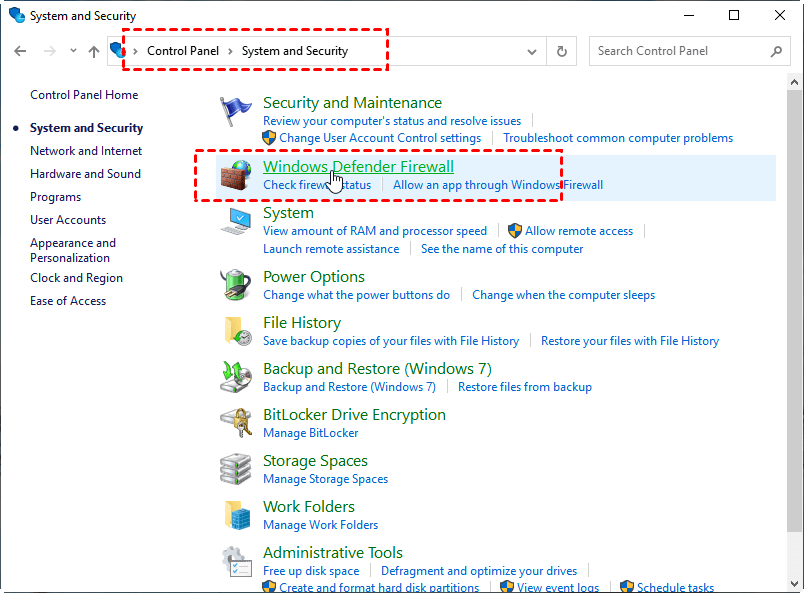
Шаг 2. Найдите и выберите Система и безопасность в главном окне панели управления, а затем выберите Брандмауэр Защитника Windows.
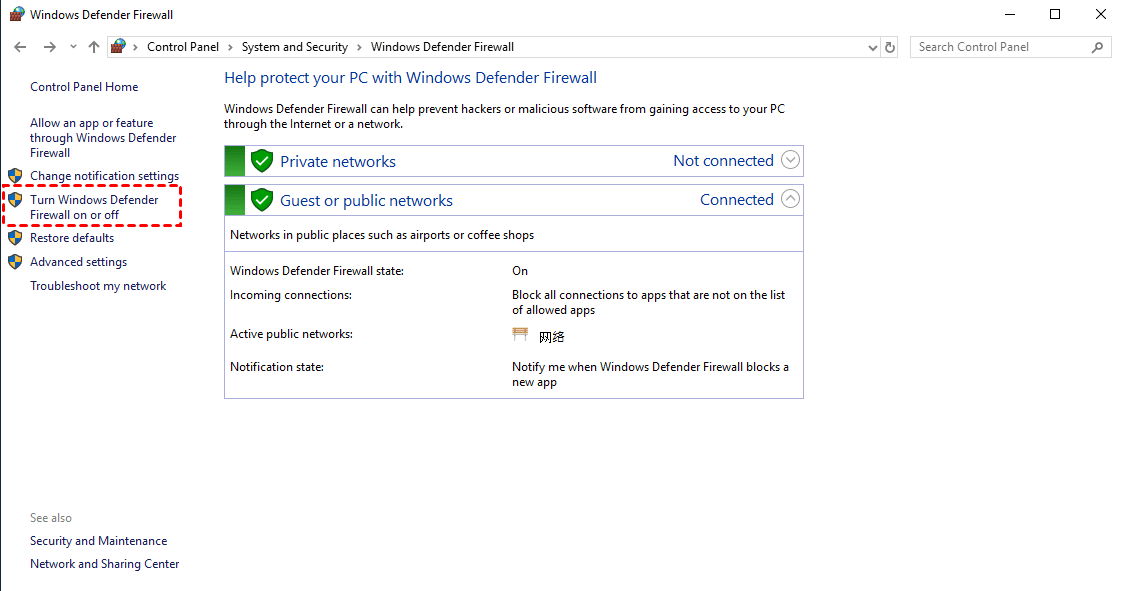
Шаг 3. Найдите и нажмите Включение и отключение брандмауэра Защитника Windows на левой боковой панели.
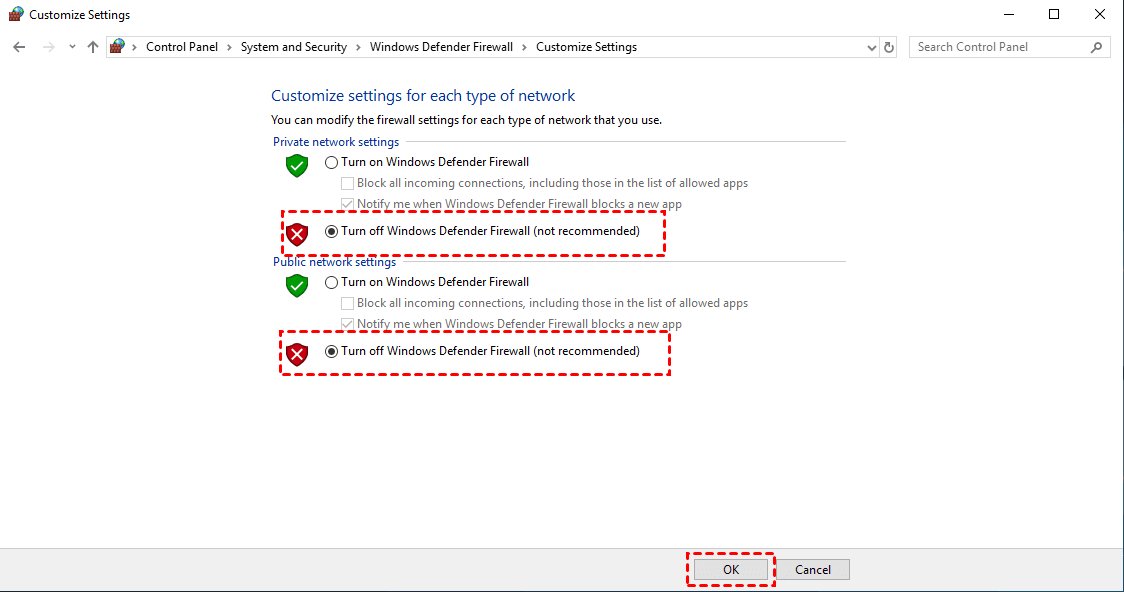
Шаг 4. Выберите Отключить брандмауэр Защитника Windows в разделе Параметры частной сети и Параметры общедоступной сети соответственно, а затем нажмите ОК.
AnyViewer: простой способ избежать сбоя VPN-подключения в Windows 10/11
Если ни одно из 3 вышеуказанных решений не помогло устранить проблему с VPN «Не удается установить подключение к удаленному компьютеру», вы можете найти бесплатную и мощную альтернативу в виде программы для удаленного управления, такую как AnyViewer.
Сходство между AnyViewer и VPN заключается в том, что оба они обеспечивают удаленный доступ. Но различия заключаются в следующем:
- AnyViewer полностью бесплатен в использовании. Однако за большинство VPN-сервисов требуется платить.
- AnyViewer может подключаться к удаленным устройствам и получать доступ к удаленным ресурсам без каких-либо ограничений, в то время как VPN позволяет получить удаленный доступ только к общим ресурсам сети, включая общие папки и принтеры.
- AnyViewer предлагает такие функции, как передача файлов, текстовый чат, удаленная перезагрузка и т. д., в то время как в VPN эти функции отсутствуют.
Шаг 1. Установите и запустите AnyViewer на обоих компьютерах. Перейдите в раздел Войти, а затем нажмите Зарегистрироваться. (Если вы уже зарегистрировались на официальном сайте, вы можете войти напрямую.)

Шаг 2. Заполните регистрационные данные и нажмите Зарегистрироваться, чтобы создать учетную запись AnyViewer.

Шаг 3. После этого вы увидите, что успешно вошли в AnyViewer. Ваше устройство будет автоматически привязано к учетной записи, под которой вы вошли.

Шаг 4. Войдите в одну и ту же учетную запись AnyViewer на обоих компьютерах. Затем вы сможете настроить необслуживаемый удаленный доступ, нажав Управление в один клик в разделе Устройство и выбрав компьютер, к которому хотите получить доступ.

Заключение
В данном руководстве описаны различные методы решения проблемы установления соединения с удаленным компьютером. Если три упомянутых выше способа не помогли решить проблему с VPN, в качестве альтернативы можно рассмотреть AnyViewer, который считается лучшей заменой VPN при ошибке «Не удается установить подключение к удаленному компьютеру». Используя AnyViewer, вы сможете найти подходящее решение для ваших задач подключения.

