

Fácil de Corrigir: O Recurso de Assistência Remota do Windows Não Está Instalado
Descubra como superar o erro frustrante "o recurso de assistência remota do Windows não está instalado". O nosso guia abrangente oferece soluções fáceis para restaurar e recuperar o acesso remoto contínuo ao seu sistema Windows.

Por Tyler / Publicado em 16/09/2026


O problema: O recurso Assistência Remota do Windows não está instalado
Olá. Não consigo localizar a conexão remota da Assistência Remota e estou enfrentando um problema que diz que o recurso Assistência Remota do Windows não está instalado no meu computador. Preciso de ajuda com urgência, pois dependo desse recurso para suporte remoto. Por favor, me orientem sobre como resolver esse problema. Qualquer ajuda será imensamente apreciada! Obrigado desde já!”
- Pergunta de um usuário
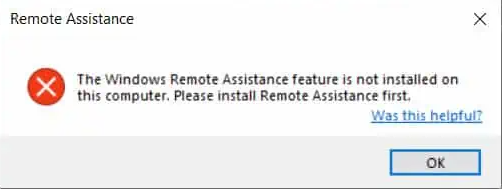
Como corrigir que a Assistência Remota não está instalada neste computador [4 soluções]
Os usuários podem encontrar um problema em que a Assistência Remota não está funcionando, acompanhada por uma mensagem de erro que diz: "O recurso Assistência Remota do Windows não está instalado neste computador."
Vários fatores podem contribuir para esse problema, como a ausência de configuração da Assistência Remota do Windows no computador pretendido, firewall ou software antivírus obstruindo sua funcionalidade, configurações de rede ou DNS e complicações que impedem o funcionamento correto da Assistência Remota do Windows.
Se você estiver enfrentando esse desafio, fique tranquilo sabendo que existem quatro soluções simples que você pode tentar.
Solução 1. Verificar se a Assistência Remota está ativada
Para garantir que a Assistência Remota esteja ativada no seu computador, siga estas etapas:
Passo 1. Clique com o botão direito no ícone “Este Computador” na sua área de trabalho. Em seguida, selecione "Propriedades" na parte inferior da lista exibida.
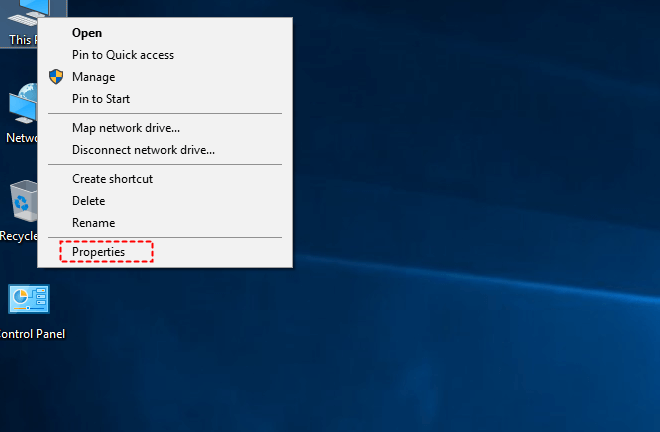
Passo 2. No lado esquerdo da janela, localize e clique em "Configurações remotas."
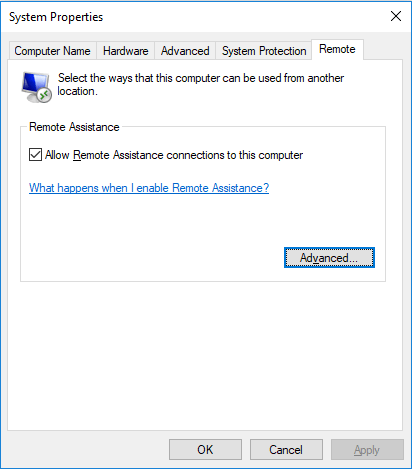
Passo 3. Dentro da janela "Propriedades do Sistema", navegue até a guia "Remoto". Certifique-se de que a opção "Permitir conexões de Assistência Remota para este computador" esteja selecionada.
Solução 2. Reiniciar o computador remoto
Uma simples reinicialização remota do computador geralmente pode resolver o problema de funcionamento da Assistência Remota do Windows. Para fazer isso, siga estas etapas:
Etapa 1. Priorize salvar o trabalho não salvo no computador remoto e feche todos os aplicativos abertos.
Etapa 2. Acesse o menu Iniciar e localize o botão Energia.
Etapa 3. Selecione a opção "Reiniciar" e aguarde pacientemente o computador reiniciar.
Etapa 4. Assim que o computador for reiniciado com sucesso, faça outra tentativa de usar o recurso Assistência Remota.
Quando você não puder acessar fisicamente o computador remoto ou não tiver ajuda para realizar a reinicialização, você poderá reiniciar o servidor remotamente usando o CMD.
Etapa 1. No seu computador local, inicie uma pesquisa por "cmd" através do menu Iniciar e escolha "Executar como administrador.”

Etapa 2. No Prompt de Comando, digite "shutdown /?" para ver uma lista de comandos de desligamento disponíveis.
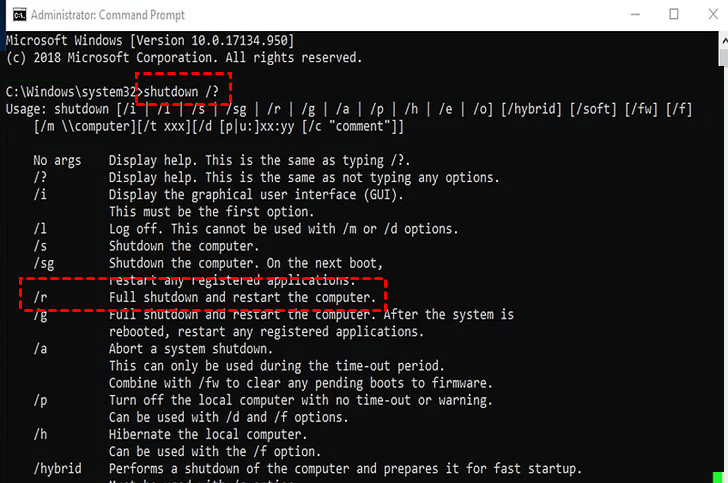
Etapa 3. Use o comando "shutdown /m \COMPUTERNAME /r" para reiniciar remotamente o computador designado.
►Nota: Certifique-se de substituir "COMPUTERNAME" pelo nome do PC relevante ou pelo endereço IP do computador remoto.
Solução 3. Permitir a Assistência Remota no firewall e no software antivírus
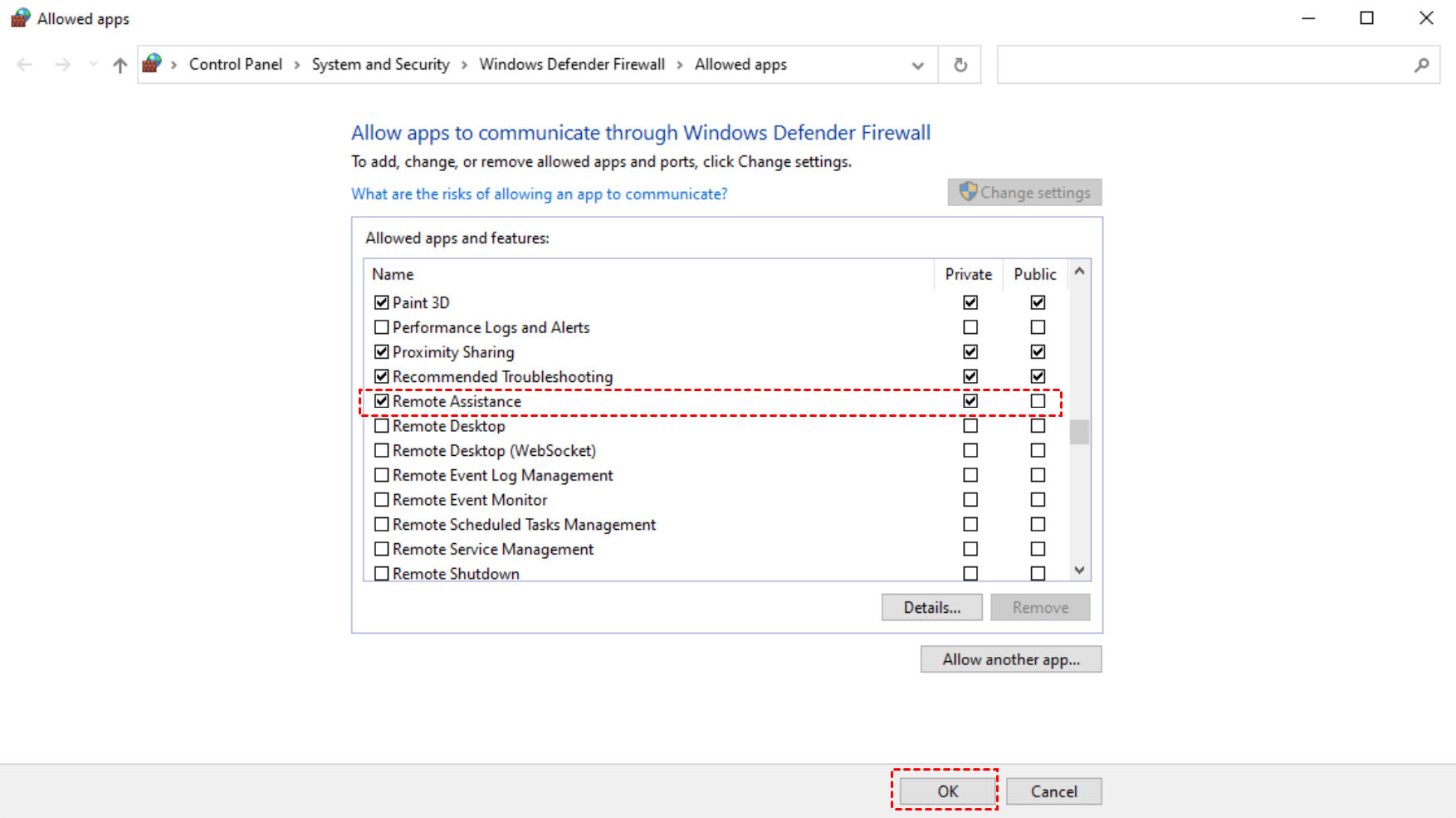
O Firewall do Windows e softwares antivírus de terceiros podem bloquear conexões de Assistência Remota. Para garantir que a Assistência Remota seja permitida pelo seu firewall e software antivírus, siga estas instruções:
Etapa 1. Inicie o Painel de Controle e acesse a seção "Sistema e Segurança". Localize e selecione "Firewall do Windows Defender." No painel esquerdo, clique em "Permitir um aplicativo ou recurso pelo Firewall do Windows Defender."

Passo 2. Clique em "Alterar configurações" e localize "Assistência Remota." Marque a caixa de seleção ao lado dela e finalize o processo clicando em "OK."
Solução 4. Limpar o cache de DNS
Às vezes, a Assistência Remota pode apresentar problemas devido a um DNS corrompido. Para resolver isso, siga estas etapas para limpar o cache de DNS:
Passo 1. Pressione as teclas "Win + R" simultaneamente, digite "cmd" e pressione "OK."

Passo 2. Insira os seguintes comandos, um por um:
- ipconfig/release
- ipconfig/renew
- ipconfig/flushdns

Chega de erros: Experimente uma alternativa confiável à Assistência Remota [fácil e segura]
Encontrar erros como "O recurso Assistência Remota do Windows não está instalado" pode ser frustrante e prejudicar a produtividade. Não tema! Apresentamos o AnyViewer, a melhor alternativa à Assistência Remota. Com sua interface amigável e desempenho impecável, o AnyViewer está pronto para revolucionar sua experiência de assistência remota.
Além disso, como o melhor software de acesso remoto, o AnyViewer oferece uma solução remota abrangente com recursos gratuitos, como acesso não supervisionado com um clique, transferência de arquivos de área de trabalho remota, sessões múltiplas e muito mais.
O AnyViewer não exige conhecimentos técnicos. Baixe-o no seu dispositivo para aumentar a eficiência no trabalho.
Passo 1. Abra o AnyViewer no computador remoto. Prosseguir para criar uma nova conta e iniciar sessão.

Passo 2. No seu computador local, inicie o AnyViewer e inicie sessão utilizando a mesma conta que acabou de criar. O programa irá atribuir automaticamente o computador à sua conta.

Passo 3. Navegue até à seção Dispositivo. Selecione o computador a que pretende ligar-se e opte pela opção Controlo com um clique para estabelecer uma ligação.

- Notas:✎...Se precisar de gerir vários PCs remotos, recomendamos atualizar a sua conta para opções de licenciamento flexíveis e económicas concebidas para satisfazer diversas necessidades. Estas licenças oferecem vários benefícios, incluindo:
- Acesso fácil a um máximo de 100 dispositivos atribuídos com apenas um único clique.
- Ligações simultâneas até 10 dispositivos, permitindo uma multitarefa eficiente.
- Transferências de ficheiros sem interrupções e sem quaisquer limitações, permitindo tamanhos de ficheiro até 1TB por ficheiro.
- Segurança reforçada através da funcionalidade de modo de privacidade, que oculta o ecrã do PC anfitrião e desativa o teclado e o rato, garantindo maior privacidade e proteção.
Conclusão
Ao seguir as soluções acima mencionadas, pode resolver eficazmente o erro "a funcionalidade Assistência Remota do Windows não está instalada". Se quiser evitar tais erros, uma excelente alternativa a considerar é o AnyViewer. Com a sua interface de fácil utilização e funcionalidade poderosa, o AnyViewer permite uma assistência remota sem falhas, tornando o acesso remoto muito fácil. Não deixe que os problemas técnicos prejudiquem a sua produtividade e adote a conveniência e a fiabilidade do AnyViewer hoje mesmo!

