

Corrigido: as configurações de exibição não podem ser alteradas em uma sessão remota
as configurações de exibição não podem ser alteradas de uma sessão remota, as configurações de exibição não podem ser alteradas de uma sessão remota no Windows 10, as configurações de exibição não podem ser alteradas de uma sessão remota no Windows Server 2008

Por Tyler / Atualizado em 10/01/2025


Como alterar as configurações de exibição de uma sessão remota?
Olá pessoal. Eu tenho um servidor virtual baseado no Windows Server 2016 Standard que serve como um servidor de Serviços de Área de Trabalho Remota. Os usuários que se conectam a ele via cliente RDC precisam alterar a escala do tamanho do texto, aplicativos e outros itens de 100% recomendado para 125%. No entanto, aparece a mensagem "As configurações de exibição não podem ser alteradas de uma sessão remota". Existe alguma solução alternativa para esse problema? "
- Pergunta do TechNet
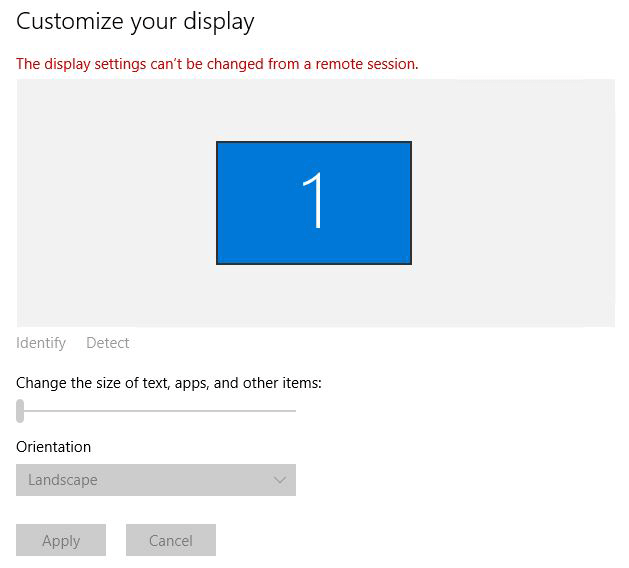
Como corrigir "As configurações de exibição não podem ser alteradas de uma sessão remota"
Aqui vamos mostrar como alterar as configurações de exibição se você encontrar "As configurações de exibição não podem ser alteradas de uma sessão remota" no Windows 10 ou Windows Server 2016, por exemplo.
Observação: você só pode alterar as configurações de exibição como tamanho de texto, aplicativos e outros itens durante uma sessão RDP. Outras configurações de exibição como resoluções de tela de Área de Trabalho Remota e profundidade de cor precisam ser modificadas antes da sessão remota ser estabelecida.
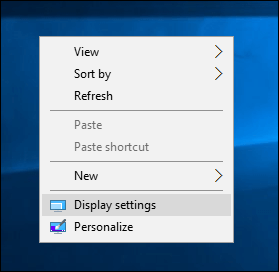
Passo 1. Clique com o botão direito do mouse na área de trabalho dentro da sessão RDP e clique em Configurações de exibição.
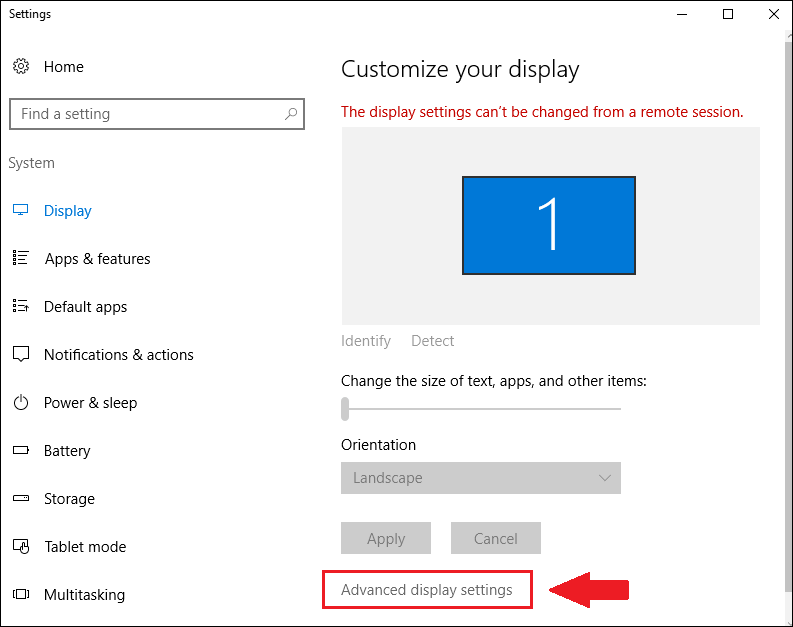
Passo 2. Acesse Configurações avançadas de exibição.
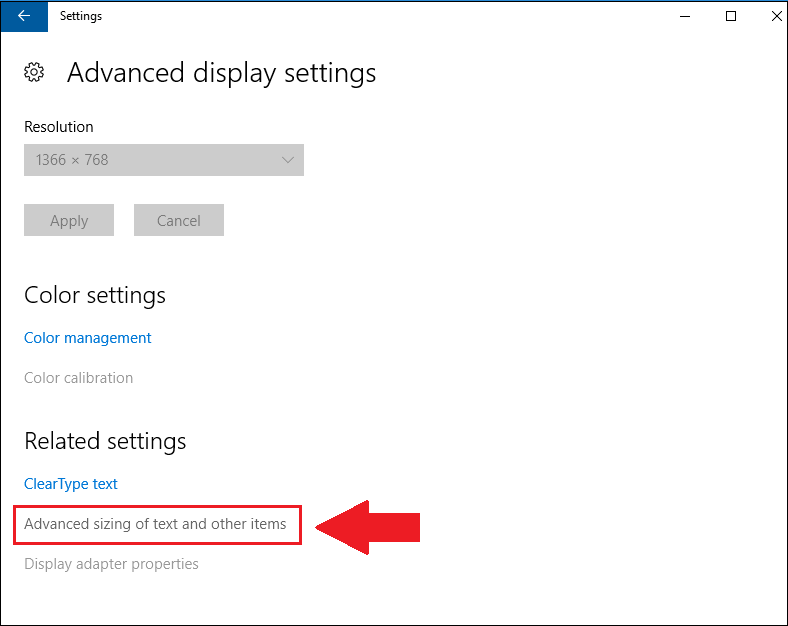
Passo 3. Acesse Dimensionamento avançado de texto e outros itens.
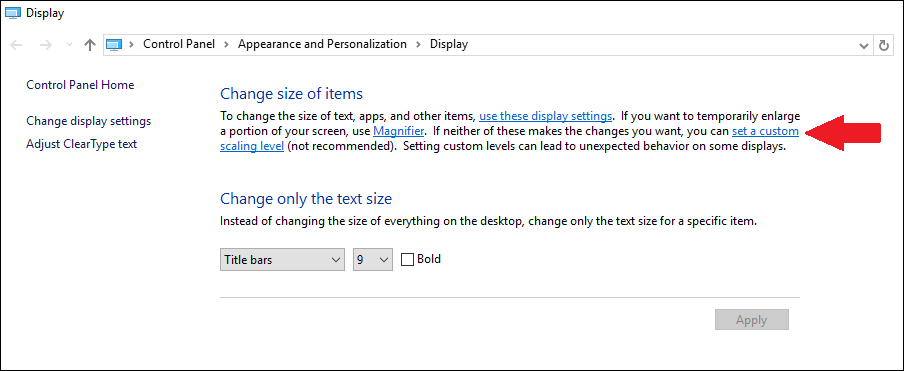
Passo 4. Clique em definir um nível de dimensionamento personalizado.
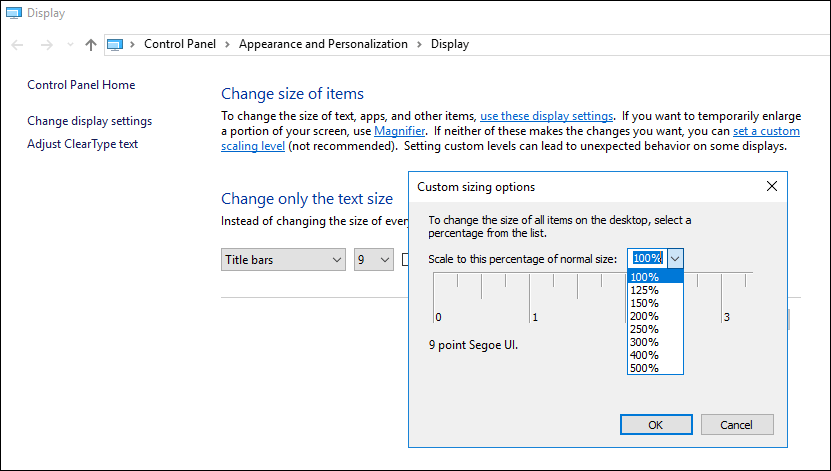
Passo 5. Agora escolha um nível de zoom (é necessário sair da sessão) e pressione OK.
Dica extra: Configure as configurações de exibição durante as sessões remotas com facilidade
Se você deseja experimentar um software gratuito de desktop remoto que permite alterar as configurações de exibição durante as sessões remotas com facilidade, aqui recomendamos o AnyViewer. Ele oferece aos usuários atalhos para alterar facilmente resoluções e qualidades de imagem.
Passo 1. Instale e execute o AnyViewer em seus computadores de trabalho e de casa. Navegue até Fazer login e, em seguida, Registrar no computador Controlador (se você já estiver registrado no site oficial, você pode fazer login diretamente).

Passo 2. Preencha o formulário de registro.

Passo 3. Agora você verá que fez login com sucesso no AnyViewer. Seu dispositivo será associado à conta na qual você fez login automaticamente.

Passo 4. Em ambos os dispositivos, faça login na mesma conta do AnyViewer e clique em Controle com um clique para suporte remoto sem a necessidade de acesso presencial, estabelecendo assim uma conexão direta.

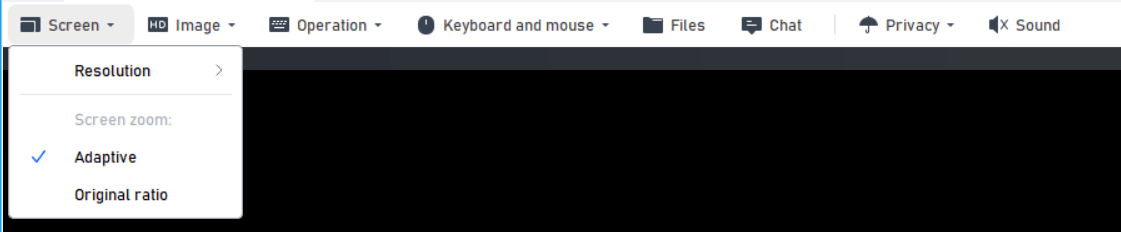
Passo 5. Após a conexão bem-sucedida, você verá a área de trabalho remota. Em seguida, você poderá controlá-la completamente e fornecer suporte remoto como se estivesse na frente dela. Você pode alterar a resolução para a desejada clicando em Tela. Se você não souber a resolução de tela apropriada, também pode clicar em Adaptativo para se adaptar automaticamente.
Passo 6. Clique em Modo para alterar a qualidade da imagem.
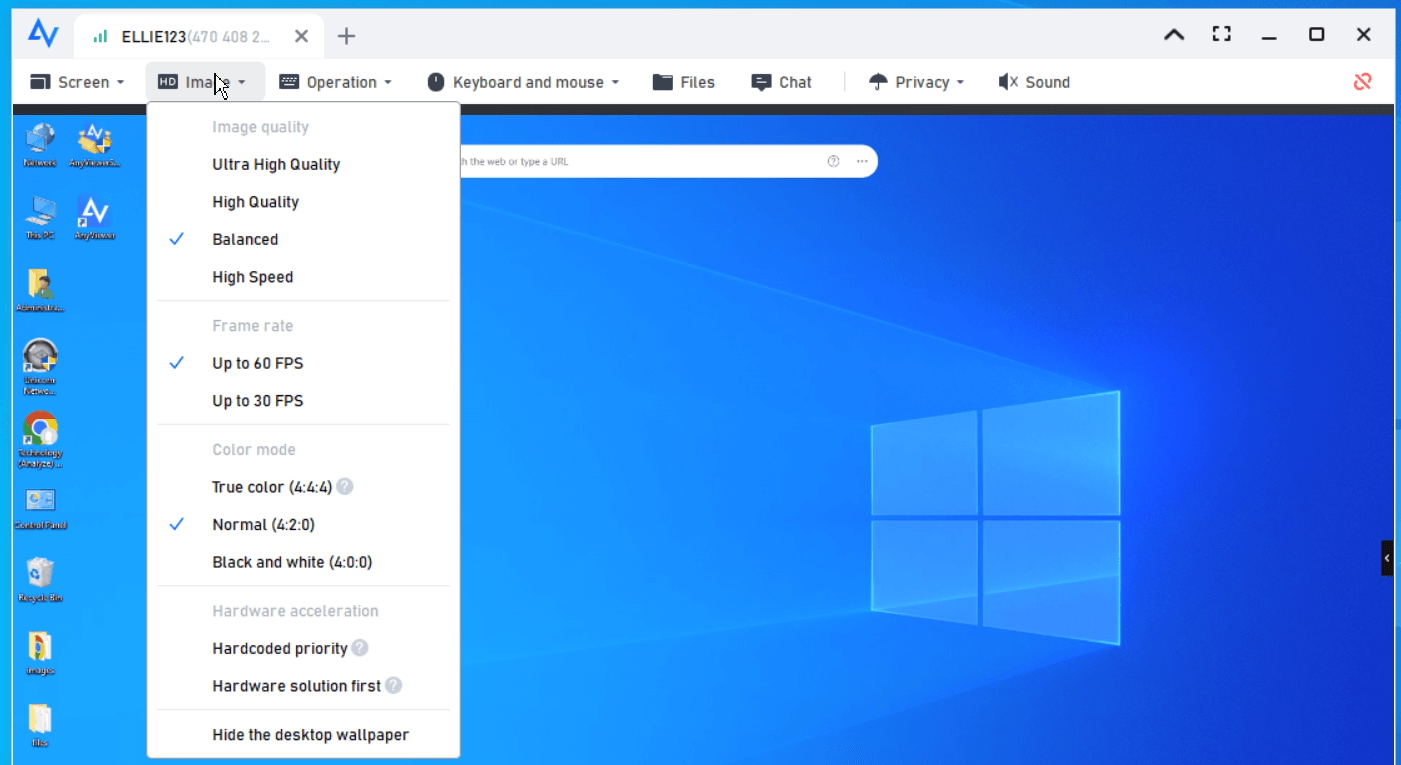
- Observações:✎... É recomendado atualizar sua conta para um plano Profissional ou Empresarial para desfrutar de alta qualidade de imagem.
Palavras finais
Esta postagem responde principalmente ao que fazer se a configuração de exibição não puder ser alterada a partir de uma sessão remota no Windows Server 2008 ou Windows 10, por exemplo, quando você precisa personalizar sua tela. Ele também observa que algumas configurações de exibição não podem ser configuradas durante uma sessão remota, como resolução de tela e profundidade de cor. Certifique-se de configurar corretamente essas configurações de exibição antes de estabelecer uma conexão remota.
Além disso, se você deseja uma ferramenta de área de trabalho remota gratuita que permita alterar rapidamente as configurações de exibição durante uma sessão remota, é recomendado usar o AnyViewer.

