

4 Principais Soluções para o Botão Iniciar do Server 2016 Não Funcionando no RDP
Você pode ter encontrado o problema do botão Iniciar do Server 2016 não funcionando no RDP ao acessar remotamente outro computador via RDP. Este post apresentou brevemente quatro maneiras de ajudá-lo a solucionar esse problema.

Por Tyler / Publicado em 19/08/2026


Como faço para o meu botão Iniciar funcionar na sessão RDP?
Atualmente, muitas pessoas trabalham remotamente via Windows RDP. Ao acessar remotamente outro computador, elas podem encontrar vários problemas. Um dos problemas mais comuns é o do botão Iniciar do Server 2016 não funcionar no RDP, conforme relatado por um dos usuários de RDP da seguinte forma.
O menu Iniciar na área de trabalho remota não responde durante a sessão RDP. Não consigo nem reiniciar a área de trabalho remota, pois não consigo usar Reiniciar no menu Iniciar inoperante. Como faço para o botão Iniciar funcionar na sessão RDP?"
- Pergunta do Quora
Como resolver o problema do botão Iniciar do Server 2016 não funcionando no RDP?
Problemas com o botão Iniciar não funcionando no RDP do Windows Server 2016 ou do Windows 2012 R2 têm sido vistos com frequência em diferentes fóruns. Quando você clica no botão Iniciar e ele não abre, o que você deve fazer? Nesta parte, quatro soluções são mencionadas para ajudar você a resolver o problema do botão Iniciar do Server 2016 não funcionando no RDP. Siga as soluções para solucionar o problema. Observe que todas essas operações são realizadas dentro da sessão RDP.
Solução 1. Reiniciar o computador
Se houver algo errado com o seu computador, a primeira coisa em que você pode pensar é reiniciar o computador remotamente. Então, como você poderia reiniciar o computador se o botão Iniciar não funcionar corretamente? Você pode pressionar Windows R e executar o comando "shutdown /s /t 0" para desligar ou "shutdown /r /t 0" para reiniciar sua máquina remotamente. Tente isso para ver se ajuda.
Solução 2. Alterar as configurações
Se você estiver executando um programa importante e não quiser reiniciar o computador, tente alterar algumas configurações no computador.
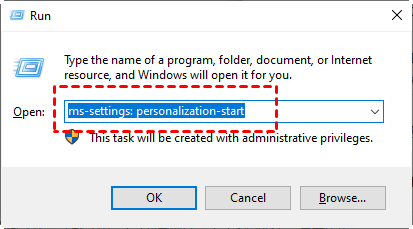
Etapa 1. Pressione Windows R para abrir a caixa de diálogo Executar e digite "ms-settings: personalization-start" para abrir a janela Configurações.
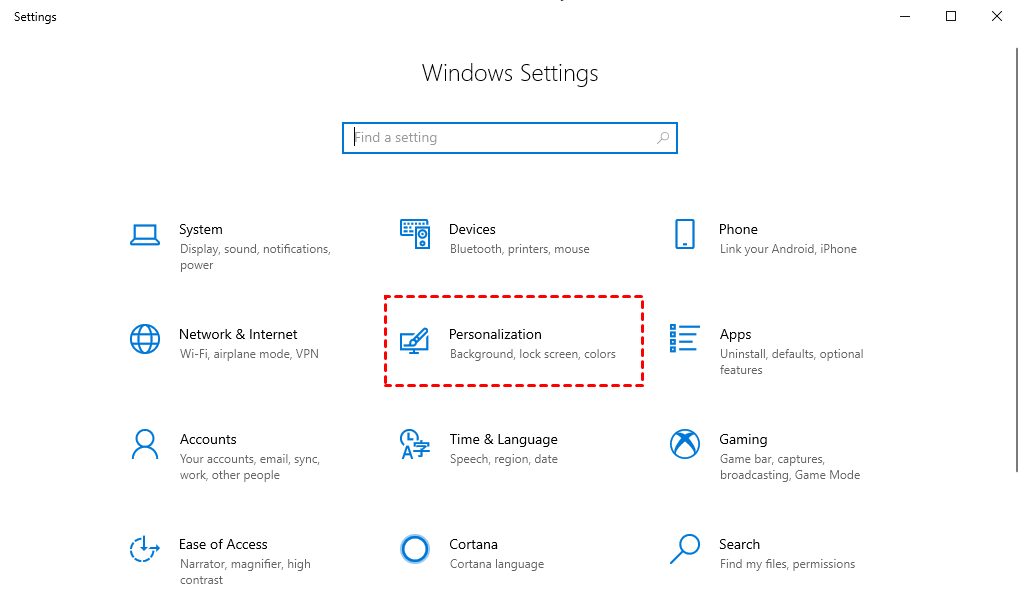
Etapa 2. Clique primeiro em Personalização e depois em Iniciar.
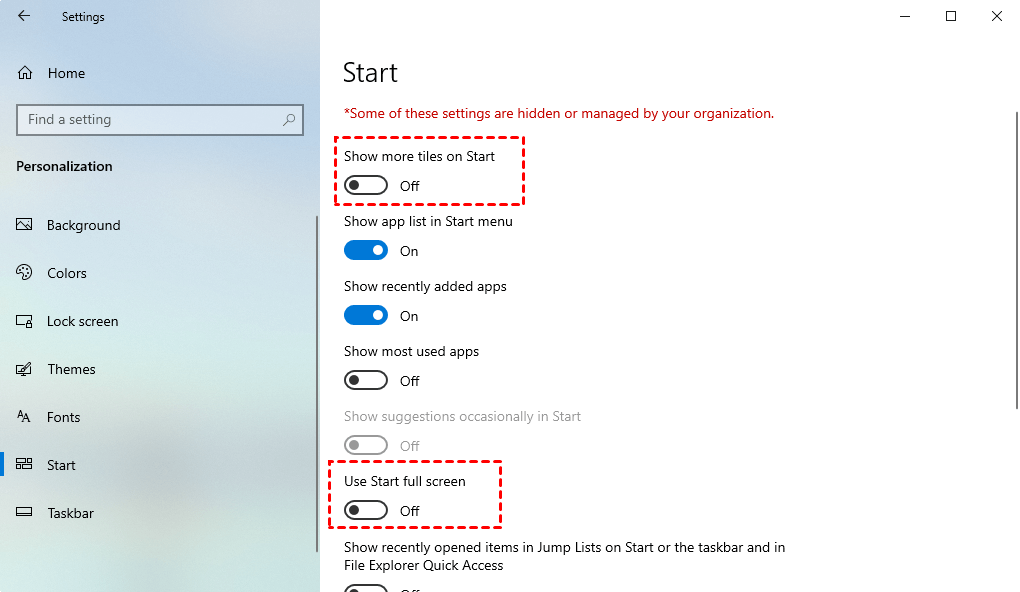
Etapa 3. Desmarque as duas opções a seguir: Mostrar mais blocos em Iniciar e Usar Iniciar em tela inteira.
Solução 3. Encerrar a tarefa explorer.exe
Outra correção rápida para esse problema seria fechar todas as janelas de pastas abertas e fazer a barra de tarefas desaparecer. Depois, você pode ativá-la novamente para ver se o problema foi resolvido.
Etapa 1. Pressione Ctrl Shift Esc para abrir a janela do Gerenciador de Tarefas.
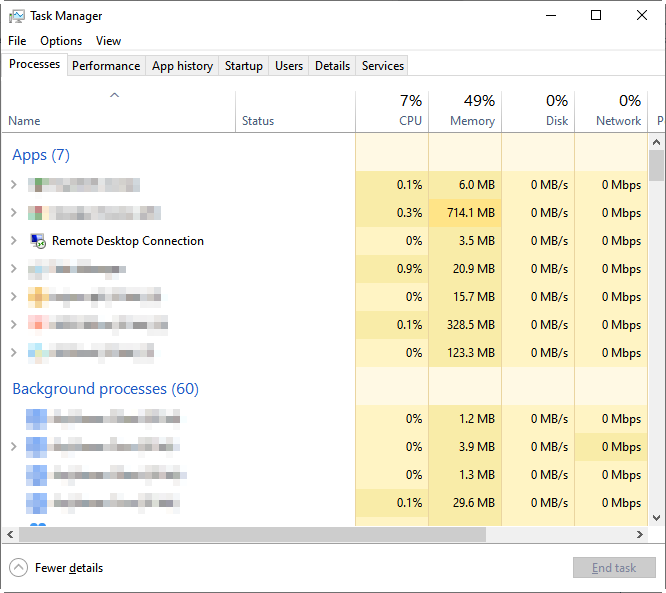
Etapa 2. Vá para a guia Detalhes e encontre a tarefa chamada “explorer.exe”.
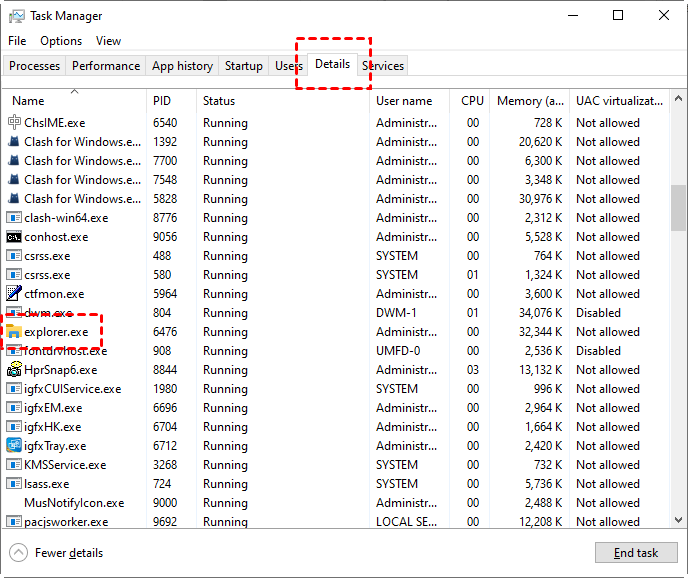
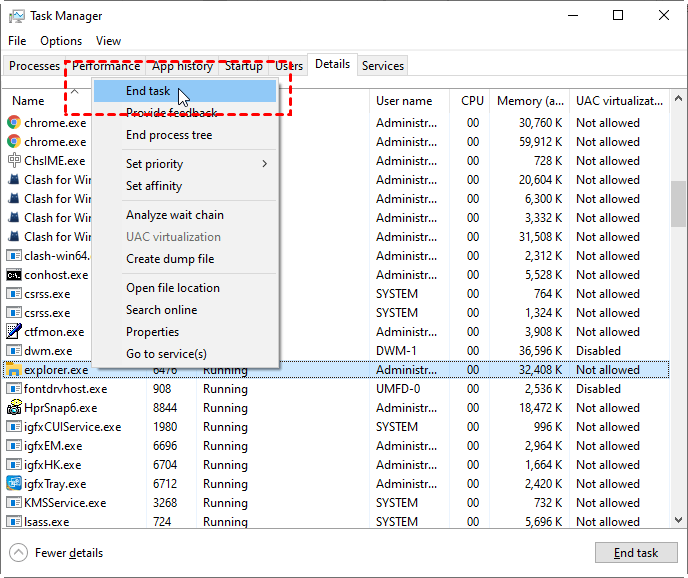
Etapa 3. Clique com o botão direito na tarefa “explorer.exe” e depois clique em “Finalizar tarefa”. Isso fechará todas as janelas de pastas abertas e fará a barra de tarefas desaparecer. Depois, reinicie o computador e o problema será resolvido.
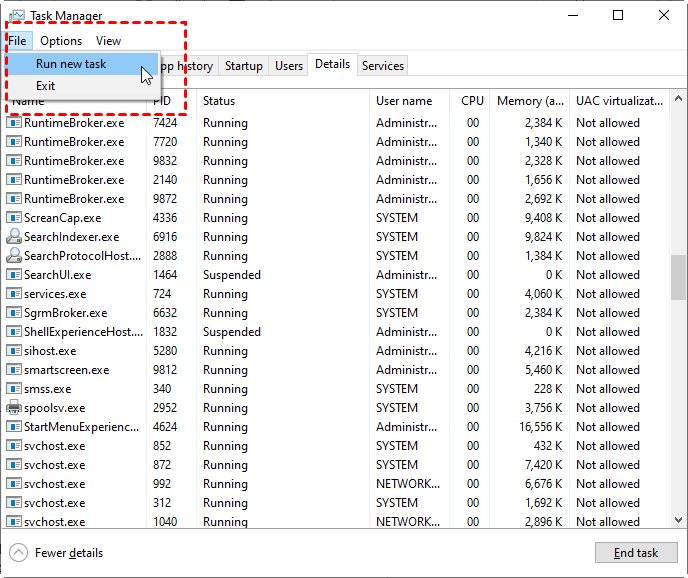
Etapa 4. Você pode ativá-lo novamente indo em Arquivo > Executar nova tarefa e digitando explorer.exe.
Solução 4. Use atalhos para abrir o menu Iniciar
Se o botão Iniciar não funcionar corretamente e você não quiser reiniciar o computador ou alterar qualquer outra coisa nele, você pode usar alguns atalhos para abrir o menu Iniciar. A maneira mais fácil é pressionar a tecla Windows ou CTRL ESC. Isso pode resolver temporariamente o seu problema.
Alternativa RDP gratuita e estável para Windows Server
Se você ainda não conseguir resolver o problema do botão Iniciar do Server 2016 não funcionando no RDP depois de tentar as soluções acima, recomendamos que você baixe a alternativa de controle remoto mais flexível e fácil de operar AnyViewer.
O AnyViewer é um software de acesso remoto gratuito e rápido para Windows Server 2022/2019/2016/2012 R2. Você pode acessar com flexibilidade quase tudo o que precisa em outro computador, mesmo se estiver longe dele.
O AnyViewer permite que você se conecte facilmente a computadores remotos sem alterar nenhuma configuração no seu computador, por exemplo, configurar encaminhamento de porta ou VPN. Desde que você possa acessar a Internet, o AnyViewer pode ser usado normalmente. Siga as etapas abaixo e você pode iniciar seu controle remoto imediatamente.
Etapa 1. Baixe, instale e inicie o AnyViewer em ambos os computadores. Vá para Fazer login e depois clique em Cadastre-se. (Se você já tiver feito o cadastro no site oficial, você pode fazer login diretamente.)

Etapa 2. Preencha as informações de cadastro.

Etapa 3. Então você pode ver que fez login com sucesso no AnyViewer. Seu dispositivo será automaticamente associado à conta na qual você fez login.

Etapa 4. Faça login na mesma conta do AnyViewer nos dois dispositivos e clique em Controle com um clique para obter acesso remoto não assistido.

Observação: Se você quiser atribuir mais dispositivos, você pode fazer upgrade da sua conta para um plano Profissional ou Empresarial. Você também pode se conectar a outro computador no modo privado, o que significa que é possível escurecer a tela e bloquear o mouse e o teclado do computador remoto.
Conclusão
Este post apresenta principalmente 4 maneiras de solucionar o problema do botão Iniciar do Server 2016 não funcionar via RDP. Se você está enfrentando esse problema agora, tente as soluções mencionadas aqui uma por uma. Outra opção para você é usar uma alternativa ao RDP, o AnyViewer, que é uma ferramenta de área de trabalho remota fácil de usar. Com ele, você dificilmente encontrará problemas durante a sessão remota, garantindo uma experiência perfeita de controle remoto.

