

Como fazer: Realizar a Transferência de Arquivos Remotos no Windows 11, 10, 8, 7
Aqui neste post, mostramos a você 3 maneiras com passos detalhados sobre como realizar a transferência de arquivos no Windows. Dê uma olhada se precisar

Por Tyler / Atualizado em 31/08/2026


Como transferir arquivos remotos para o meu PC com Windows?
"Eu preciso transferir arquivos do PC distante para o PC local para fins de trabalho (ambos os PCs são Windows 10)". Mas eu não consegui descobrir como operar ou quais ferramentas usar. Você pode me fornecer algumas orientações e instruções sobre como proceder? Aceite minha sincera gratidão."
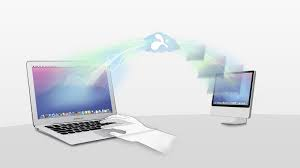
3 formas de realizar transferência de arquivos remotos no Windows
Para transferir arquivos de um PC remoto, vamos apresentar 3 formas com passos específicos para que você alcance o objetivo. Continue lendo e coloque em prática.
Forma 1. Área de Trabalho Remota
Se os 2 PCs estiverem na mesma rede, parece ser mais conveniente e mais fácil aproveitar o recurso integrado do Windows, Área de Trabalho Remota (RDP), para realizar a transferência de arquivos remotos no Windows 11, 10, 8, 7...
Passo 1. Habilite a Área de Trabalho Remota no PC de origem. Pressione Win I para abrir Configurações e, em seguida, encontre Sistema e Área de Trabalho Remota. Sob a linha "Habilitar Área de Trabalho Remota", arraste o controle deslizante para a direita.

Passo 2. Procure e abra Conexão de Área de Trabalho Remota no PC local e, em seguida, digite o endereço IP e o nome de usuário do PC remoto. Clique em "Conectar", e então insira a senha.
Passo 3. Agora a conexão está estabelecida e os arquivos são visíveis no PC local.
Passo 4. Pressione "Ctrl C" para copiar os arquivos ou pasta no PC remoto e, em seguida, pressione "Ctrl V" para colar na área de trabalho local.
Passo 5. Se os seus arquivos ou pastas estiverem no disco rígido, vá para "Este PC" e localize a posição dos seus arquivos, pressione "Ctrl C" para copiar os arquivos e pressione "Ctrl V" para colar os arquivos no PC local. Depois disso, você poderá fazer transferências de arquivos remotas no Windows 10.
Observação: Se os 2 PCs não estiverem na mesma LAN, a transferência de arquivos remota através do Remote Desktop requer encaminhamento de porta.
Método 2. Chrome Remote Desktop
Outra ferramenta de acesso remoto, Chrome Remote Desktop, também é prestigiada entre as pessoas. É desenvolvido pelo Google e é mostrado como uma extensão. Aqui estão os passos para transferir arquivos via Chrome Remote Desktop.
Antes da operação: Certifique-se de que ambos os PCs estejam executando o Windows 10.
Passo 1. No computador hospedeiro, abra a página de download do Chrome Remote Desktop. Clique primeiro em Suporte remoto e em seguida, clique no botão de download azul.
Passo 2. Após ser redirecionado automaticamente para a Chrome Web Store, clique em Adicionar ao Chrome para baixar o Chrome Remote Desktop.
Passo 3. Clique em Adicionar extensão para confirmar a instalação.
Passo 4. Clique em Aceitar e instalar para instalá-lo.
Passo 5. Escolha um nome para o seu computador e clique em Avançar.
Passo 6. Escolha um PIN com pelo menos 6 números e digite-o duas vezes para iniciar o programa.
Passo 7. No computador do cliente, abra o navegador Chrome e acesse este link. Em seguida, faça login na mesma conta do Google. Depois de fazer login, você poderá ver os computadores disponíveis.
Passo 8. Clique no computador configurado anteriormente e insira sua PIN. Em seguida, você poderá iniciar o controle remoto.
Passo 9. Após conectar com sucesso, clique no ícone de seta no lado direito para expandir a barra lateral. Na coluna Transferência de Arquivos , você pode encontrar as opções de Upload de arquivo e Download de arquivo, e então transferir o arquivo de acordo com suas necessidades. Por fim, você pode obter a transferência de arquivo do PC remoto.
Opção 3. AnyViewer
Outra ferramenta útil para obter transferência de arquivo remota no Windows 11, 10, 8 e 7 é o AnyViewer, que é muito apreciado e recomendado por sua operação fácil, menor limitação e velocidade de transferência rápida. Em geral, os arquivos podem ser transferidos com sucesso em 1 ou 2 segundos. E a operação é bastante fácil. Mesmo que você não esteja familiarizado com o computador, é possível realizar a sessão remota e a transferência de arquivo facilmente. Agora me siga e experimente.
Opção 1. Transferência de Arquivos no acesso remoto
Se você precisar transferir arquivos durante o acesso remoto ou controle remoto, então esta opção é a mais adequada para você.
Passo 1. Faça o download, instale e execute o AnyViewer em ambos os computadores. Acesse Log in e, em seguida, clique em Sign up.

Passo 2. Preencha as informações de registro e você verá que fez login com sucesso no AnyViewer. Seu dispositivo será automaticamente atribuído à conta em que você fez login.

Passo 3. Faça login na mesma conta do AnyViewer nos dois dispositivos e, em seguida, você pode estabelecer uma conexão direta clicando em Controle com um clique.

Passo 4. Quando a conexão remota for estabelecida com sucesso, você verá que existem muitas opções na linha acima. E a última delas é Arquivos, que pode ser usado para transferir arquivos para o servidor remoto.

Passo 5. O painel esquerdo é o PC do cliente e o painel direito é o PC hospedeiro. No painel esquerdo, escolha os arquivos que deseja transferir e clique no botão azul com um triângulo para transferir os arquivos para o servidor remoto.

Se você só quiser transferir arquivos para o seu amigo por um tempo, você também pode ir para a guia Conectar e, em seguida, inserir o ID do parceiro do PC remoto. Escolha Controle Remoto > Conectar para estabelecer uma conexão remota e fazer a transferência de arquivos.
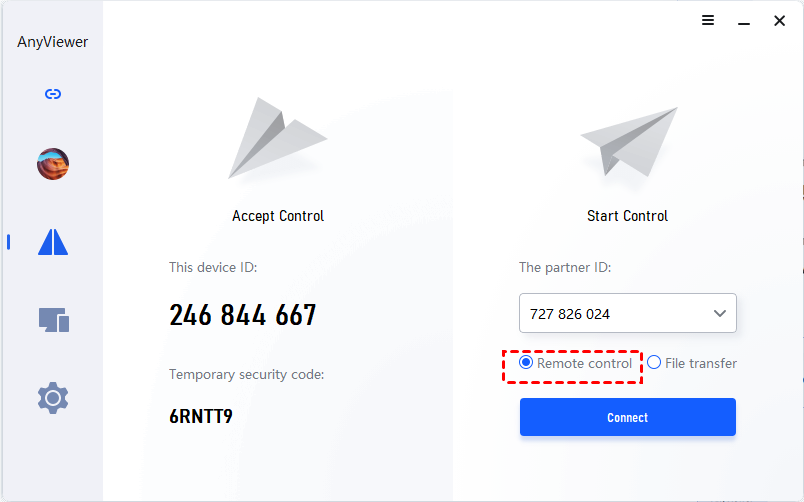
Opção 2. Transferência direta de arquivos sem acesso remoto
Se você só quer transferir arquivos para o PC remoto sem acessar ou controlar o computador remoto, então este método pode ser a melhor escolha para você.
Passo 1. Vá para a guia Conectar e, em seguida, digite o ID do dispositivo do servidor remoto na caixa de ID do parceiro. Escolha Transferência de Arquivos e clique em Conectar.

Passo 2. Em seguida, você verá 2 colunas. A da esquerda é um PC local e a da direita é um PC remoto. No computador local, escolha os arquivos que você precisa transferir e clique no botão azul de seta para baixo. Para obter transferência de arquivos do PC remoto, você pode escolher na área à direita e clicar no botão de seta para baixo à direita.
Sempre que você quiser pausar ou remover a transferência de arquivos, clique com o botão direito na transferência e escolha Pausar ou Remover.

Conclusão
Você já deve ter entendido os métodos para realizar a transferência remota de arquivos no Windows 11, 10, 8 e 7 a partir da postagem. Além do recurso de Área de Trabalho Remota integrado, ferramentas de acesso remoto, como o Chrome Remote Desktop, também são uma opção viável. No entanto, se os 2 PCs não estiverem na mesma LAN e você encontrar o erro "Chrome Remote Desktop fica offline", o AnyViewer pode ser uma boa alternativa para obter a transferência de arquivos de maneira eficaz.

