

7 Maneiras de Corrigir a Sessão RDP que Continua Desconectando com Facilidade
Enfrentando problemas com o irritante erro de sessão RDP que continua desconectando? Não procure mais - este post apresenta uma variedade de sete soluções viáveis para corrigir e aliviar esse problema exasperante.

Por Tyler / Atualizado em 10/01/2025


A sessão RDP continua desconectando
Estou usando o RDP para controlar remotamente meu PC com Windows 10. Algo está causando desconexões abruptas nas sessões de Área de Trabalho Remota após um período indeterminado de tempo, o que me irrita. Os tempos limite estão configurados para 1 minuto para encerrar sessões desconectadas e 15 minutos para sessões ociosas, mas conectadas. No entanto, estou tendo desconexões entre 20 e 30 minutos depois de fazer login, e às vezes até antes da Área de Trabalho ser configurada. Alguma ideia de como resolver isso?
- Pergunta da Comunidade Microsoft

Como corrigir a sessão RDP que continua desconectando no Windows [7 soluções]
Para ajudar os usuários a corrigir o irritante problema de "a sessão RDP continua desconectando" no Windows 11/10/8/8.1/7 ao usar o RDP para controlar remotamente outro computador, aqui estão sete soluções que foram organizadas. Ou você pode usar um software de controle remoto de terceiros gratuito e confiável diretamente.
Solução 1. Ping no endereço IP via CMD
Alguns usuários relataram que esse problema ocorre quando a sessão remota é minimizada para a barra de tarefas e outro programa se torna o aplicativo principal em uso enquanto o RDP é executado em segundo plano. Portanto, os usuários podem pingar seus endereços IP via CMD para manter a sessão remota ativa, mesmo se estiver minimizada. Isso pode ajudar a resolver o problema de desconexão da sessão RDP.
Passo 1. Pressione Win R para abrir a caixa de diálogo Executar. Digite "cmd" e clique em OK para abrir o Prompt de Comando.

Passo 2. Digite o comando "ping -t ENDEREÇO_IP_SERVER". (Substitua ENDEREÇO_IP_SERVER pelo seu endereço IP)

Nota: Caso não saiba como encontrar o endereço IP, aqui estão os passos. Pressione Win R para abrir a caixa de diálogo Executar. Digite "cmd" e pressione OK. Em seguida, digite "ipconfig" e pressione Enter. Agora você pode ver um grupo de endereços IP, sendo o endereço IPv4 o que você precisa.

Solução 2. Verificar as configurações TermService no Registro
Os usuários também podem solucionar esse problema verificando as configurações no Registro.
Passo 1. Pressione Win R e digite "regedit" para abrir o Editor de Registro.

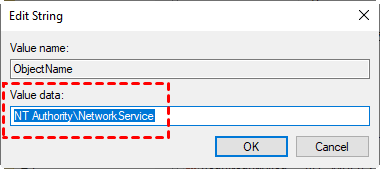
Passo 2. Navegue para: HKEY_LOCAL_MACHINE > SYSTEM > CurrentControlSet > Services > TermService. Encontre e clique duas vezes em ObjectName.

Passo 3. Insira os dados do Valor como NT Authority\NetworkService. Em seguida, clique em OK.
Solução 3. Verificar o limite de tempo da sessão
De acordo com alguns usuários, esse problema também pode ser causado pela configuração de limite de tempo da sessão. Os usuários podem alterar as configurações para configurar um limite de tempo para sessões desconectadas do serviço de Área de Trabalho Remota.
Passo 1. Pressione Win R para abrir a caixa de diálogo Executar. Digite "gpedit.msc" e pressione OK para abrir o Editor de Política de Grupo Local.

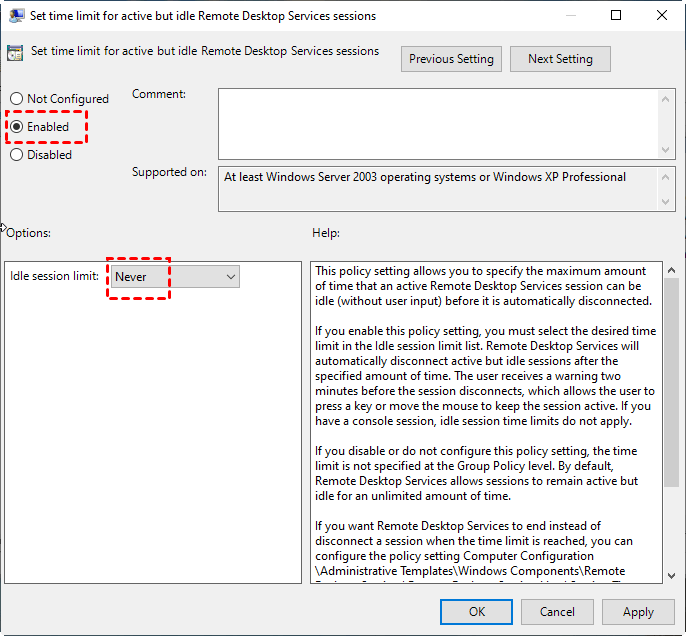
Passo 2. Navegue até aqui: Configuração do Computador > Modelos Administrativos > Componentes do Windows > Serviços de Área de Trabalho Remota > Anfitrião de Sessão da Área de Trabalho Remota > Limites de Tempo de Sessão. Encontre "Definir limite de tempo para sessão desconectada" e "Define um limite de tempo para sessões de Serviços de Terminal ativas, mas inativas" no painel direito.

Passo 3. Ative "Definir limite de tempo para sessão desconectada" como Nunca, e então ative "Define um limite de tempo para sessões de Serviços de Terminal ativas, mas inativas" como Nunca.
Solução 4. Alterar as configurações do dispositivo usado para a sessão remota
Alguns usuários testaram que desmarcar a opção Smart cards ou Windows Hello for Business ajuda a solucionar o problema de desconexão. Siga as etapas abaixo para manter sua RDP conectada.
Passo 1. Pesquise por Conexão de Área de Trabalho Remota na caixa de pesquisa e inicie a RDP. Selecione Mais Opções.

Passo 2. Vá para Recursos Locais e clique em Mais.

Passo 3. Encontre a opção Smart cardsou Windows Hello for Business e desmarque-a.

Solução 5. Verificar a política de Limitar número de conexões dos Serviços de Área de Trabalho Remota
,O conteúdo acima deve ser traduzido para o português. Não traduza o valor do atributo href da tag HTML a e o valor do atributo src da tag img. O conteúdo em {{}} não precisa ser traduzido. Os caracteres unicode não devem ser traduzidos. Não traduza nem modifique as estruturas HTML e seus atributos.Às vezes, quando o número de sessões de Serviços de Área de Trabalho Remota que podem estar ativas em um servidor é excedido, os usuários podem continuar sendo desconectados. Portanto, os usuários podem seguir as etapas abaixo para verificar e alterar o número de conexões que desejam permitir.
Etapa 1. Pressione Win R para chamar a caixa de diálogo Executar. Digite " gpedit.msc" e pressione OK para abrir o Editor de Política de Grupo Local.
Etapa 2. Navegue até aqui: Política do Computador Local> Configuração do Computador > Modelos Administrativos > Componentes do Windows > Serviços de Área de Trabalho Remota > Host da Sessão da Área de Trabalho Remota > Conexões. Encontre Limitar número de conexões.

Etapa 3. Clique em Habilitado. Na caixa Número Máximo de Conexões RD permitidas, digite o número máximo de conexões que você deseja permitir e, em seguida, clique em OK.

Solução 6. Desativar restrição na sessão da Área de Trabalho Remota
Você também pode alterar a configuração de Política de Grupo para permitir que os usuários façam conexões remotas simultâneas ilimitadas usando os Serviços de Área de Trabalho Remota. Isso também pode ajudar a resolver o problema de desconexão causado pelo número de sessões de Área de Trabalho Remota.
Etapa 1. Abra o Editor de Política de Grupo Local.
Etapa 2. Navegue até aqui: Configuração do Computador > Modelos Administrativos > Componentes do Windows > Serviços de Área de Trabalho Remota > Host da Sessão da Área de Trabalho Remota > Conexões. No painel direito, encontre Restringir usuários do Serviço de Área de Trabalho Remota a uma única sessão de Serviços de Área de Trabalho Remota e clique duas vezes nele.
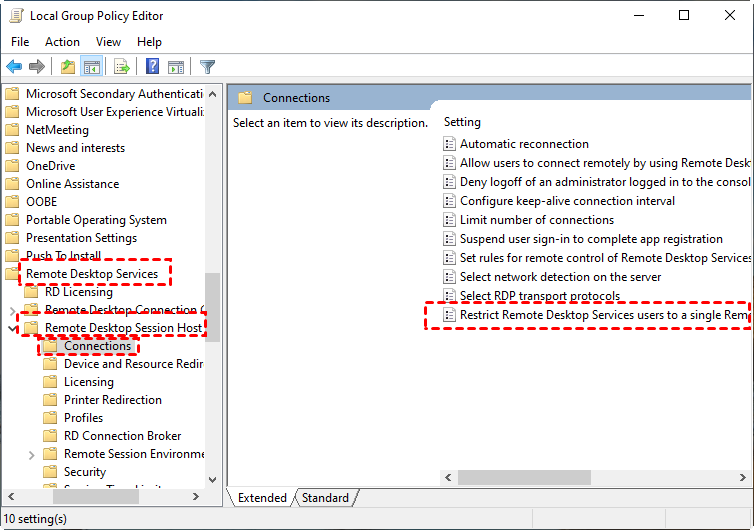
Passo 3. Em seguida, desative a configuração da política.

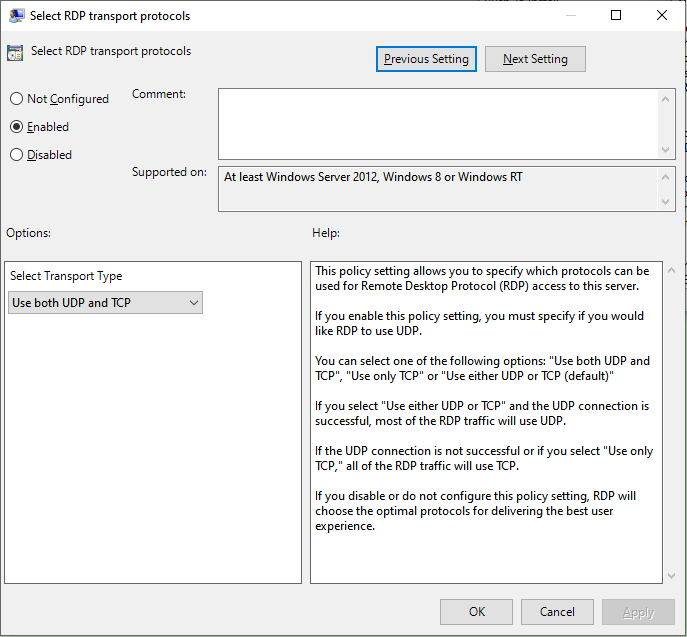
Solução 7. Altere os protocolos de transporte RDP
Você pode tentar alterar os protocolos de transporte RDP no PC remoto para resolver o problema de desconexão e reconexão da sessão RDP.
Passo 1. Abra o Editor de Política de Grupo Local.
Passo 2. Configuração do Computador > Modelos Administrativos > Componentes do Windows > Serviços de Área de Trabalho Remota > Host de Sessão da Área de Trabalho Remota > Conexões. Na lateral direita, encontre Selecionar protocolos de transporte RDP e clique duas vezes nele.
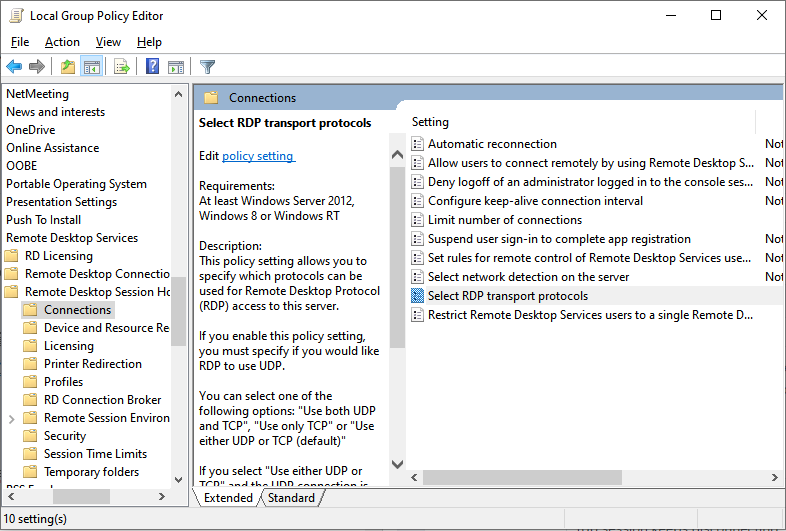
Passo 3. Depois de alterar essa política do padrão (Use UDP ou TCP) para Use tanto UDP quanto TCP, meu problema de desconexão deve desaparecer.
AnyViewer: Alternativa gratuita e estável ao RDP para acesso remoto
O problema de desconexão e reconexão da sessão RDP deixa os usuários bastante desapontados ao usar o Windows Remote Desktop. Além das sete soluções acima, aqui temos outra opção para você. Você pode usar o AnyViewer, um software gratuito, mas estável, de acesso remoto que permite acessar outro PC remotamente. Com um departamento de P&D de alta tecnologia, o AnyViewer oferece sessões remotas de longa duração. Os usuários não precisam mais se preocupar com o problema de desconexão da sessão remota.
Comparado com o RDP, o AnyViewer possui as seguintes vantagens:
- Não requer endereço IP: Não requer um endereço IP ou nome de computador para estabelecer uma conexão remota.
- Acesso de uma rede diferente sem configurações adicionais: Pode ser usado em dois dispositivos em redes diferentes sem a configuração de redirecionamento de porta ou uso de VPN.
- Suporte para Edição Doméstica / Padrão: Suporta dispositivos que executam várias versões do Windows, incluindo a Edição Doméstica do Windows 10, enquanto o RDP não pode ser usado para se conectar à Edição Doméstica do Windows 10 (e outras edições também).
- Transferência rápida de arquivos grandes: Pode transferir arquivos grandes entre computadores remotamente com maior velocidade.
Nesta próxima parte, mostraremos como acessar remotamente outro computador sem desconexão usando o AnyViewer.
Passo 1. Baixe, instale e execute o AnyViewer em ambos os computadores. Vá para Fazer login e, em seguida, clique em Registrar-se. (Se você já está registrado em seu site oficial, você pode fazer login diretamente.)

Passo 2. Preencha as informações de registro.

Passo 3. Em seguida, você verá que seu computador fez login com sucesso no AnyViewer. Faça login na mesma conta em outros dispositivos. Todos os dispositivos conectados serão associados à conta.

Passo 4. Vá para Dispositivo para selecionar o dispositivo de destino que você deseja se conectar e clique em Controle em um clique para obter acesso remoto desatendido.

- ✍ É recomendado atualizar sua conta para um plano Profissional ou Empresarial para desfrutar de:
- Permitir uma maior quantidade de dispositivos a serem atribuídos à mesma conta para acesso desatendido.
- Mais canais de conexão para que mais dispositivos possam iniciar a conexão remota ao mesmo tempo.
- Um dispositivo pode se conectar a vários dispositivos simultaneamente.
- Usar modo de privacidade para ocultar a tela do PC remoto e desativar o clique do mouse e do teclado remoto para proteger a privacidade.
- Transferir arquivos de 1TB a 10 MB/s.
Conclusão
Esta postagem apresenta principalmente sete soluções testadas para corrigir o erro de desconexão da sessão RDP. Além disso, também recomendamos uma alternativa RDP gratuita e fácil para você. Com ela, você pode obter conexão remota com facilidade. Experimente agora mesmo se estiver interessado.

