

Corrigido: O Tipo de Criptografia RDP Solicitado Não É Suportado pelo KDC
Você está recebendo o erro "O tipo de criptografia RDP solicitado não é suportado pelo KDC" ao acessar servidores Windows via RDP? Não se preocupe. Esta postagem oferece 3 soluções. Leia com atenção.

Por Tyler / Publicado em 16/09/2026


O tipo de criptografia solicitado não é compatível com o KDC
Estou tendo problemas ocasionais ao usar o RDP de um PC com Windows 11 Enterprise para outro. Continuo recebendo o erro de RDP "O tipo de criptografia solicitado não é compatível com o KDC". Ficarei grato se alguém puder me indicar a direção correta ou me dizer o que pesquisar.
- Pergunta do Server Fault
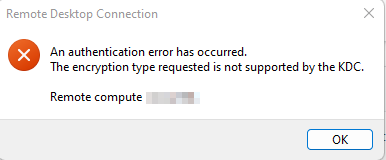
3 soluções para corrigir o erro "O tipo de criptografia RDP solicitado não é compatível com o KDC"
Se você estiver recebendo o erro “RDP O tipo de criptografia solicitado não é compatível com o KDC” ao fazer RDP para servidores Windows, você pode usar as três soluções a seguir para corrigi-lo.
Solução 1. Reiniciar o PC remoto
Às vezes, reiniciar o computador resolve tudo. Se você estiver enfrentando o erro “tipo de criptografia não compatível com o KDC”, tente reiniciar o PC remoto e veja se o problema foi resolvido. Esta não é uma correção permanente para o problema, mas pode ajudar a resolvê-lo rapidamente e colocar tudo de volta ao normal se você estiver em uma emergência.
Solução 2. Reiniciar o serviço KDC nos DCs
Muitos usuários relataram que reiniciar o serviço de Distribuição de Chaves Kerberos (KDC) nos controladores de domínio (DC) resolveu o problema. Vamos tentar.
Passo 1. Pressione Win e R para abrir a caixa de execução e digite “services.msc” para abrir Serviços.
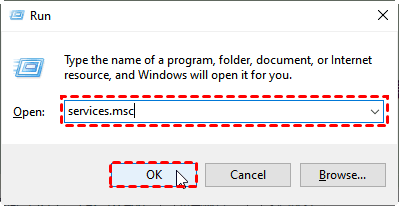
Passo 2. Encontre o Centro de Distribuição de Chaves Kerberos, clique com o botão direito nele e escolha Reiniciar.

Solução 3. Instalar atualizações no PC remoto
As atualizações de segurança de novembro de 2022 introduziram bugs no Kerberos que podem ser o motivo do erro “tipo de criptografia não compatível com o KDC”. Você pode instalar as atualizações fora de banda em seus DCs destinadas a corrigi-los.
Passo 1. Abra o Painel de Controle, localize e clique em Atualização e Segurança.

Passo 2. Na interface Atualização e Segurança, verifique se há uma nova versão disponível. Se houver, baixe-a e instale-a (lembre-se de fazer backup dos seus dados primeiro).
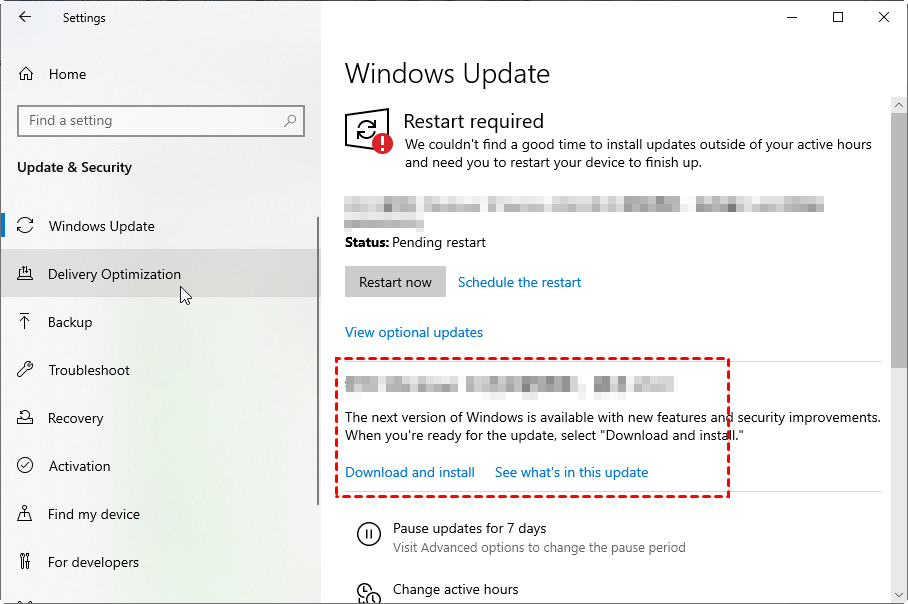
Passo 3. Será necessário reiniciar o servidor após instalar estas atualizações.
Dica bônus: Software de área de trabalho remota sem erros para Windows [Grátis]
Os usuários sempre encontram todo tipo de problema ao usar o RDP, por exemplo, ocorreu um erro interno. Se você deseja um software de área de trabalho remota sem erros, recomendamos fortemente o AnyViewer. Ele é um software de acesso remoto gratuito para Windows, iOS e Android. Com ele, você pode acessar facilmente um computador remoto sem nenhum erro.
✔ Amplamente compatível com Windows Server 2022/2019/2016/2012 R2 e Windows 11/10/8/8.1/7.
✔ Dispositivos móveis suportados, iOS e Android.
✔ Acesso remoto não assistido suportado.
✔ Chat na sessão suportado.
✔ Vários monitores suportados.
✔ Suporte a transferência de arquivos.
✔ Várias sessões de conexão suportadas.
✔Atalhos de operação suportados, como abrir o Gerenciador de Tarefas e iniciar o CMD rapidamente.
Passo 1. Em ambos os computadores, baixe, instale e abra o AnyViewer. Vá para Entrar no computador de controle e clique em Inscrever-se (se você já tiver se cadastrado no site oficial, poderá fazer login diretamente).

Passo 2. Preencha o formulário de cadastro.

Passo 3. Agora você verá que fez login com sucesso no AnyViewer. Seu dispositivo será atribuído automaticamente à conta em que você fez login.

Passo 4. Faça login com a mesma conta do AnyViewer em ambos os computadores e clique em Controle com um clique para acesso remoto não supervisionado.

Passo 5. A área de trabalho remota aparecerá assim que a conexão for estabelecida. Depois disso, você terá controle total sobre ela.
- Notas:✎...
- Recomenda-se atualizar sua conta para um plano Profissional ou Empresarial. O que um plano profissional ou empresarial traz para você:
- Mais dispositivos poderão ser atribuídos à mesma conta para acesso não supervisionado.
- Mais canais de conexão para que mais dispositivos possam iniciar a conexão remota ao mesmo tempo.
- Um dispositivo pode se conectar a mais dispositivos simultaneamente.
- Ocultar a tela do PC remoto e desativar os cliques do teclado e do mouse remotos para proteger a privacidade.
- Transferir 1 TB de arquivos a 10 MB/s.
Conclusão
Esta postagem apresenta principalmente três soluções para corrigir o erro "O tipo de criptografia RDP solicitado não é compatível com o KDC". Seria ótimo se fossem úteis. Mas, caso contrário, recomendamos que você use o software de área de trabalho remota sem erros, que pode ajudar você a começar rapidamente.

