

Symantec pcAnywhere VS TeamViewer: Qual é o melhor software de área de trabalho remota?
Este post inclui análises e comparações entre Symantec pcAnywhere vs TeamViewer, o que é útil para você aprender mais sobre software de área de trabalho remota. Continue lendo se você vai escolher a melhor solução de área de trabalho remota para Windows.

Por Tyler / Publicado em 19/08/2026


Symantec pcAnywhere vs TeamViewer
Este post ajudará você a decidir entre o Symantec pcAnywhere e o TeamViewer. Abaixo, comparamos e destacamos os recursos de ambos os programas, fornecendo ao usuário o conhecimento necessário para selecionar o melhor software de acesso remoto. Também comparamos Symantec pcAnywhere vs TeamViewer em termos de compatibilidade, segurança, interface e preço.
Visão geral
Symantec pcAnywhere
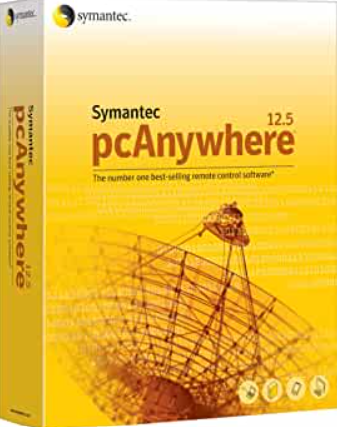
O Symantec pcAnywhere é um programa profissional para acessar outro computador remotamente. Você pode se conectar a outro computador e trabalhar nele como se estivesse fisicamente presente. Você pode usar recursos de rede, executar programas que você tem permissão para iniciar e visualizar e editar arquivos. Além disso, você pode imprimir arquivos de um computador diferente para a sua impressora preferida.
No entanto, após a descoberta de certas vulnerabilidades no pcAnywhere em 2012, a Symantec aconselhou os clientes a interromper o uso. A Symantec anunciou o fim da vida útil do pcAnywhere em 2014. O lançamento final do Symantec pcAnywhere é a versão 12.6.65 / 2012.
TeamViewer
Com recursos avançados, o acesso remoto do TeamViewer é uma opção bem projetada para quem procura a melhor solução de área de trabalho remota. Ele também inclui uma variedade de medidas de segurança de ponta para mantê-lo protegido contra intrusos.
Por ter uma ampla base de usuários, este software é uma ótima escolha para empresas de médio e grande porte. Os funcionários também terão acesso a várias alternativas de suporte e acesso remoto com o TeamViewer. Além disso, eles se beneficiarão de algumas das tecnologias de colaboração frequentemente utilizadas, como videoconferência integrada.

Compatibilidade
Aqui está uma comparação dos sistemas suportados pelo Symantec pcAnywhere e pelo TeamViewer.
Sistema operacional | Symantec pcAnywhere | TeamViewer |
Windows | √ | √ |
Windows Server | × | √ |
Linux | √ | √ |
MacOS | √ | √ |
Android | × | √ |
iOS | × | √ |
Segurança
Symantec pcAnywhere
A proteção é sempre uma prioridade para o pcAnywhere. Ele fornece vários métodos de autenticação para ajudar os usuários a proteger seus PCs contra acesso não autorizado e auxiliar administradores de rede e especialistas em segurança a identificar e prevenir falhas de segurança.
No entanto, em janeiro de 2012, a Symantec, desenvolvedora do pcAnywhere, divulgou uma falha de segurança e recomendou aos clientes que evitassem usar o programa até que o problema fosse corrigido e um novo código seguro fosse criado. Em 7 de fevereiro de 2012, o código-fonte do software foi lançado e distribuído no The Pirate Bay. Como o Symantec pcAnywhere não oferece mais download autorizado, sua segurança não pode ser garantida. Portanto, não recomendamos o uso deste programa.

TeamViewer
De modo geral, o Teamviewer é seguro. O Teamviewer utiliza criptografia AES de 256 bits, que é um padrão de alta qualidade bem conhecido. Você também pode ativar a autenticação de dois fatores, exigir uma redefinição de senha em caso de atividade suspeita e adicionar dispositivos confiáveis a uma lista de permissões. Ao ajustar as configurações do Teamviewer, você pode aumentar ainda mais a segurança.
Embora tudo isso pareça maravilhoso no papel, o Teamviewer teve algumas dificuldades de segurança no passado. Em 2016, sofreu violações externas de senhas, o que permitiu que contas de usuários fossem mal utilizadas para esvaziar suas contas bancárias e do PayPal. Em 2017, foi identificada uma falha que possibilitou que hackers assumissem o controle dos dispositivos dos usuários enquanto usavam seus computadores. Felizmente, os engenheiros fecharam rapidamente a brecha. É por isso que é crucial ajustar corretamente as configurações do seu Teamviewer. Tome todas as medidas de segurança necessárias.

Facilidade de uso
Symantec pcAnywhere
Por estar desatualizado e não ser mais utilizado, o processo de instalação do Symantec pcAnywhere continua sendo o mesmo método antigo e ultrapassado. Oficialmente, você precisa comprar um CD de instalação do pcAnywhere para obter o programa de configuração e instalar o software manualmente. Claro, agora você pode encontrar links de download direto na web, mas nenhum deles é oficialmente aceito, e você precisa estar ciente dos perigos.
Antes de estabelecer uma sessão, você precisa configurar o dispositivo host e o dispositivo remoto, definir as configurações de rede e permitir o acesso pelo firewall.
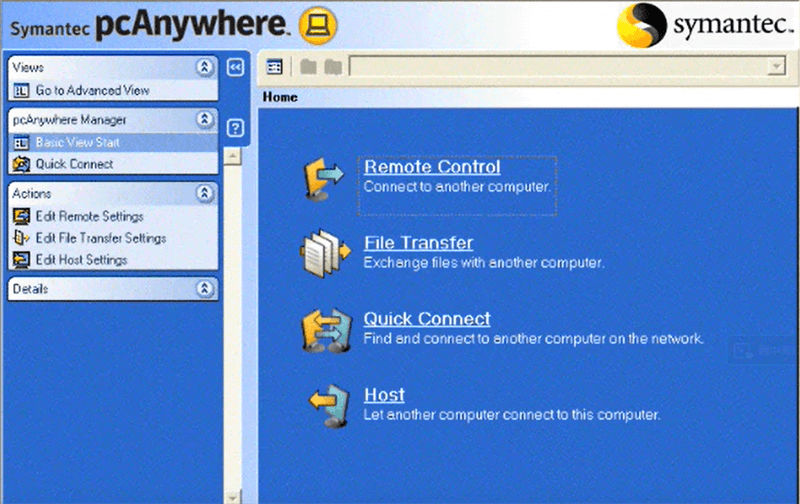
Embora a configuração do pcAnywhere seja complicada, sua interface principal é intuitiva, e você pode facilmente encontrar as funcionalidades e iniciar uma sessão.
TeamViewer
O TeamViewer é relativamente fácil de instalar e usar: você pode baixá-lo convenientemente do site oficial e, após uma instalação rápida, iniciar uma sessão remota.
Você pode facilmente encontrar a função necessária na interface principal do TeamViewer. Por exemplo, você pode realizar controle remoto ou participar de uma reunião pelo painel esquerdo.

Recursos
Vamos comparar os recursos oferecidos pelo Symantec pcAnywhere e o TeamViewer.
Recursos | Symantec pcAnywhere | TeamViewer |
Controle remoto | √ | √ |
Acesso remoto não assistido | √ | √ |
Transferência de arquivos | √ | √ |
Reinicialização remota | √ | √ |
Sessões simultâneas | √ | √ |
Ctrl Alt Del | √ | √ |
Navegação em vários monitores | × | √ |
Bate-papo | √ | √ |
Podemos verificar que tanto o Symantec pcAnywhere quanto o TeamViewer possuem vários recursos práticos. O Symantec pcAnywhere oferece esses recursos gratuitamente, mas a maioria deles exige configurações complicadas. O TeamViewer oferece maneiras mais fáceis de obter esses recursos, mas a maioria é destinada a clientes pagantes.
Preços
Symantec pcAnywhere
O pcAnywhere fornecia duas opções de instalação: pcAnywhere para Profissionais e pcAnywhere para Individuais. No entanto, como seu serviço foi encerrado em 2014, agora você pode usá-lo gratuitamente.
TeamViewer
O TeamViewer oferece uma versão gratuita e vários planos pagos para usuários individuais, equipes e empresas. Ele permite que indivíduos o usem gratuitamente para fins não comerciais. No entanto, há algumas limitações da versão gratuita do TeamViewer. Além disso, com base no feedback dos usuários, as conexões gratuitas serão desativadas após um tempo limite a cada 5 minutos.
Para obter mais recursos no TeamViewer, você precisa comprar uma licença (cobrada anualmente) de $24.90/mês a $229.90/mês. Confira os planos a seguir.
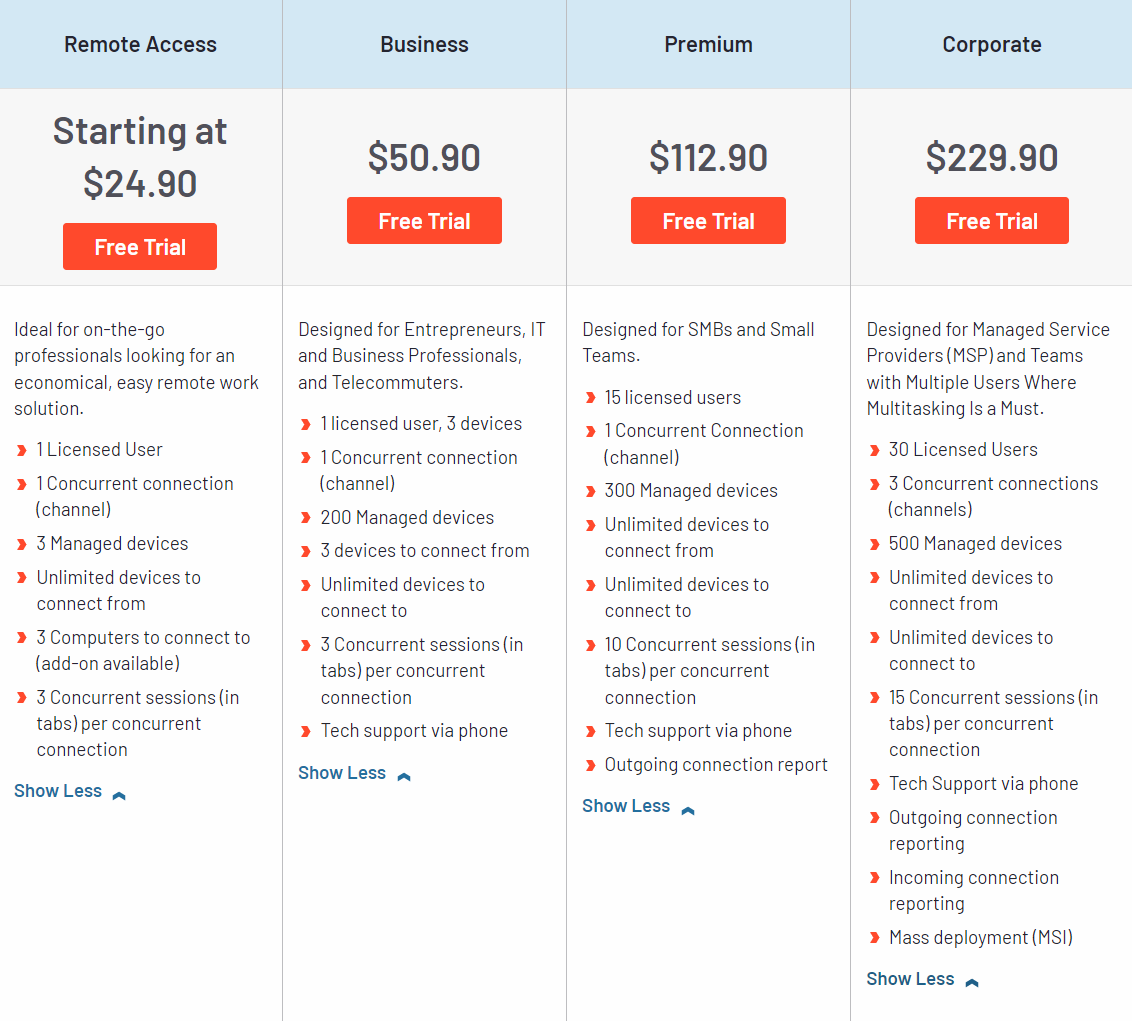
Em resumo, o TeamViewer é rápido, poderoso e seguro, mas suas licenças podem ser proibitivamente caras em comparação com outros softwares de acesso remoto que oferecem os mesmos recursos.
Qual é a melhor maneira de acessar remotamente um computador?
Para encontrar o melhor software de acesso remoto para Windows 10,11, precisamos considerar sua segurança, recursos, facilidade de uso e preço. Muitos softwares têm recursos ricos, mas são muito caros, enquanto outros são gratuitos, mas oferecem poucos recursos. Felizmente, existe uma ferramenta profissional de acesso remoto AnyViewer que permite que você use muitos recursos gratuitamente, incluindo acesso remoto não supervisionado, transferência de arquivos grandes, várias sessões simultâneas, visualização e controle de vários monitores, bloqueio/reinicialização/desligamento remoto, arrastar e soltar, chat, etc.
O AnyViewer é muito seguro. Com criptografia de curva elíptica de 256-Bit (ECC), ele oferece segurança de ponta a ponta e nunca teve problemas com violações de dados. Além disso, o AnyViewer é fácil de usar, oferece uma interface intuitiva e você pode estabelecer uma sessão remota com apenas três etapas.
Baixe o AnyViewer no seu computador e veja como é simples de usar.
Passo 1. No servidor host, clique em Registrar-se para criar uma nova conta e, em seguida, faça login.

Passo 2. No computador cliente, faça login na mesma conta usada no host.

Passo 3. Vá para a interface Dispositivos e você verá a lista de dispositivos atribuídos. Clique na máquina à qual deseja se conectar e clique em Controle com um clique.

Agora você pode operar o computador remotamente como se estivesse diante dele. Uma ampla variedade de opções úteis está disponível na barra de ferramentas superior. Você pode mover arquivos, comunicar-se com seu parceiro, ocultar o papel de parede, alterar a resolução da tela e muito mais.

- Notas:✎... Além disso, o AnyViewer oferece assinaturas acessíveis para uso comercial. Você pode assinar o plano Professional ou Enterprise para obter mais direitos!
- Configure até 100 dispositivos atribuídos para controle com um clique.
- Crie mais sessões simultâneas.
- O acesso no modo privado permite escurecer a tela física e desativar o teclado físico do dispositivo remoto.
- Desfrute de alta qualidade de imagem.
Considerações finais
Symantec pcAnywhere vs TeamViewer, qual é o melhor software de acesso remoto? Suas necessidades determinarão a opção que você escolher. O pcAnywhere é gratuito e cheio de recursos. No entanto, está desatualizado e não há uma maneira autorizada de baixá-lo e usá-lo. O TeamViewer é adequado para empresas, mas é relativamente caro. Portanto, use o AnyViewer se nenhuma das soluções atender às suas necessidades e você quiser obter o máximo de recursos pelo menor preço.

