

Top 5 de Ferramentas de Suporte Remoto Integradas da Microsoft
As ferramentas de suporte remoto da Microsoft são essenciais para profissionais de TI que lidam com o gerenciamento e a solução de problemas de dispositivos remotos. Esta publicação apresenta as cinco principais ferramentas integradas da Microsoft. Continue lendo para descobrir seus recursos e benefícios para suas necessidades de suporte remoto

Por Tyler / Publicado em 12/10/2026


A Microsoft possui ferramentas integradas de suporte remoto?
As ferramentas de suporte remoto são essenciais para profissionais de TI gerenciarem, solucionarem problemas e darem suporte a dispositivos remotos. A Microsoft oferece uma variedade de ferramentas integradas projetadas para facilitar serviços eficientes de suporte de TI remoto. Essas ferramentas permitem que você assuma o controle remoto do computador de outra pessoa para ajudá-la na solução de problemas enquanto conversa com ela por telefone.

Nas seções a seguir, apresentaremos cinco das ferramentas de suporte remoto integradas da Microsoft mais comumente usadas, que podem ajudar as equipes de TI a otimizar a solução de problemas e o gerenciamento de dispositivos. Embora a Microsoft ofereça opções nativas sólidas, vale a pena observar que muitas ferramentas de suporte remoto de terceiros poderosas estão disponíveis, oferecendo recursos adicionais, compatibilidade multiplataforma e opções de implantação mais flexíveis para diferentes necessidades de negócios.
As ferramentas de suporte remoto integradas da Microsoft [5 opções]
Aqui estão as cinco principais ferramentas de suporte remoto integradas da Microsoft, juntamente com as etapas detalhadas para usá-las.
Opção 1. Área de Trabalho Remota (RDP)
O Remote Desktop Protocol (RDP) é um recurso que permite aos usuários se conectarem a outro computador através de uma conexão de rede. Ele fornece acesso à área de trabalho do computador remoto e permite que você o controle como se estivesse sentado bem na frente dele.
Os principais recursos incluem:
- Acesso a arquivos e aplicativos: Acesso a arquivos e aplicativos no computador remoto.
- Múltiplas sessões: Suporta várias sessões remotas simultaneamente.
- Segurança: Forte criptografia e recursos de segurança.
- Integração: Fácil integração com o Active Directory para ambientes corporativos.
Vamos ver como usar a Área de Trabalho Remota (RDP) para fornecer suporte remoto no Windows 10 e 11:
Configure o PC que você deseja acessar remotamente seguindo estas etapas:
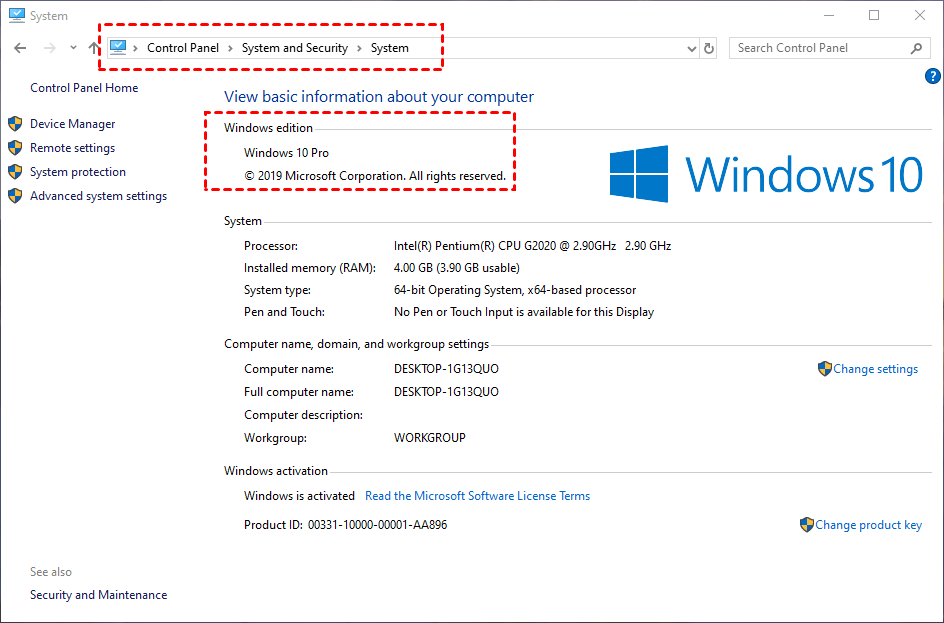
Passo 1. Verifique se você tem o Windows Pro ou uma versão superior. Para fazer isso, navegue até Painel de Controle > Sistema e Segurança > Sistema e verifique a seção Edição do Windows. Se você tiver o Windows Home ou Standard, precisará fazer um upgrade, pois essas versões não oferecem suporte ao Remote Desktop Protocol (RDP).
Passo 2. Após confirmar, vá para Iniciar > Configurações > Sistema > Área de Trabalho Remota, e ative Habilitar Área de Trabalho Remota.
Passo 3. Anote o nome do PC listado em Como se conectar a este PC. Essa informação será necessária para conexões futuras.

Use a Área de Trabalho Remota para se conectar ao PC configurado seguindo estas etapas:
Passo 1. Na caixa de pesquisa da barra de tarefas, digite Conexão de Área de Trabalho Remota e selecione-a nos resultados.

Passo 2. Na janela Conexão de Área de Trabalho Remota, insira o nome do PC ao qual deseja se conectar e clique em Conectar.

Opção 2. Assistência Rápida
A Assistência Rápida é uma ferramenta simples incluída no Windows 10 e Windows 11 que permite receber ou fornecer assistência remotamente. Ela é particularmente útil para fins de solução de problemas e suporte.
Os principais recursos incluem:
- Configuração fácil: É necessária uma configuração mínima, o que a torna amigável ao usuário.
- Colaboração em tempo real: Visualize ou controle a tela de um usuário para orientá-lo nas etapas de solução de problemas.
- Segurança: As sessões são criptografadas para garantir a privacidade dos dados.
Veja como usar esta ferramenta integrada de suporte remoto da Microsoft no Windows 10 e 11:
Passo 1. No seu computador, procure por "Assistência Rápida" na caixa de pesquisa.

Passo 2. Na janela da Assistência Rápida, clique em "Dar assistência" e selecione "Ajudar outra pessoa."
Passo 3. Uma nova janela será exibida. Insira o e-mail ou número de telefone correspondente, ou use sua conta do Skype, se tiver uma, e clique em "Avançar."
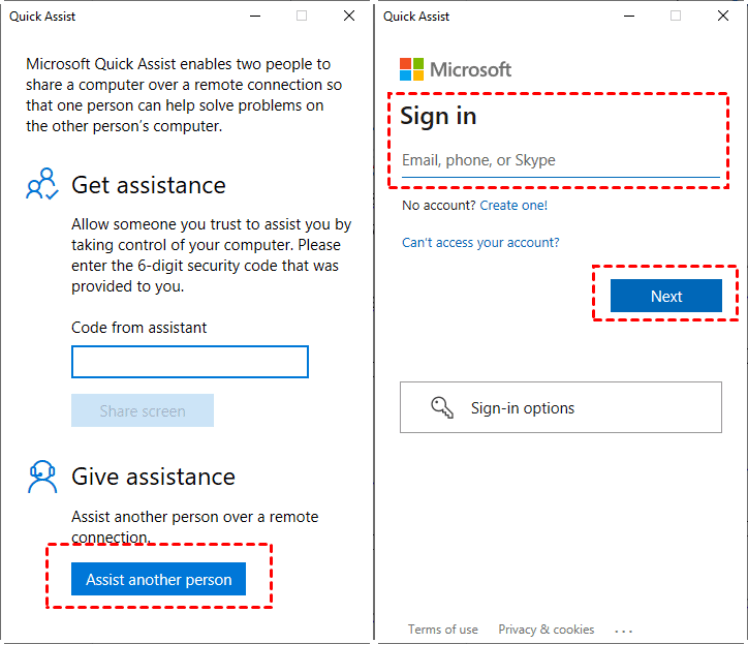
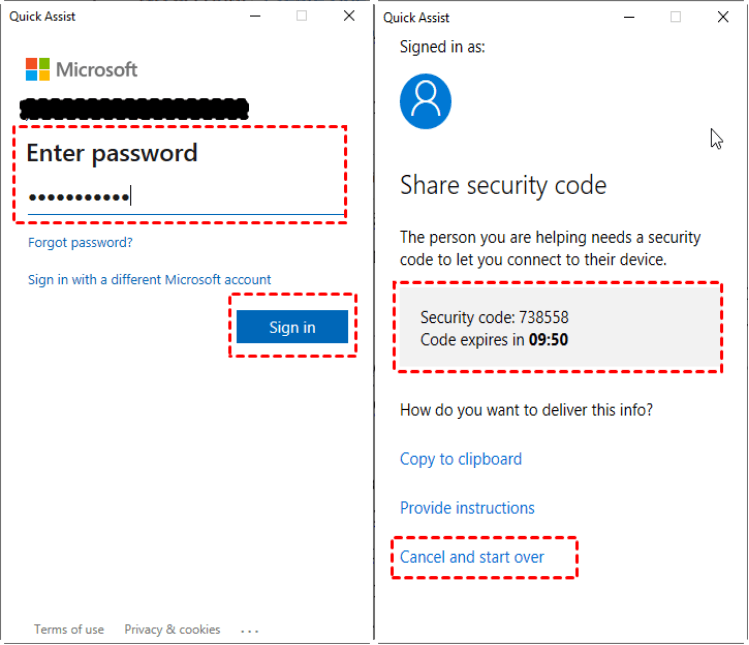
Passo 4. Insira a senha da sua conta da Microsoft e selecione "Entrar."
Passo 5. Você receberá um código de segurança válido por 10 minutos. Se o código expirar, você pode clicar em "Cancelar e reiniciar" para obter um novo.
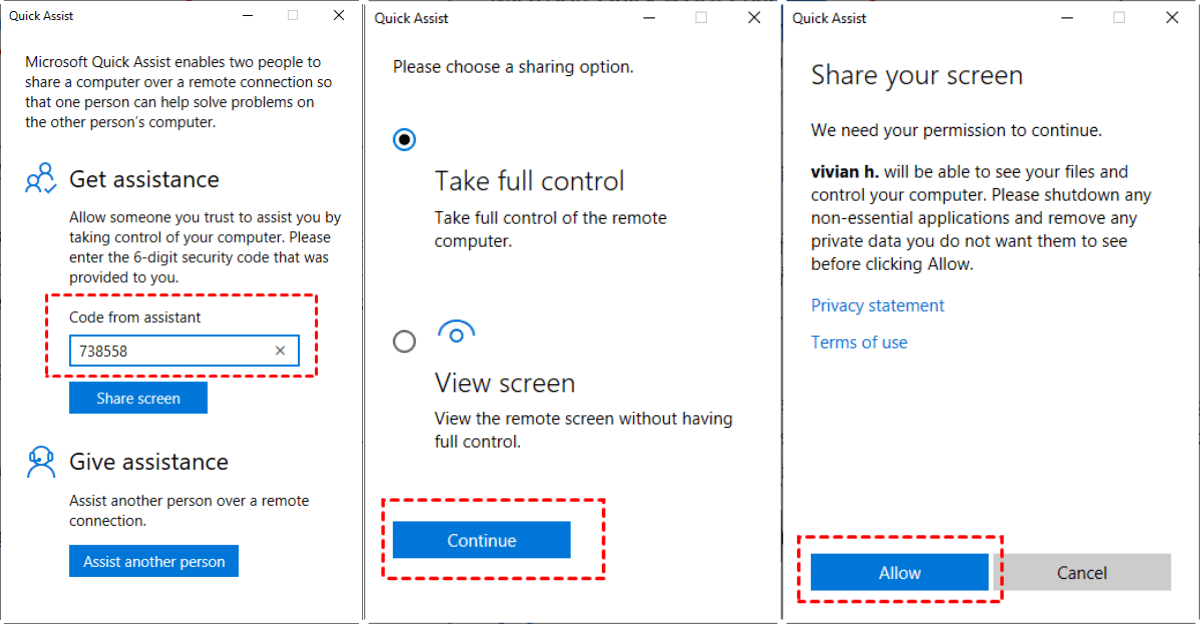
Passo 6. No computador que precisa de suporte remoto, abra o aplicativo "Assistência Rápida", digite o código de segurança na interface principal e clique em "Compartilhar tela."
Passo 7. Escolha entre "Controle total" ou "Exibir tela" e clique em "Continuar."
Passo 8. No computador que recebe o suporte, clique em "Permitir" na janela pop-up "Compartilhar sua tela" para habilitar a assistência remota entre os dois computadores com Windows 10.
Passo 9. Agora você pode prestar assistência ao computador remoto.
Opção 3. Assistência Remota do Windows
A Assistência Remota do Windows é outra ferramenta projetada para ajudar os usuários a obter assistência de outra pessoa. É semelhante à Assistência Rápida, mas oferece alguns recursos diferentes.
Os principais recursos incluem:
- Sessões interativas: Permitem que uma pessoa convidada visualize a tela do seu computador e, com permissão, controle o seu computador.
- Acesso baseado em convite: Os usuários devem enviar um convite para a pessoa de quem desejam ajuda, garantindo o controle sobre quem pode acessar o sistema deles.
- Chat integrado: Inclui um recurso de chat para comunicação durante a sessão de assistência.
Veja como usar esta ferramenta de suporte remoto integrada do Windows no Windows 10 e 11:
Passo 1. Comece abrindo a caixa Executar e digite "msra". Pressione Enter para iniciar a Assistência Remota do Windows.
Passo 2. No PC host, escolha "Convidar alguém de sua confiança para ajudar você" e clique em "Salvar este convite como um arquivo."

Passo 3. Salve o arquivo na área de trabalho, clique duas vezes nele e a senha será exibida. Compartilhe o arquivo e a senha com o PC cliente.
Passo 4. No PC cliente, selecione "Ajude alguém que tenha convidado você", abra o arquivo, insira a senha e clique em "OK."
Passo 5. Uma solicitação pop-up aparecerá no computador host; clique em "Sim". Agora, ambas as telas exibirão o mesmo conteúdo.
Opção 4. Ajuda Remota
A Ajuda Remota oferece uma solução baseada em nuvem projetada para conexões seguras de central de ajuda, com controles de acesso baseados em funções. Este serviço permite que a equipe de suporte estabeleça conexões remotas com os dispositivos dos usuários. Uma vez conectados, o pessoal de suporte pode visualizar a tela do dispositivo e, com a permissão do usuário, assumir o controle total. Esse recurso permite que os ajudantes façam configurações ou tomem as ações necessárias diretamente no dispositivo durante a sessão.
Os principais recursos incluem:
- Controle de acesso baseado em função (RBAC): Gerenciamento seguro de sessões para pessoal autorizado.
- Suporte para dispositivos não inscritos: Estende a cobertura além do Intune.
- Requisitos de autenticação: Utiliza o Microsoft Entra para acesso seguro.
- Conformidade e controle de acesso: Avisos de conformidade do dispositivo e níveis de acesso personalizáveis.
- Auditoria e monitoramento: Ferramentas no Microsoft Intune rastreiam as sessões de suporte para garantir transparência.
Vamos ver como usar a Ajuda Remota para fornecer suporte remoto no Windows 10 e 11:
Requisitos do Sistema e Plataformas Suportadas
A Ajuda Remota é compatível com Windows 10/11, determinados dispositivos Android Enterprise e versões do macOS de 11 a 14. Para utilizar esse recurso, você precisará de uma assinatura do Intune juntamente com uma licença do Remote Help ou do Intune Suite para toda a equipe de suporte de TI e usuários.
Ativando a Ajuda Remota
Passo 1. Entre no centro de administração do Microsoft Intune.
Passo 2. Navegue até "Administração de locatário > Ajuda Remota."
Passo 3. Em Configurações, clique em "Configurar", habilite Ajuda Remota, permita suporte para dispositivos não registrados e ative a funcionalidade de chat. Salve suas alterações.
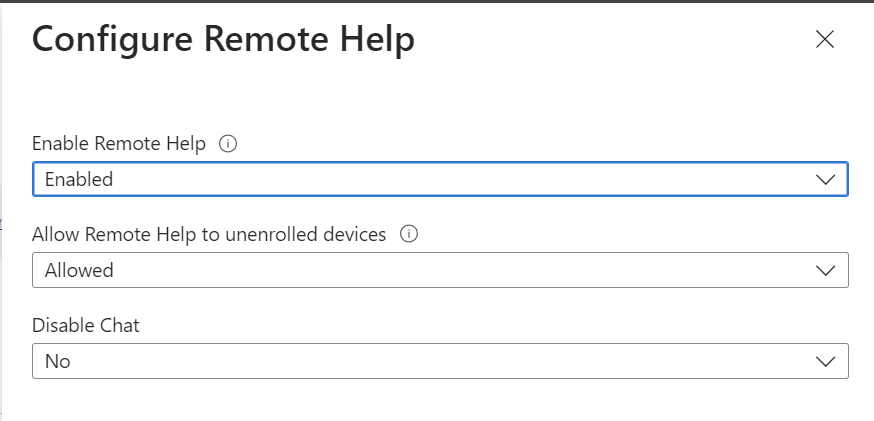
Nota: A ativação de licenças ou o início de uma avaliação para a Ajuda Remota pode levar algum tempo (geralmente entre 30 minutos e 8 horas). Durante esse período, mensagens indicando que a Ajuda Remota não está ativada para seu locatário ainda podem aparecer.
Configurando Permissões para a Ajuda Remota
Passo 1. O Intune utiliza o RBAC para gerenciar os níveis de acesso do ajudante, garantindo privilégios mínimos para a privacidade do usuário.
Passo 2. No centro de administração do Intune, vá para "Admin de locatário > Funções."
Passo 3. Clique em "Criar > Função do Intune."
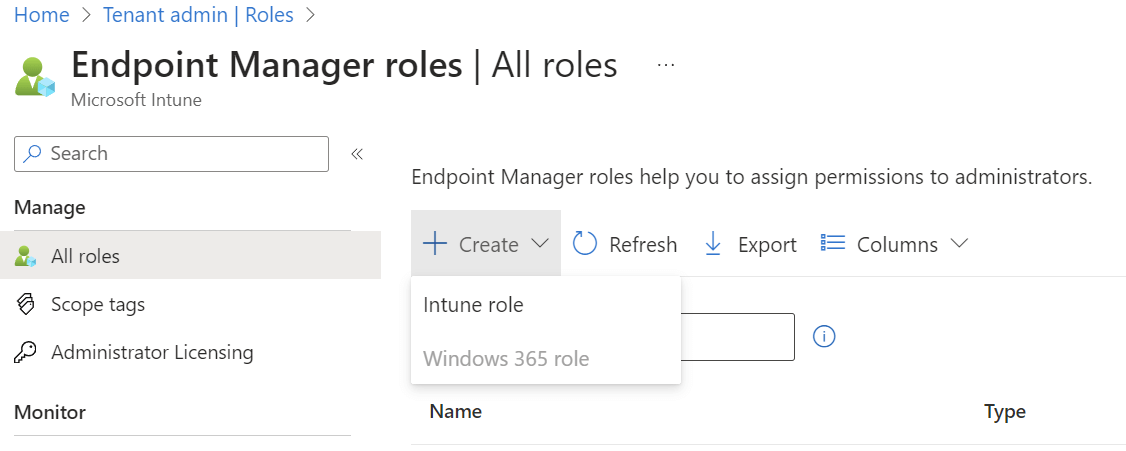
Passo 4. Defina as permissões desejadas e salve a função.
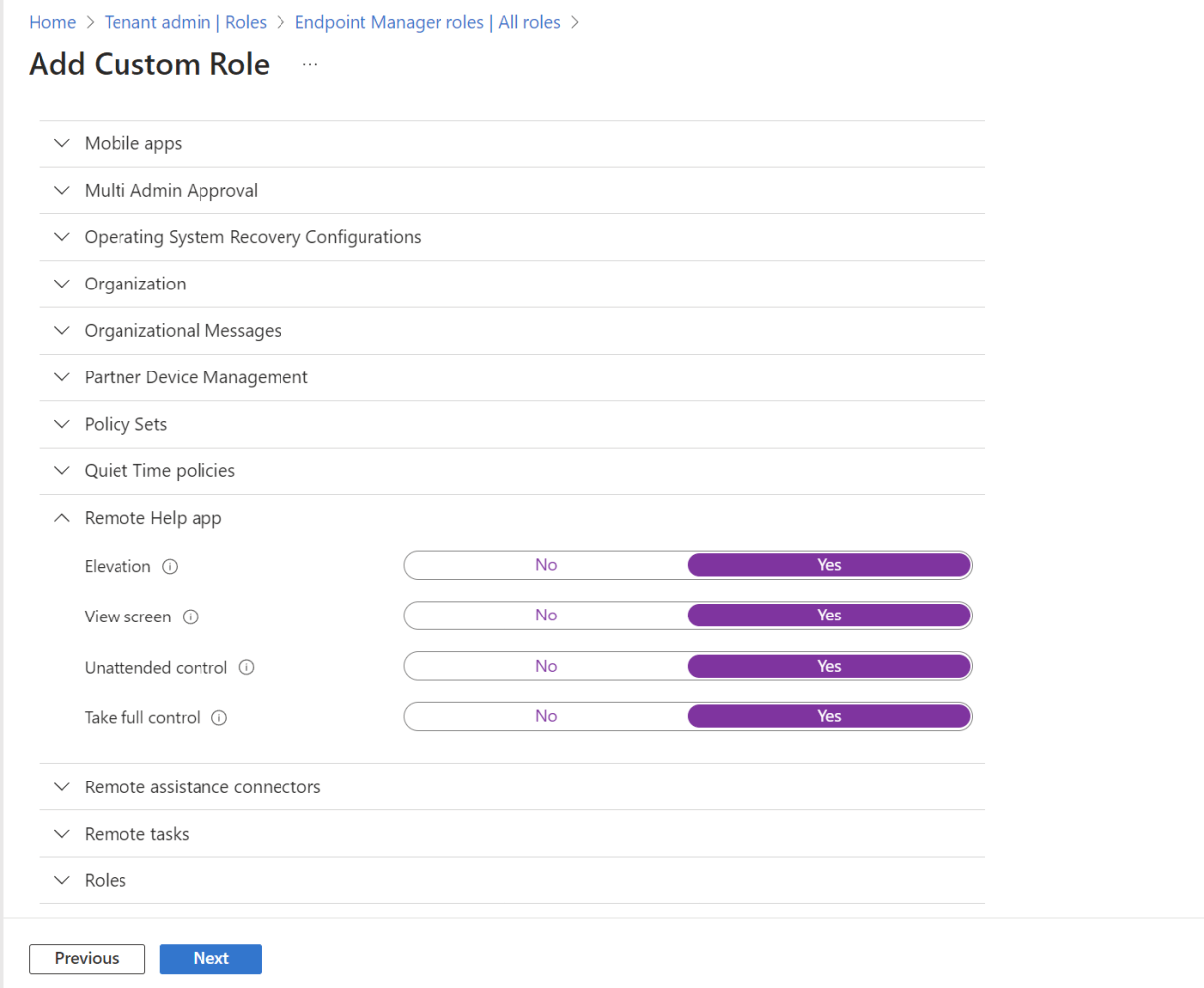
Importante: As permissões são hierárquicas; por exemplo, habilitar "Controlar totalmente" permite implicitamente o acesso a "Exibir tela", mesmo que esteja definido como "Não".
Atribuindo Usuários a Funções
Passo 1. No centro de administração do Microsoft Intune, navegue até "Administração de locatário > Funções."
Passo 2. Selecione a função criada anteriormente.
Passo 3. Clique em "Atribuições", escolha o grupo de usuários e siga o assistente de atribuição.

Importante: Os ajudantes só podem auxiliar dentro do seu escopo designado, garantindo que o suporte permaneça dentro dos limites organizacionais.
Como baixar e executar o Remote Help
Passo 1. Baixe a versão mais recente do Remote Help diretamente da Microsoft em aka.ms/downloadremotehelp.
Nota: Você pode implantar o Remote Help como um aplicativo Win32 via Intune. Para obter instruções, visite o guia da Microsoft.
Passo 2. Execute o aplicativo Remote Help.
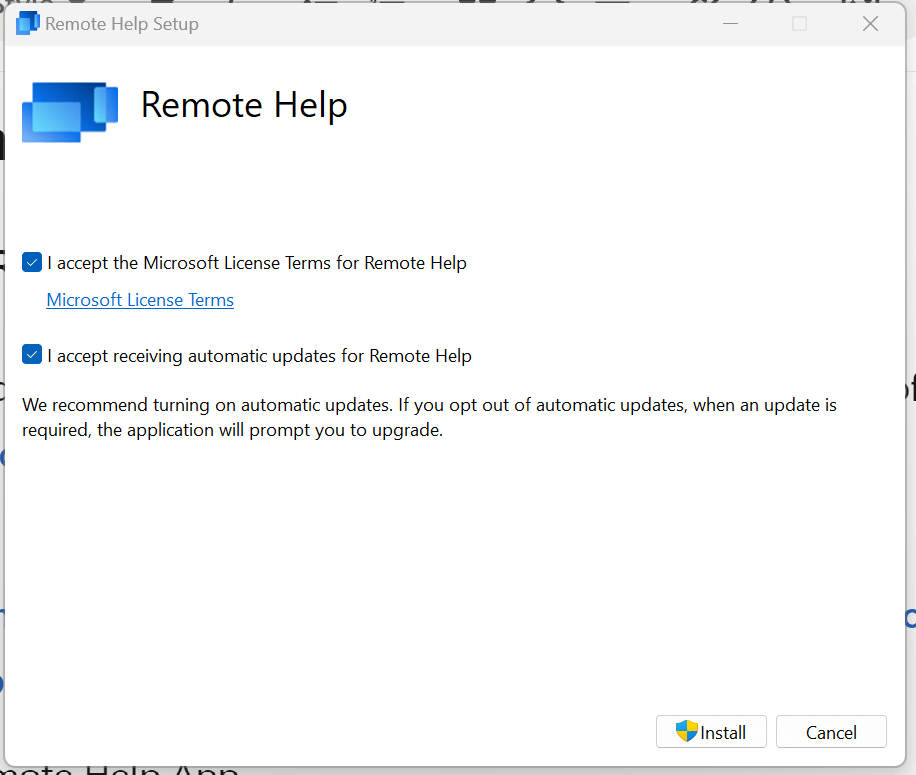
Passo 3. Entre e aceite os termos.
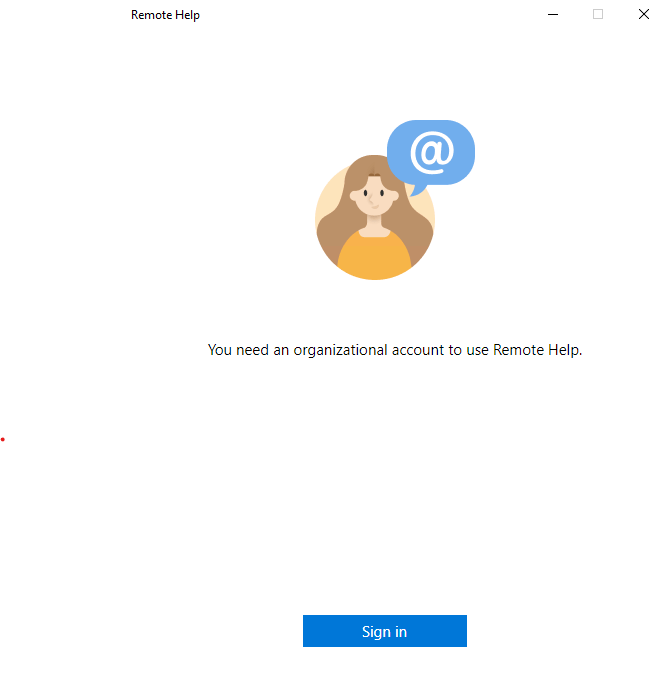
Passo 4. O Remote Help agora está ativo.
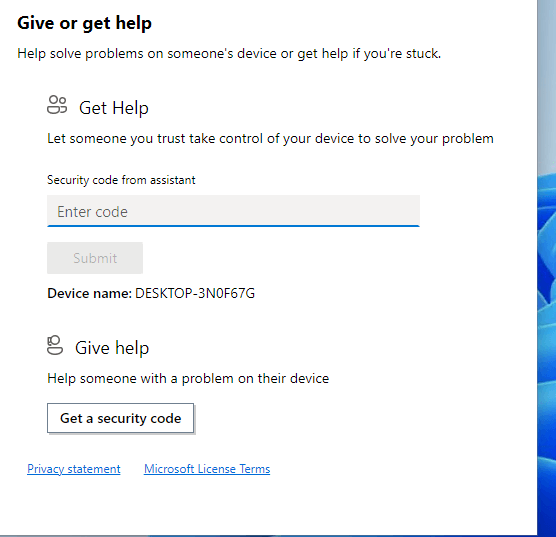
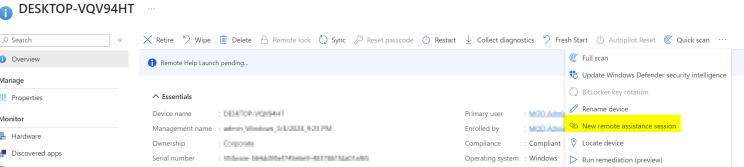
Passo 5. No Portal do Intune, localize o dispositivo e clique em "Remote Help" para iniciar uma conexão. É simples assim!
Opção 5. Microsoft Teams
O Microsoft Teams é uma plataforma de colaboração que também oferece recursos de suporte remoto. Ele permite que as equipes se comuniquem, colaborem e forneçam assistência remota de forma eficaz.
Os principais recursos incluem:
- Reuniões e compartilhamento de tela: Realize reuniões remotas e compartilhe telas para fornecer suporte ou colaborar em tarefas.
- Chat e colaboração: Use recursos de chat persistente e colaboração para resolver problemas em tempo real.
- Integração: Integra-se com outras ferramentas da Microsoft e aplicativos de terceiros para otimizar os fluxos de trabalho.
Vamos ver como usar o Microsoft Teams para fornecer suporte remoto no Windows 10 e 11:
Como habilitar o controle remoto no Teams
Passo 1. Acesse o Centro de administração do Teams e faça login com sua conta da Microsoft.
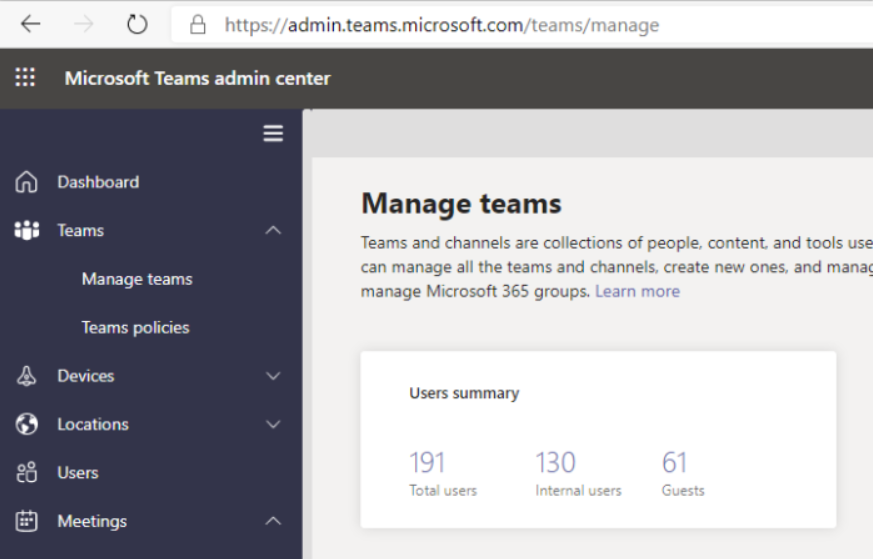
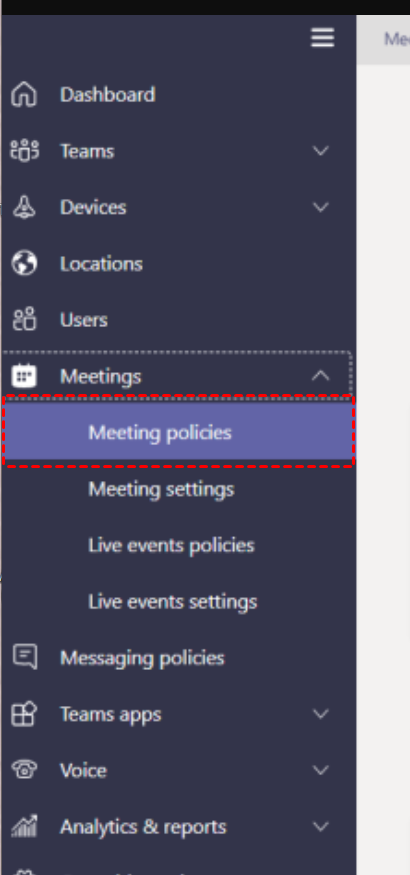
Passo 2. Navegue até Reuniões > Políticas de reunião no painel esquerdo.
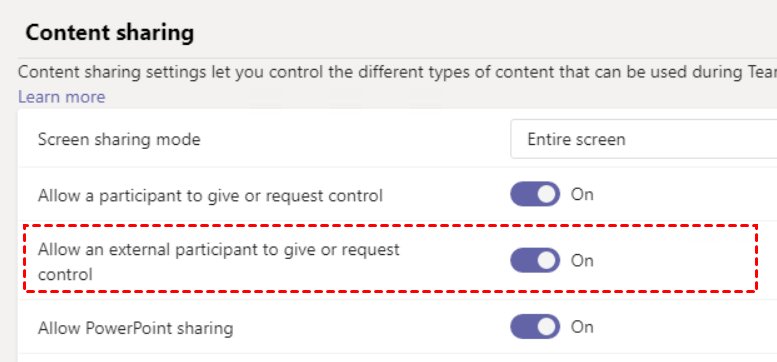
Passo 3. Localize a seção Compartilhamento de conteúdo e ative "Permitir que um participante externo dê ou solicite o controle."
Como dar o controle no Teams
Passo 1. Abra o Microsoft Teams e vá para a guia Calendário .
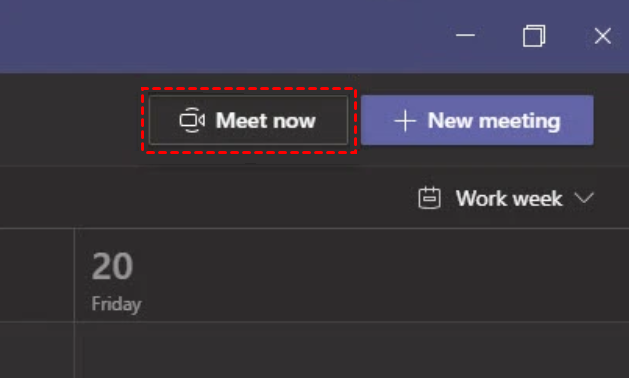
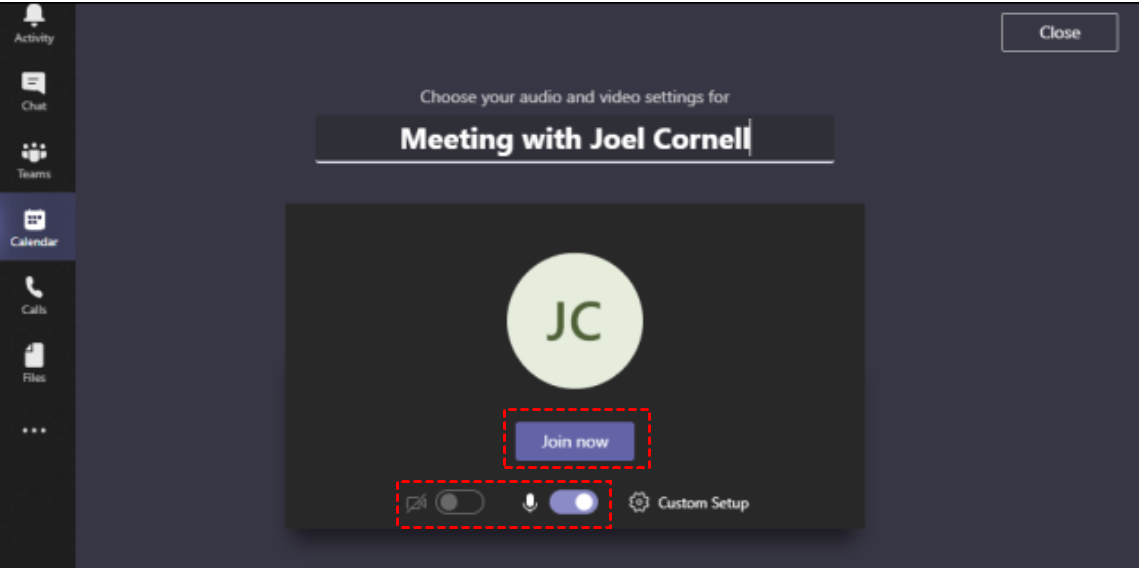
Passo 2. Clique em "Reunir-se agora", dê um nome à sua reunião, ajuste as configurações de vídeo e áudio e clique em "Ingressar agora."
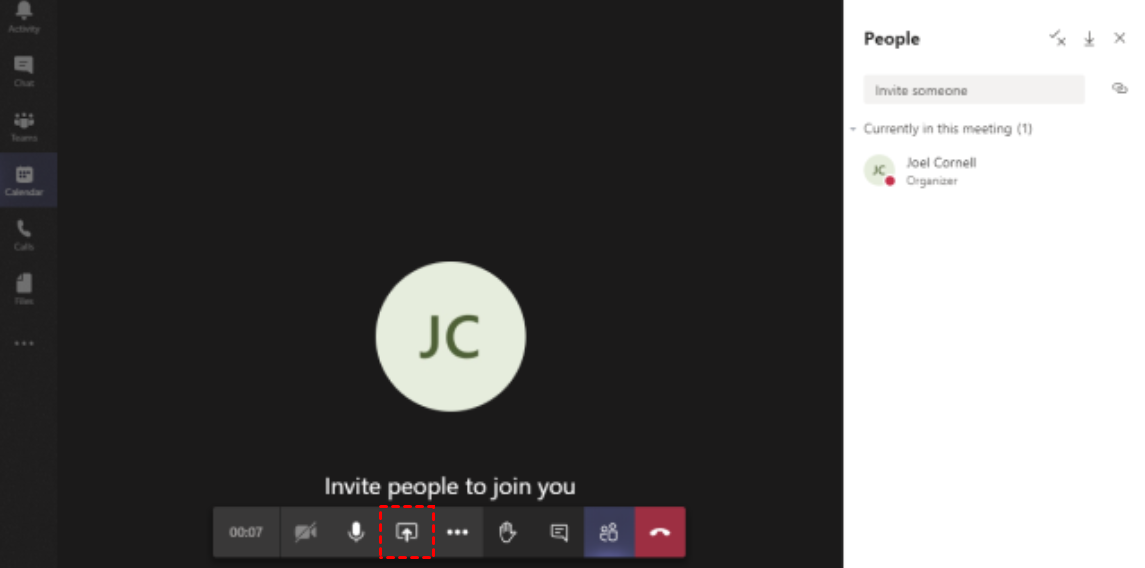
Passo 3. Compartilhe sua área de trabalho enviando um link de convite e clicando na seta para cima.
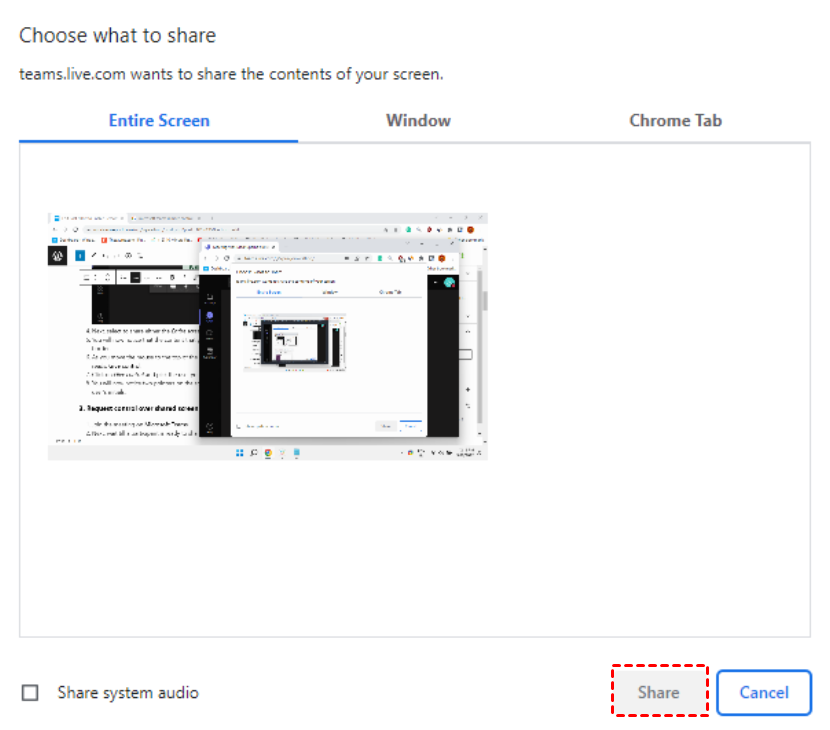
Passo 4. Escolha se deseja compartilhar uma Tela inteira, Janela ou Guia do Chrome e clique em "Compartilhar."
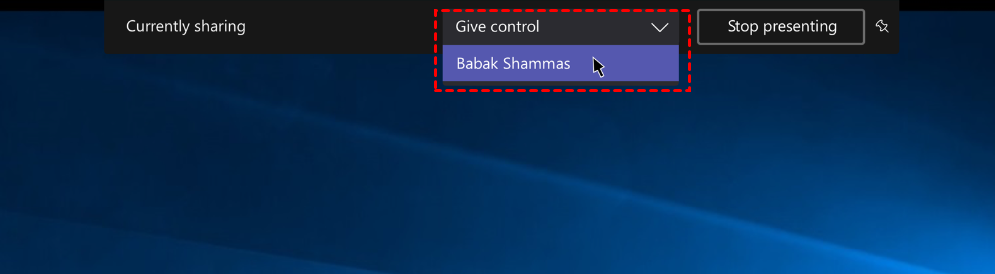
Passo 5. Clique em "Conceder controle" na barra de ferramentas superior e selecione o usuário para quem deseja dar o controle.
Como solicitar o controle no Teams
Passo 1. Inicie o Microsoft Teams e clique em "Ingressar agora" para entrar em uma reunião.
Passo 2. Quando um participante compartilhar a tela, clique em "Solicitar controle" na barra de ferramentas para solicitar o controle da tela dele.
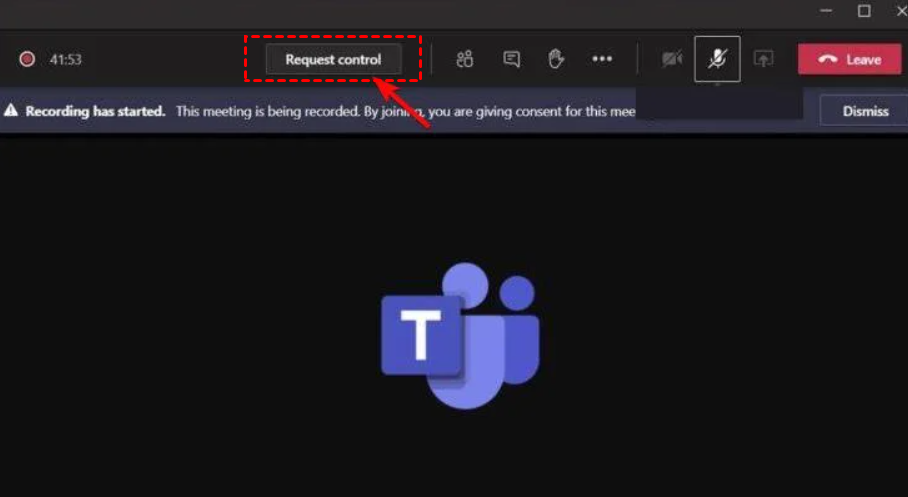
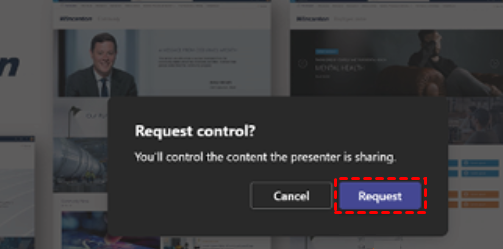
Passo 3. Clique em "Solicitar" e aguarde o apresentador conceder o controle.
Dica bônus: A melhor ferramenta de suporte remoto para Windows
O AnyViewer é a escolha ideal para empresas que fornecem serviços de suporte remoto de TI. Ele oferece um inovador software de suporte remoto gratuito para Windows, garantindo soluções rápidas e seguras. O AnyViewer apoia profissionais de TI de todos os níveis, ajudando-os a trabalhar com mais eficiência e alcançar seus objetivos sem esforço.
Por que escolher o AnyViewer para suporte remoto?
Aqui está o motivo pelo qual indivíduos e empresas devem escolher o AnyViewer para serviços de suporte remoto de TI:
- Segurança Robusta: O AnyViewer usa criptografia avançada e autenticação de dois fatores para manter os dados seguros.
- Desempenho Fluido: Garante uma experiência integrada com operações responsivas a 60 FPS.
- Fácil de Usar: A interface intuitiva do AnyViewer torna simples lidar com problemas complexos de TI com treinamento mínimo.
- Capacidade multiplataforma: Suporta Windows e plataformas móveis, permitindo suporte a partir de qualquer dispositivo.
- Custo-benefício: Oferece planos de preços competitivos para pequenas empresas e corporações.
Quais recursos o AnyViewer possui para suporte remoto?
O AnyViewer oferece serviços gratuitos ideais para indivíduos e pequenas empresas, fornecendo recursos essenciais para o suporte remoto de TI:
- Visualização e Controlo Remoto Não Assistidos: Gerencie e resolva problemas em sistemas remotamente, mesmo sem a presença do utilizador.
- Comunicação por Texto: O chat de texto em tempo real garante uma interação clara durante as sessões de suporte.
- Suporte a Múltiplas Sessões: Gerencie várias sessões de suporte em simultâneo, aumentando a eficiência.
- Atalhos Eficientes: O acesso rápido ao Gestor de Tarefas, à Linha de Comandos e muito mais otimiza as tarefas de suporte.
- Transferência de Ficheiros: Troque ficheiros de forma segura entre sistemas locais e remotos durante a resolução de problemas.
- Compatibilidade com Dispositivos Móveis: Suporte dispositivos Windows a partir de iPhones e Androids, a qualquer hora e em qualquer lugar.
- Gestão de Grupos: Organize dispositivos de forma eficiente com códigos de implementação para equipas maiores.
- Implementação em Massa via MSI: Implemente facilmente o AnyViewer em vários dispositivos utilizando pacotes MSI.
- Modo de Privacidade: Garante sessões confidenciais ao escurecer ecrãs e desativar teclados remotamente.
Como usar o AnyViewer para suporte remoto
Para começar a usar o AnyViewer para suporte de TI remoto, siga estes passos:
Passo 1. Comece por descarregar o AnyViewer e instalá-lo em ambos os computadores envolvidos na sessão.
Passo 2. No computador a partir do qual vai prestar assistência, crie uma conta no AnyViewer e inicie sessão.

Passo 3. Utilize as mesmas credenciais de conta para iniciar sessão no computador do cliente que precisa de suporte.

Passo 4. No computador de assistência, identifique o dispositivo do cliente e selecione "Controlo com um clique" para iniciar a sessão.

Nota: Se você for o cliente e preferir não conceder controle total imediatamente, poderá usar o ID do dispositivo para autorizar a permissão de controle de uso único com segurança.
Conclusão
A Microsoft oferece um conjunto de poderosas ferramentas de suporte remoto integradas, como Área de Trabalho Remota, Assistência Rápida, Assistência Remota do Windows, Ajuda Remota e Microsoft Teams. Essas ferramentas fornecem conexões seguras e colaboração em tempo real, essenciais para a solução de problemas em plataformas Windows.
Além disso, o AnyViewer se destaca como uma opção versátil, oferecendo recursos robustos como acesso não assistido, transferência de arquivos e suporte a dispositivos móveis. Seja para uso pessoal ou empresarial, as ferramentas integradas da Microsoft e o AnyViewer permitem assistência remota eficiente, garantindo conectividade contínua e maior produtividade na resolução de problemas técnicos.

