

Tutorial Passo a Passo: Como Configurar a Área de Trabalho Remota para Tela Dupla [3 Métodos]
Esta postagem apresenta principalmente como configurar a Área de Trabalho Remota para tela dupla. Leia para garantir que vários monitores funcionem corretamente na Área de Trabalho Remota.

Por Tyler / Publicado em 16/09/2026


É possível usar 2 telas na Área de Trabalho Remota?
"Estou usando a Conexão de Área de Trabalho Remota da Microsoft. Tenho dois monitores na minha estação de trabalho remota. Como posso configurar o cliente para visualizar ambos os monitores da estação de trabalho remota no meu monitor local?"
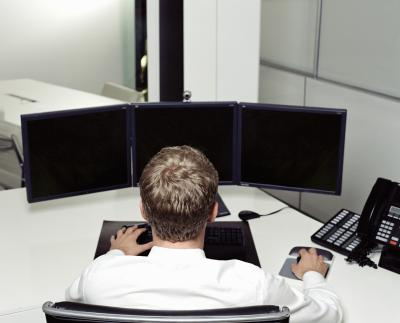
3 opções de como usar a Área de Trabalho Remota com dois monitores
Ao usar o RDP para controlar outro PC remotamente, como posso usar 2 telas na Área de Trabalho Remota se eu tiver dois monitores no meu computador remoto? Nesta parte, forneceremos 3 opções de como configurar a Área de Trabalho Remota para dois monitores.
Antes de aprender a estender a Área de Trabalho Remota para dois monitores, vamos dar uma olhada em algumas condições prévias que você precisa observar para usar o RDP:
- Versão do Windows. O RDP só oferece suporte a conexões remotas para edições superiores do Windows (Professional e Enterprise). As edições Windows Single Language e Windows Home não podem receber conexões de Área de Trabalho Remota de entrada.
- Ativar a Área de Trabalho Remota. Antes de começar, você precisa verificar se ativou uma conexão remota neste computador ou não.
- Endereço IP. O RDP requer um endereço IP para estabelecer uma conexão remota. Por favor, descubra o endereço IP do computador remoto com antecedência.
- Nome do PC. O RDP também requer o nome do computador remoto. Por favor, descubra também o nome do PC para a Área de Trabalho Remota.
- Restrição de rede. O RDP não pode ser usado quando os dois dispositivos estão em redes diferentes, a menos que você configure o encaminhamento de porta ou use uma VPN.
Opção 1. Editar a configuração de exibição do RDP
Passo 1. No computador local, pesquise por Conexão de Área de Trabalho Remota na caixa de pesquisa e abra-a.

Passo 2. Clique em Mostrar Opções.
Passo 3. Localize a guia Exibição e marque a opção Usar todos os meus monitores para a sessão remota.
Passo 4. Volte para a guia Geral , digite o endereço IP e o nome de usuário do computador host para estabelecer o controle remoto. Se você tiver telas duplas no computador remoto, poderá ver ambas no seu computador local.

Opção 2. Usar a linha de comando
Passo 1. Pressione Win + R para abrir a caixa de diálogo Executar. Em seguida, digite “mstsc /multimon” e clique em OK. Isso marcará automaticamente a opção Usar todos os meus monitores para a sessão remota mencionada na opção anterior.
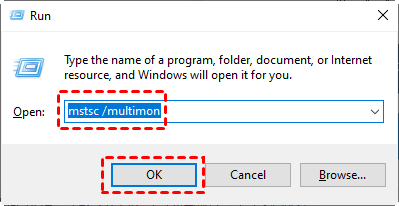
Passo 2. Insira o endereço IP e o nome de usuário do computador host para estabelecer o controle remoto.
Passo 3. Depois disso, abra a caixa de diálogo Executar, digite “mstsc /l” e clique em OK para verificar a lista de todos os monitores no computador atual.
Solução 3. Usar o arquivo RDP
Passo 1. Na guia Geral da Conexão de Área de Trabalho Remota, clique em Salvar Como em Configurações de conexão para salvar as configurações atuais de conexão em um arquivo RDP.
Passo 2. Insira o nome de arquivo desejado e salve-o no local de sua preferência.
Passo 3. Encontre o arquivo RDP salvo, clique com o botão direito nele e escolha Abrir com o Bloco de Notas. Insira “use Multimon:i:1” e salve-o. Dessa forma, você pode ativar diretamente vários monitores quando usar o arquivo RDP para estabelecer uma conexão remota da próxima vez.
Dica bônus: Uma opção mais fácil para configurar a conexão de área de trabalho remota com duas telas
Se você quiser configurar a conexão de área de trabalho remota com duas telas de forma mais fácil, recomendamos o uso da ferramenta gratuita de área de trabalho remota de terceiros AnyViewer. Ela possui os seguintes benefícios:
- Compatibilidade. Suporta vários sistemas Windows, incluindo edições Home.
- Conveniência. Você pode estabelecer conexões remotas não assistidas com um computador remoto com um clique, sem nenhuma configuração especial.
- Segurança. É protegida por criptografia de Curva Elíptica (ECC), protegendo seus dados contra vazamentos durante sessões remotas.
- Conexão rápida e estável. É desenvolvida por uma forte equipe técnica, oferecendo uma conexão remota rápida e estável com alta qualidade de imagem.
- Recursos adicionais. Oferece aos usuários vários recursos práticos, como transferência de arquivos entre computadores, visualização de tela e gerenciamento remoto rápido. Vale ressaltar que sua velocidade de transferência de arquivos é muito mais rápida do que a do RDP.
Passo 1. Baixe, instale e abra o AnyViewer em computadores Windows. Vá para Entrar e clique em Cadastrar-se. (Se você já tiver se cadastrado no site oficial, poderá fazer login diretamente.)

Passo 2. Preencha as informações de cadastro.

Passo 3. Em seguida, você poderá ver que fez login com sucesso no AnyViewer. Seu dispositivo será atribuído automaticamente à conta em que você fez login.

Passo 4. Faça login na mesma conta do AnyViewer nos dois dispositivos e clique em Controle com um cliquepara obter acesso remoto não atendido.

Passo 5. Agora você pode realizar o controle remoto do Windows com vários monitores.
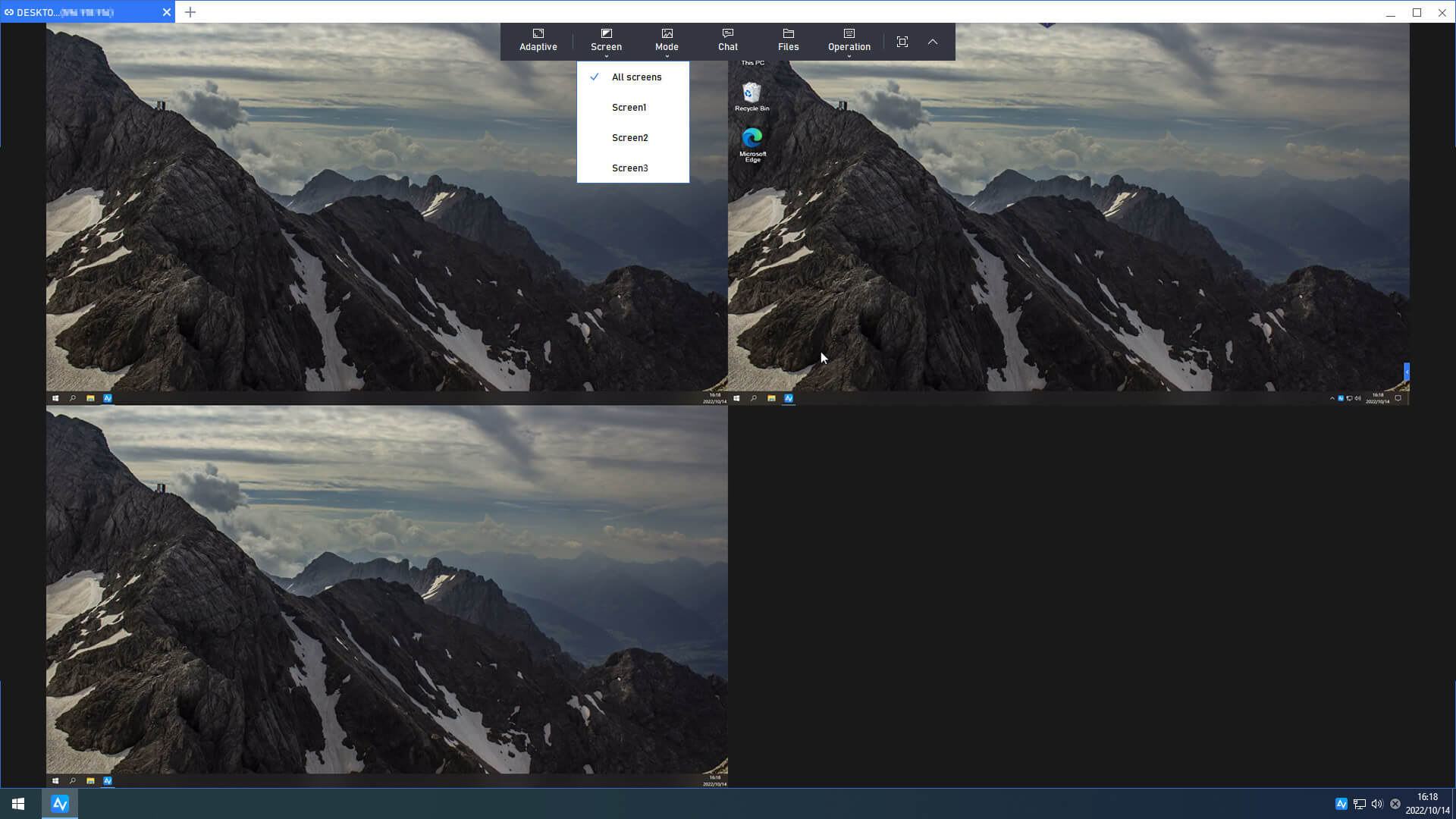
- Notas:✎...
- Você pode atualizar sua conta para um plano Enterprise para iniciar 10 conexões simultâneas. Além disso, você pode desfrutar de mais direitos:
- Maior velocidade de transferência de arquivos. A velocidade de transferência para uma conta gratuita é de 500 KB/s e, para uma conta paga, é de até 10 MB/s.
- Aumento do número de arquivos transferidos de uma só vez.
- Maior tamanho de um único arquivo que pode ser transferido.
- Mais dispositivos podem ser atribuídos à mesma conta para acesso remoto não atendido.
- Mais dispositivos conectados no momento são exibidos para gerenciamento.
- Conectar em modo de privacidade para proteger a privacidade.
Conclusão
Esta publicação apresenta principalmente como usar dois monitores na Área de Trabalho Remota em computadores Windows. Você pode optar por configurar isso diretamente na Conexão de Área de Trabalho Remota, usar a Linha de Comando ou usar o arquivo RDP. Além disso, você também pode usar o software gratuito de área de trabalho remota AnyViewer para configurar dois monitores na conexão de área de trabalho remota de forma mais fácil.

