

[Como fazer] 4 maneiras de habilitar o Acesso Remoto no Windows Server 2022
Como habilitar o Acesso Remoto no Windows Server 2022? Este guia apresenta quatro métodos para realizar a tarefa e também fornece instruções sobre como instalar e usar o RDS no Server 2022.

Por Tyler / Atualizado em 14/01/2025


Como ativar o RDP no Server 2022?
No Windows Server 2022, habilitar o Acesso Remoto permite que você acesse seu dispositivo de um local diferente usando o Protocolo de Desktop Remoto (RDP). Essa funcionalidade facilita a oferta de assistência ou o controle de um dispositivo sem a necessidade de estar fisicamente presente no local. Por padrão, o Acesso Remoto está desativado no Windows Server 2022. Para acessar remotamente uma máquina Server 2022, primeiro você deve habilitar o Acesso Remoto nela.
4 maneiras de habilitar o Acesso Remoto no Windows Server 2022
Há quatro métodos práticos disponíveis para habilitar o Acesso Remoto no Windows Server 2022, permitindo que você escolha o que melhor se adapta às suas preferências.
Forma 1. Habilitar o Acesso Remoto do Windows no Server 2022 pelo Gerenciador do Servidor
Passo 1. Faça login no Windows Server 2022 usando uma conta de administrador local.
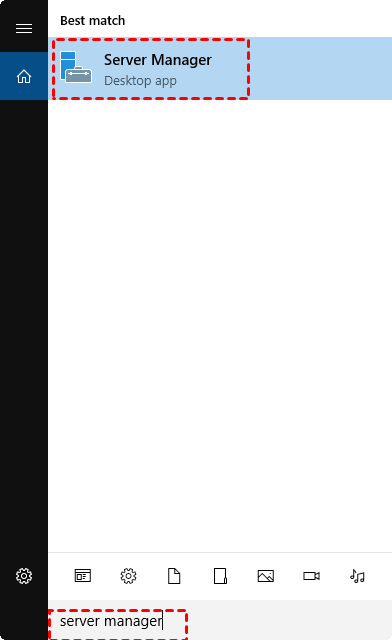
Passo 2. Digite "Gerenciador do Servidor" na caixa de pesquisa e clique duas vezes no item que aparecer para abrir o "Gerenciador do Servidor".
Passo 3. Clique em "Servidor Local" e encontre "Acesso Remoto".
Passo 4. Em seguida, clique em "Desativado" e você estará na janela "Propriedades do Sistema".
Passo 5. Escolha "Permitir conexões remotas com este computador".

Passo 6. Aparecerá uma mensagem dizendo que a "Exceção do Firewall do Acesso Remoto será ativada". Você pode clicar em "OK" para permitir o Acesso Remoto através do firewall.
Passo 7 (Opcional). Clique no botão "Selecionar Usuários"; clique no botão "Adicionar" e você verá a janela "Selecionar Usuários".
Passo 8 (Opcional). Digite o nome de usuário que deseja adicionar e clique em "OK". Ou você pode clicar no botão "Avançado" para selecionar o usuário na lista.
Passo 9. Clique em "OK" para salvar a alteração e sair da janela "Propriedades do Sistema".
Forma 2. Habilitar o Acesso Remoto do Windows no Servidor 2022 pelo Painel de Controle
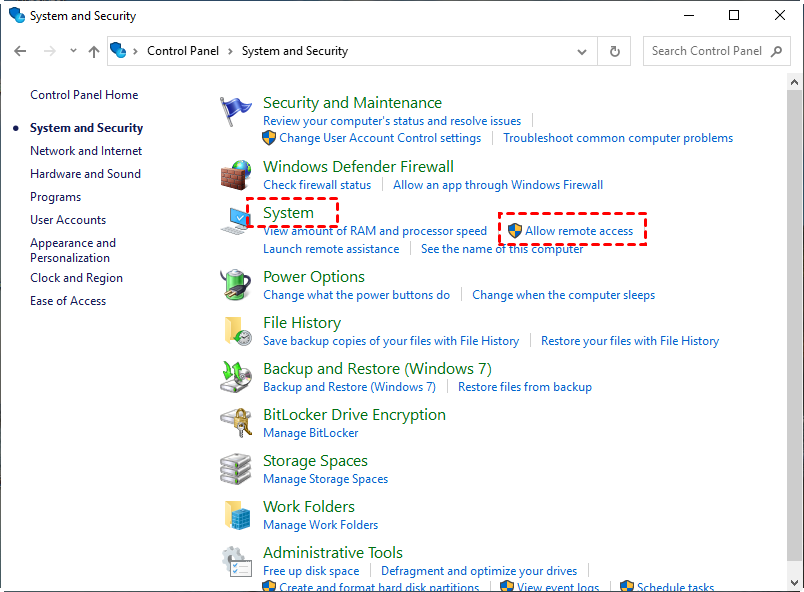
Passo 1. Digite "Painel de Controle" na caixa de busca e clique duas vezes na opção que aparecer para abrir o Painel de Controle.
Passo 2. Na janela do "Painel de Controle", clique em "Sistema e Segurança".
Passo 3. Em seguida, clique em "Permitir acesso remoto" e você poderá acessar a janela "Propriedades do Sistema" e as operações subsequentes são as mesmas da Forma 1.
Forma 3. Habilitar o Desktop Remoto do Windows Server 2022 pela caixa de diálogo Executar
Passo 1. Pressione "Windows" "R", digite "sysdm.cpl" e pressione "Enter".

Passo 2. A janela "Propriedades do Sistema" será aberta e você poderá clicar na guia "Remoto". Em seguida, você poderá ver a opção "Permitir conexões remotas com este computador" e habilitar o RDP do servidor com as mesmas operações da Forma 1.
Forma 4. Habilitar o Desktop Remoto no Windows Server 2022 através do PowerShell
Passo 1. Pressione "Windows" "X" e escolha "Windows PowerShell (Admin)" para executar o PowerShell como administrador.
Passo 2. Para permitir conexões remotas, digite a linha de comando abaixo e pressione "Enter".
✐ "Set-ItemProperty -Path "HKLM:\System\CurrentControlSet\Control\Terminal Server" -name "fDenyTSConnections" -value 0".
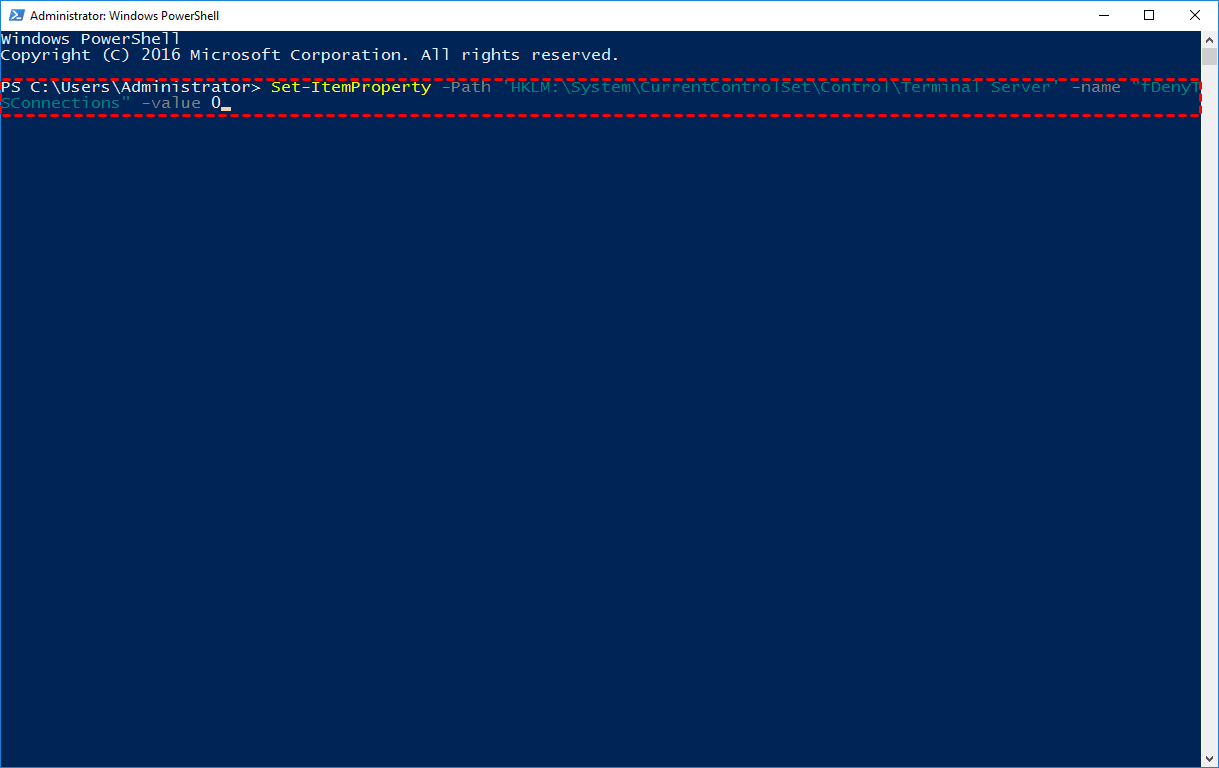
Passo 3. Para permitir o RDP no Firewall do Windows, digite o seguinte comando e pressione "Enter".
✐ "Enable-NetFirewallRule -DisplayGroup "Desktop Remoto".
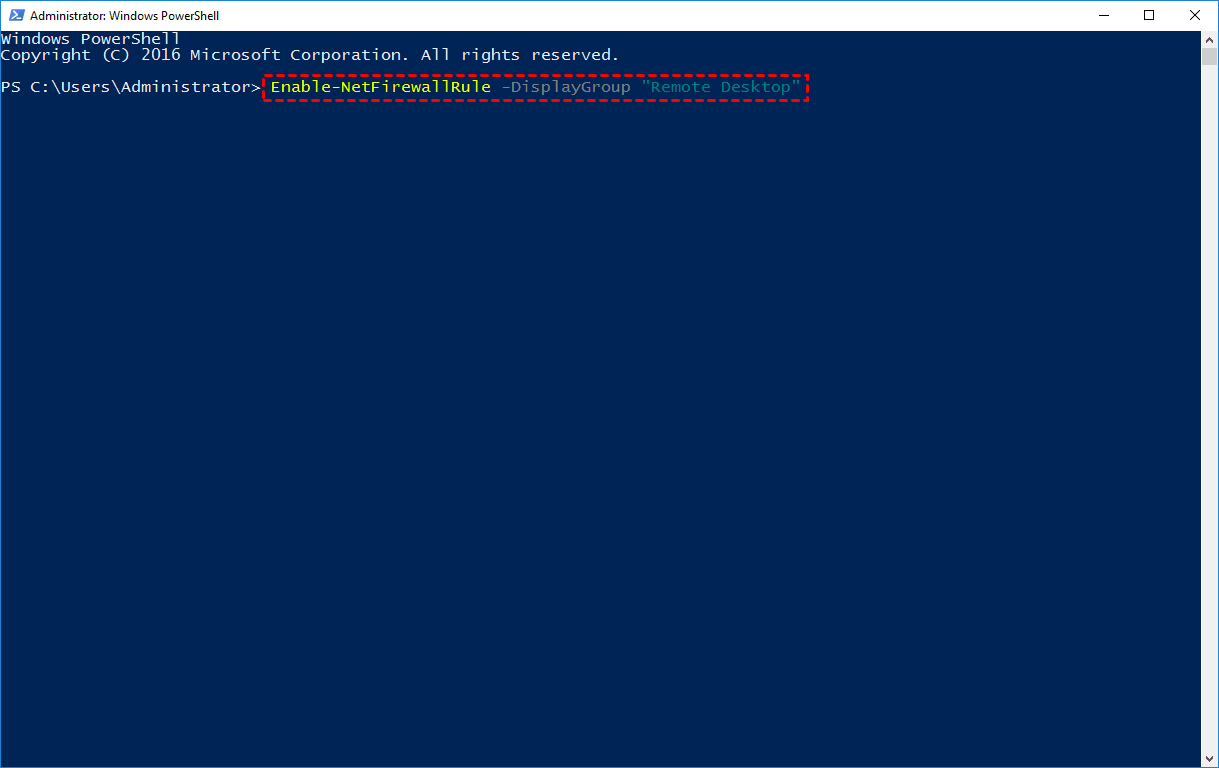
Passo 4. Agora você habilitou o Área de Trabalho Remota no Windows Server 2022 via PowerShell.
Como instalar os Serviços de Área de Trabalho Remota no Windows Server 2022
Após habilitar o Área de Trabalho Remota no Windows Server 2022, você pode acessar e gerenciar o servidor remotamente. Se você deseja permitir que vários usuários acessem simultaneamente, é necessário instalar os Serviços de Área de Trabalho Remota (RDS), que são removidos por padrão no Server 2022. Aqui estão os passos detalhados:
Passo 1. Faça login no Server 2022 usando uma conta de administrador local.
Passo 2. Acesse o Gerenciador de Servidor; escolha " Adicionar funções e recursos " e clique em " Avançar ".
Passo 3. Na página "Selecionar tipo de instalação", escolha a instalação baseada em função ou recurso e clique em Avançar.
Passo 4. Na janela "Selecionar destino", selecione o servidor e clique em " Avançar ".
Passo 5. Na janela "Selecionar Funções do Servidor", escolha " Serviços de Área de Trabalho Remota ".
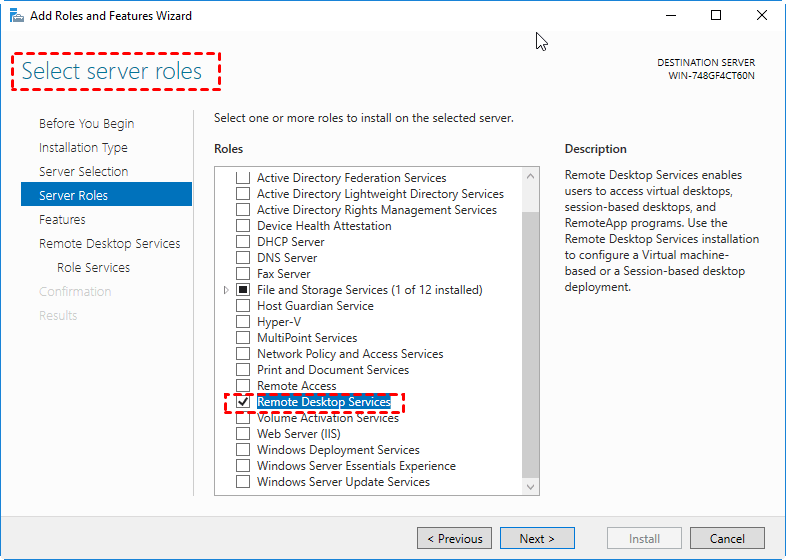
Passo 6. Marque " Autoridade de Sessão da Área de Trabalho Remota " e siga as instruções para concluir a instalação do RDS.
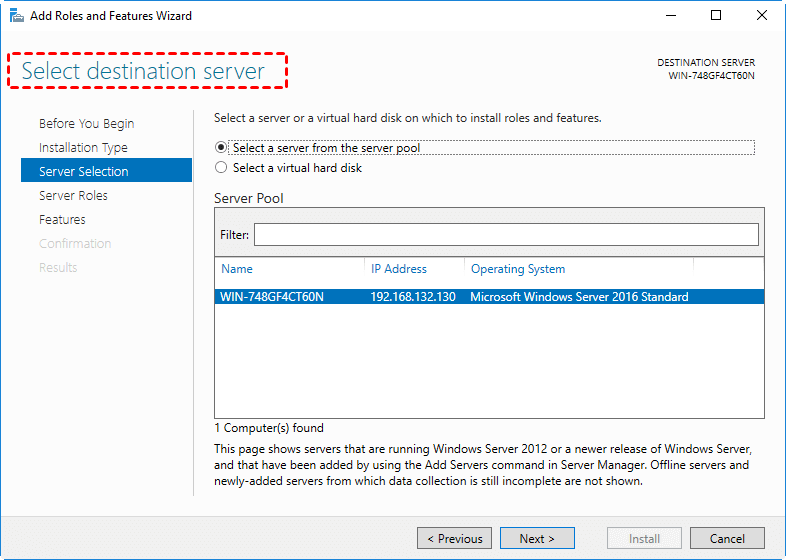
Passo 7. Reinicie o Windows Server 2022.
Como acessar o Windows Server 2022 via Área de Trabalho Remota a partir de outro dispositivo
Se você não sabe como acessar remotamente o Server 2022 após habilitar o RDP, continue lendo! Abaixo estão instruções de como acessar remotamente o Server 2022 a partir do Windows, Linux, macOS, iOS e Android.
▶ A partir de um computador que está executando o Windows:
Passo 1. Pressione "Windows" "R", digite "mstsc" e pressione Enter para abrir a janela de Conexão de Área de Trabalho Remota.
Passo 2. Na janela, digite o endereço IP do Windows Server 2022 e clique em "Conectar".

Etapa 3. Siga as instruções de login do Windows para concluir o acesso remoto.
▶ A partir de um computador que esteja executando Linux:
Etapa 1. Em seu computador Linux usado para acesso remoto ao PC com Windows, abra o Remmina. Insira o endereço IP do seu computador Windows e pressione Enter.
Etapa 2. Insira seu nome de usuário e senha quando solicitado e clique em "OK"
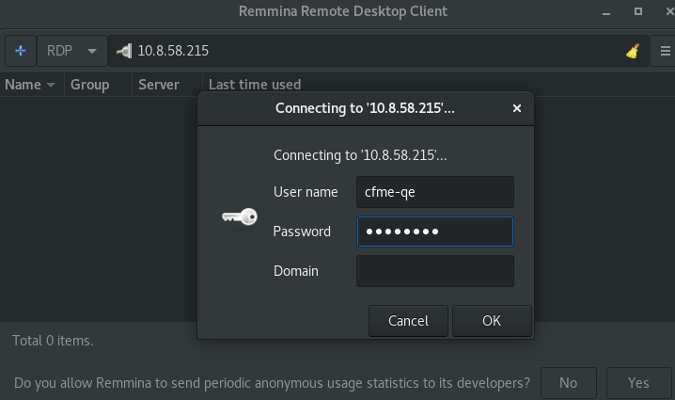
Etapa 3. Se solicitado a aceitar o certificado, selecione "OK".
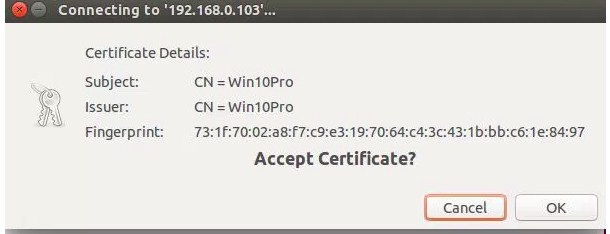
Etapa 4. Agora você deve conseguir visualizar a área de trabalho do seu computador Windows Server 2022.
▶ A partir de um computador que esteja executando o sistema operacional Mac OS
Etapa 1. Baixe e instale o Microsoft Remote Desktop na Mac App Store.
Etapa 2. Clique no botão "Novo" e preencha as informações necessárias, incluindo o nome do PC (endereço IP do Windows Server), nome de usuário, senha, etc. Em seguida, feche esta janela.
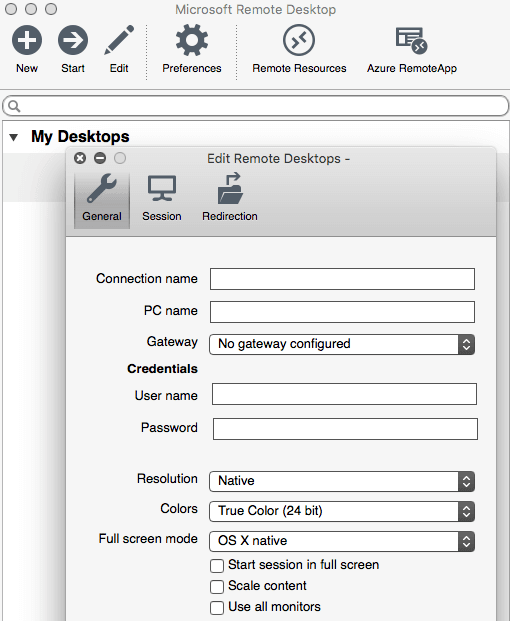
Etapa 3. Em "Minhas Áreas de Trabalho", escolha o servidor e clique em "Iniciar" para acessar o servidor.
▶ A partir de um dispositivo iOS
Etapa 1. Baixe e abra o cliente RD iOS.
Etapa 2. Clique em “ ” e selecione “Adicionar PC” na janela pop-up.
Etapa 3. Clique em “Nome do PC”. Insira o nome do host ou endereço IP do servidor.
Etapa 4. Clique em “Conta de Usuário”. Se você precisa controlar um PC remotamente a partir de um iPhone com frequência, é recomendável selecionar “Adicionar Conta de Usuário”.
Etapa 5. Volte para a interface principal e clique no ícone do endereço IP que acabou de ser criado, insira as credenciais do laptop na janela pop-up e clique em “Continuar”.
Etapa 7. Agora você acessou o Windows Server remotamente a partir do dispositivo iOS.

▶ A partir de um dispositivo Android
Etapa 1. Baixe e execute o Microsoft Remote Desktop no Google Play.
Passo 2. Toque no ícone “ ” e aguarde o aplicativo escanear o computador remoto. Em seguida, escolha aquele que você deseja acessar.
Passo 4. Se nenhum computador aparecer, toque em “Adicionar Manualmente”. Em seguida, você estará em uma janela rotulada como “Adicionar desktop”.
Passo 5. Digite o nome do computador ou o endereço IP do computador host no campo Nome do PC. No campo Nome de usuário, digite o nome de usuário e a senha após selecionar “Adicionar conta de usuário”.
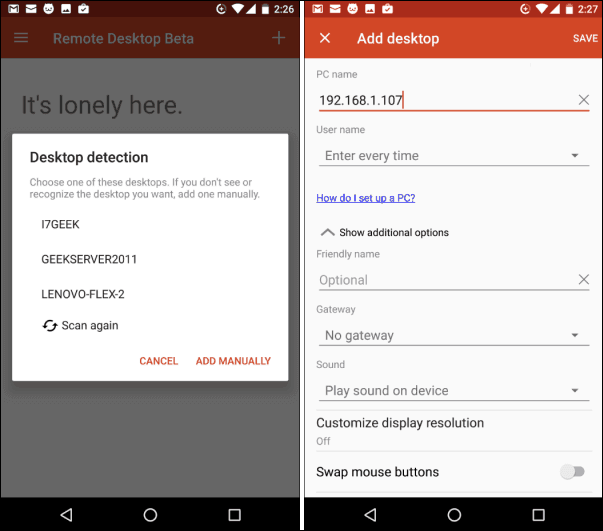
Passo 6. Expanda “Mostrar opções adicionais” e você poderá alterar as configurações ou deixá-las como estão. Em seguida, clique em “Salvar”.
Leitura adicional: Alternativa de Área de Trabalho Remota para o Windows Server 2022
Ativar a Área de Trabalho Remota no Windows Server 2022 é relativamente simples. No entanto, se você encontrar o problema de a Área de Trabalho Remota no Windows Server 2022 não estar funcionando ou se estiver procurando por uma solução mais simples e abrangente de área de trabalho remota, considere usar o AnyViewer.
O AnyViewer permite que você tenha controle total sobre o computador remoto, visualize sua tela, acesse as opções de desligamento ou reinicialização com um único clique após atribuir o dispositivo a uma conta do AnyViewer. Durante as sessões remotas, você pode se comunicar com o usuário remoto através de chat, sincronizar o som remoto e transferir arquivos entre as máquinas local e remota de forma perfeita transferir arquivos entre o computador local e o servidor remoto.
O que é notável é que você não precisa configurar o encaminhamento de porta, mesmo se os computadores estiverem na mesma rede. Clique no botão abaixo para experimentar o AnyViewer agora.
Agora, veja como usar o AnyViewer para acessar o Windows Server 2022.
Passo 1. Baixe, instale e execute o AnyViewer na máquina com o Windows Server 2022. Crie uma conta do AnyViewer e faça login nela.

Passo 2. No seu dispositivo local, faça o download, instale e execute o AnyViewer. Faça login na mesma conta. Uma vez conectado a uma conta do AnyViewer, o dispositivo será atribuído automaticamente à conta.

Passo 3. Vá em "Dispositivo" e localize a máquina Windows Server 2022. Clique nela e clique em “Controle com um clique”.

Passo 4. Agora você pode ver a tela do dispositivo remoto do Servidor 2022 e operá-lo de um local remoto como se estivesse na frente do Servidor.
Observações:
☞ O controle com um clique está disponível apenas entre dispositivos atribuídos. A conta gratuita suporta a atribuição de até 3 dispositivos. Para atribuir mais dispositivos, você pode escolher o plano Profissional ou Enterprise.
☞ Para acessar um PC a partir de dispositivos Android/iOS, é recomendado fazer o download do aplicativo AnyViewer para iOS na App Store ou do aplicativo Android no Google Play.
Conclusão
Em conclusão, permitir a Área de Trabalho Remota no Windows Server 2022 abre um mundo de possibilidades para acesso remoto e gerenciamento. Com vários métodos disponíveis, incluindo via Gerenciador do Servidor, Painel de Controle, diálogo Executar ou PowerShell, os usuários podem escolher a abordagem mais conveniente.
Para aqueles que procuram uma solução alternativa, o AnyViewer oferece amplas capacidades de área de trabalho remota sem a necessidade de encaminhamento de porta. Aproveite a flexibilidade e conveniência do acesso remoto com o Windows Server 2022.

