

7 maneiras de corrigir o Chrome Remote Desktop travado em "Iniciando"
Como posso corrigir o Chrome Remote Desktop travado em "Iniciando"? Aqui nesta postagem, ofereceremos várias soluções para resolver este problema. Se você encontrar o mesmo problema, veio ao lugar certo! Continue lendo para obter as soluções!

Por Tyler / Publicado em 16/09/2026


O problema: Área de Trabalho Remota do Chrome travada ao iniciar
Olá. Como posso corrigir a Área de Trabalho Remota do Chrome travada ao iniciar? Tento acessar um computador remoto com Windows 10 via Área de Trabalho Remota do Chrome. A área de trabalho aparece como online, mas nada acontece quando tento me conectar ao dispositivo. Estava funcionando antes. Como posso resolver esse problema? Obrigado desde já.”
- Pergunta do Fórum do Google
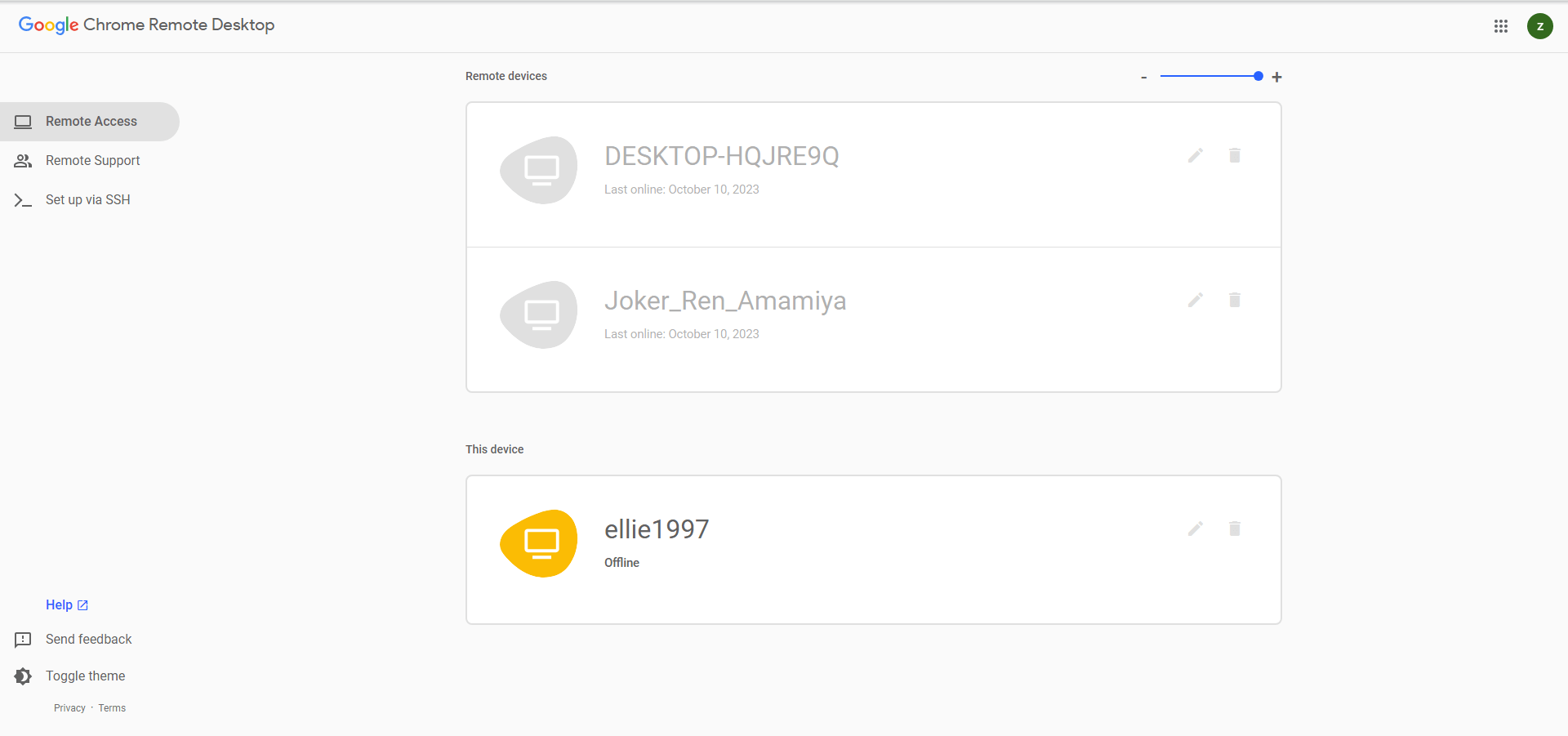
A Área de Trabalho Remota do Chrome permite que os usuários acessem remotamente um computador a partir de outro computador. No entanto, muitos usuários relataram que a Área de Trabalho Remota do Chrome às vezes trava. Por exemplo, você pode encontrar as seguintes variantes deste erro:
➤Área de Trabalho Remota do Chrome travada ao iniciar
➤Área de Trabalho Remota do Chrome continua desconectando
➤Clique do mouse na Área de Trabalho Remota do Chrome não funciona
➤Área de Trabalho Remota do Chrome não consegue alcançar o host
➤...
Os problemas podem ocorrer devido a um bug no programa de Área de Trabalho Remota ou no Google Chrome, a uma dificuldade com o recurso de PIN, etc. Listamos várias soluções para ajudar você a resolver o problema. Continue lendo.
Como corrigir problemas de travamento da Área de Trabalho Remota do Chrome [7 soluções]
Você pode corrigir problemas de travamento da Área de Trabalho Remota do Chrome com as 7 soluções a seguir.
Solução 1. Verificar a conexão com a Internet
Para estabelecer uma sessão remota, a conexão com a Internet em ambos os lados deve estar estável. Siga as próximas etapas para verificar sua conexão com a Internet.
Pesquise Prompt de Comando no menu iniciar e abra-o. Em seguida, digite o comando “ping -t 8.8.8.8” e verifique o valor de time (tempo). Se os números subirem e descerem bruscamente, sua conexão com a Internet pode precisar de ajuda.

Solução 2. Desativar o IPv6
Desativar o IPv6 no adaptador de rede também é uma boa solução.
Passo 1. Vá para Painel de Controle > Rede e Internet > Central de Rede e Compartilhamento. Clique em Alterar as configurações do adaptador.

Passo 2. Dê um duplo clique na sua conexão de rede e clique em Propriedades.

Passo 3. Desative Protocolo IP Versão 6 e clique em OK.

Solução 3. Desativar o recurso de código PIN
A desativação do recurso de PIN resolveu o problema para muitos usuários.
Passo 1. Pressione Win + R, digite “regedit” e clique em OK.

Passo 2. Clique em HKEY_LOCAL_MACHINE > SOFTWARE, clique com o botão direito em Policies e selecione Novo > Chave.
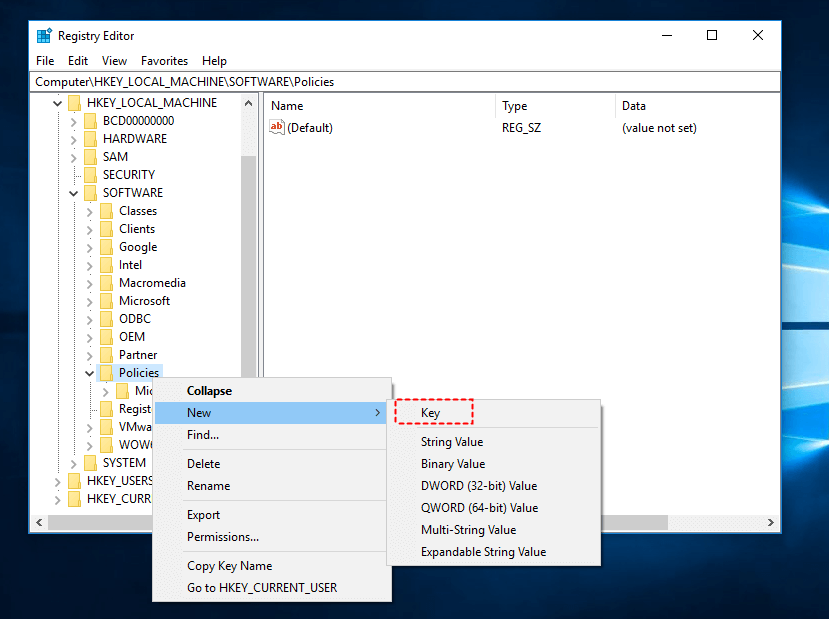
Passo 3. Nomeie como Google e navegue até ela.
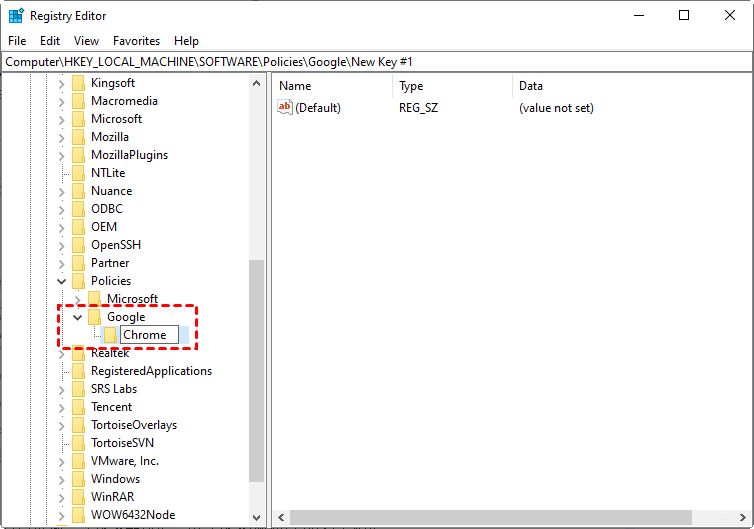
Passo 4. Clique com o botão direito na chave Google e selecione Novo > Chave.
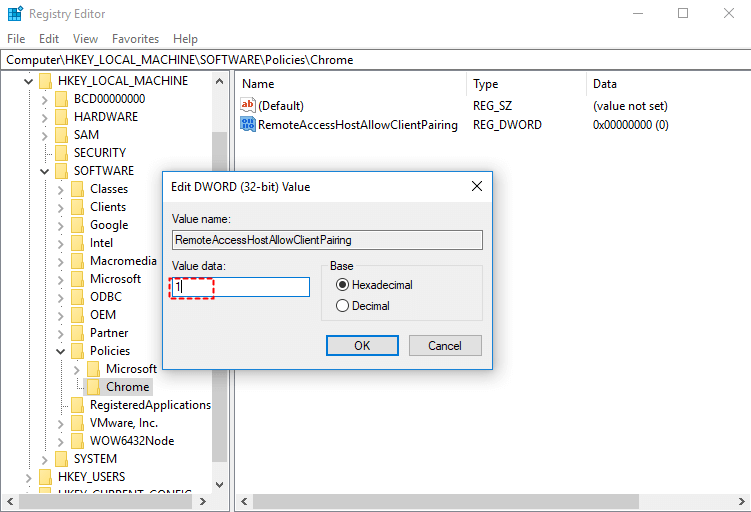
Passo 5. Nomeie a nova chave como Chrome. Navegue até a chave Chrome, clique com o botão direito no espaço vazio e selecione Novo > Valor DWORD (32 bits).
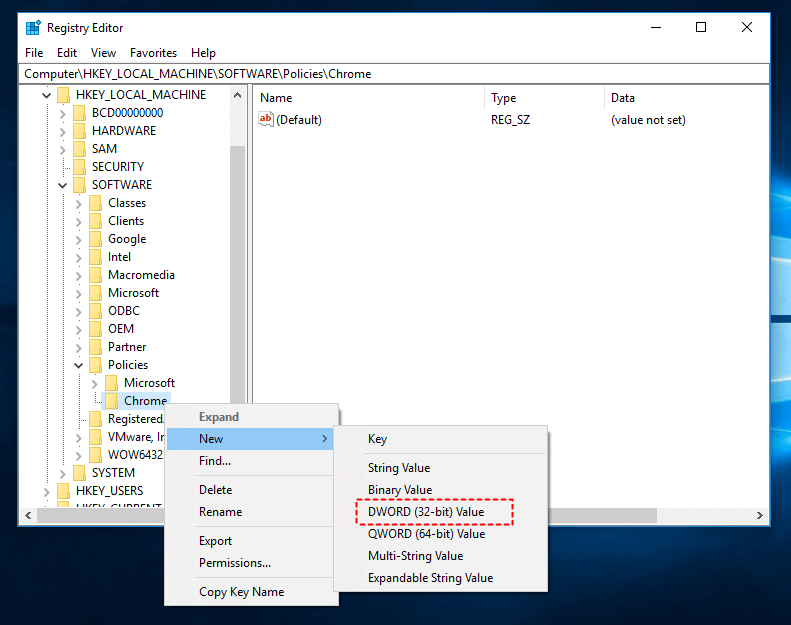
Passo 6. Nomeie-a como RemoteAccessHostAllowClientPairing. Dê um duplo clique nela, defina Dados do valor como 1 e clique em OK.
Solução 4. Reparar o Chrome Remote Desktop
Quando o Chrome Remote Desktop ficar travado na tela de início, você poderá usar a ferramenta de reparo do Chrome Remote Desktop seguindo estas etapas:
Passo 1. Abra Painel de Controle > Programas e Recursos. Selecione Chrome Remote Desktop Host e clique em Reparar.
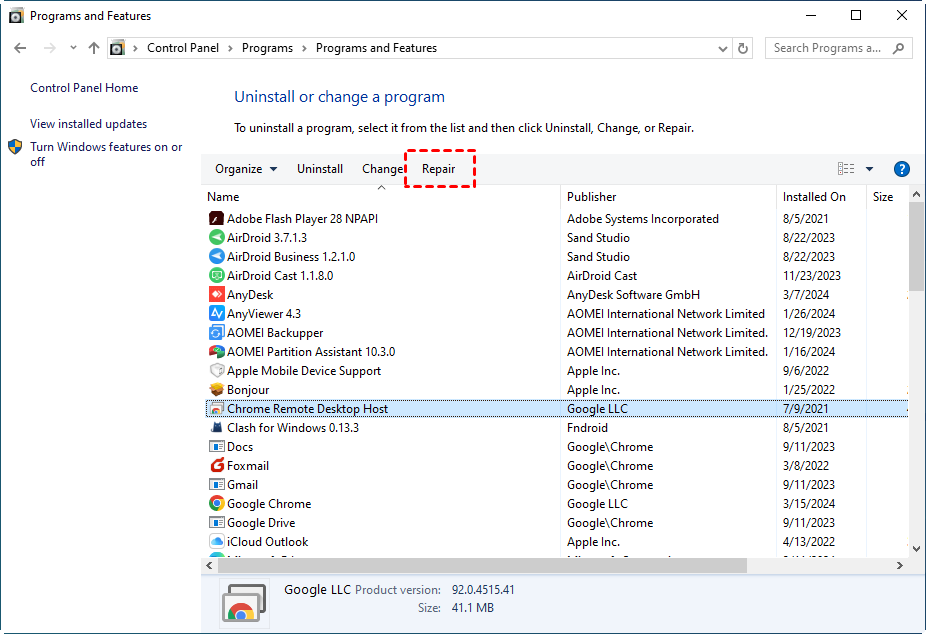
Passo 2. Clique em Sim quando solicitado e aguarde a ferramenta resolver os problemas com o Chrome Remote Desktop.
Solução 5. Reinstalar o Chrome Remote Desktop
Desinstalar a ferramenta Chrome Remote Desktop resolverá o problema em muitos casos.
Passo 1. Pesquise por aplicativos e recursos no menu Iniciar e abra-o.

Passo 2. Localize Chrome Remote Desktop Host e clique em Desinstalar.
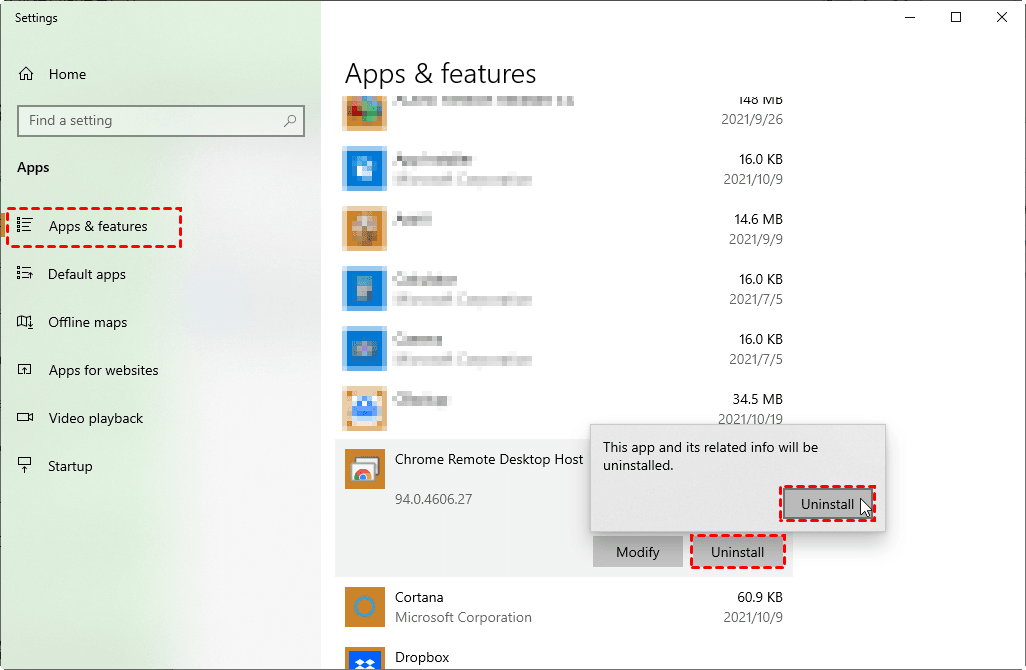
Passo 3. Agora você pode instalar o Chrome Remote Desktop e tentar a conexão novamente.
Solução 6. Reinstalar o Google Chrome
Como o Chrome Remote Desktop é uma ferramenta baseada na web do Chrome, desinstalar e reinstalar o Google Chrome também pode corrigir o problema.
Passo 1. Pesquise por aplicativos e recursos no menu Iniciar e abra-o.
Passo 2. Selecione o Google Chrome e clique em Desinstalar.
Passo 3. Reinstale o Google Chrome e tente novamente.
Solução 7. Use uma alternativa rápida e & estável ao Chrome Remote Desktop
Se achar que as soluções acima não resolvem o seu problema, recomendamos que utilize a melhor alternativa ao Chrome Remote Desktop que pode funcionar muito bem para si. Por exemplo, pode experimentar o AnyViewer, um software de ambiente de trabalho remoto profissional e seguro que oferece recursos avançados para os utilizadores.
Aqui está uma comparação entre o AnyViewer e o Chrome Remote Desktop:
|
| AnyViewer | Chrome Remote Desktop |
| Suporte a Windows/iOS/Android | ✔️ | ✔️ |
| Software de terceiros | ✔️ | ❌(Baseado na web do Google) |
| Gratuito | ✔️ | ✔️ |
| Seguro | ✔️ | ✔️ |
| Configuração rápida | ✔️ | ✔️ |
| Acesso remoto não supervisionado | ✔️ | ✔️ |
| Transferência de arquivos flexível | ✔️ | ❌ |
| Suporte a múltiplos monitores | ✔️ | ❌ |
| Gerenciamento de várias sessões | ✔️ | ❌ |
| Chat integrado | ✔️ | ❌ |
| Reinicialização remota | ✔️ | ❌ |
| Planos específicos para empresas | ✔️ | ❌ |
Se você tem interesse no AnyViewer, baixe-o e configure-o em seus dispositivos!
Passo 1. Inicie o AnyViewer no computador host e clique em Cadastrar-se para registrar uma nova conta.

Passo 2. Insira suas informações e clique em Cadastrar-se.

Passo 3. Inicie o AnyViewer no computador cliente e faça login na mesma conta. O dispositivo será atribuído automaticamente à conta quando você fizer login com sucesso.

Passo 4. Vá para Dispositivo, clique no computador ao qual deseja se conectar e clique no botão de opção de acordo com sua necessidade para estabelecer uma sessão.

Considerações finais
Existem várias maneiras de solucionar o problema do Chrome Remote Desktop travado na inicialização. Embora o Chrome Remote Desktop seja uma ferramenta de acesso remoto multiplataforma conveniente, ele pode apresentar muitos problemas atualmente. Sugerimos que você mude para uma ferramenta de acesso remoto mais fácil e com recursos avançados para obter o melhor desempenho de área de trabalho remota. Nesse caso, o AnyViewer pode ser sua escolha ideal.

