

Tutorial Completo sobre Como Verificar o Status do Windows Update Remotamente
Esta postagem apresenta como verificar o status do Windows Update remotamente. Você pode usar a ferramenta WindUpdatesView ou uma ferramenta de acesso remoto profissional. Se você pretende ver as atualizações do Windows instaladas em um computador remoto, continue lendo.

Por Tyler / Publicado em 16/09/2026


Como posso verificar o status do Windows Update remotamente?
Olá, estou tentando encontrar uma maneira mais fácil de verificar o status do Windows Update remotamente. Alguém pode me dar algumas sugestões? Agradeço desde já.”
- Pergunta de um usuário
Como verificar o status do Windows Update remotamente [2 Métodos]
Nesta parte, orientaremos os usuários do Windows a visualizarem as atualizações instaladas em um computador remoto. Existem duas ferramentas disponíveis: WinUpdatesView e software de acesso remoto.
Método 1. Usar a ferramenta WinUpdatesView
Com a ferramenta WinUpdatesView , você pode visualizar o histórico de atualizações do Windows instaladas no seu sistema local, sistema remoto ou unidade externa. Para visualizar o status do Windows Update em um computador remoto, você precisa ter acesso total de administrador ao computador remoto.
Trabalho de preparação: Configuração de segurança no computador remoto
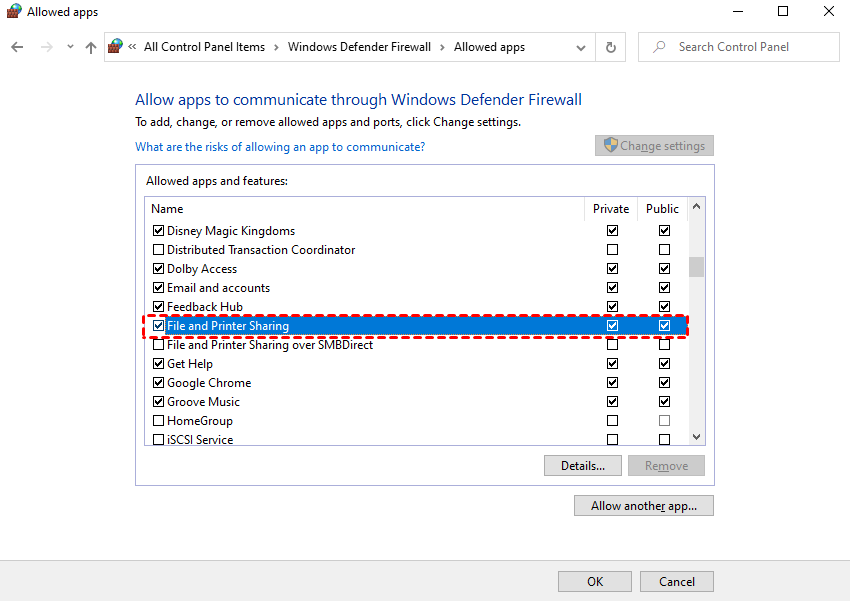
Passo 1. Abra o Painel de Controle, vá para o caminho: Sistema e Segurança > Firewall do Windows Defender > Permitir aplicativos, clique em Alterar configurações e ative Compartilhamento de Arquivo e Impressora.
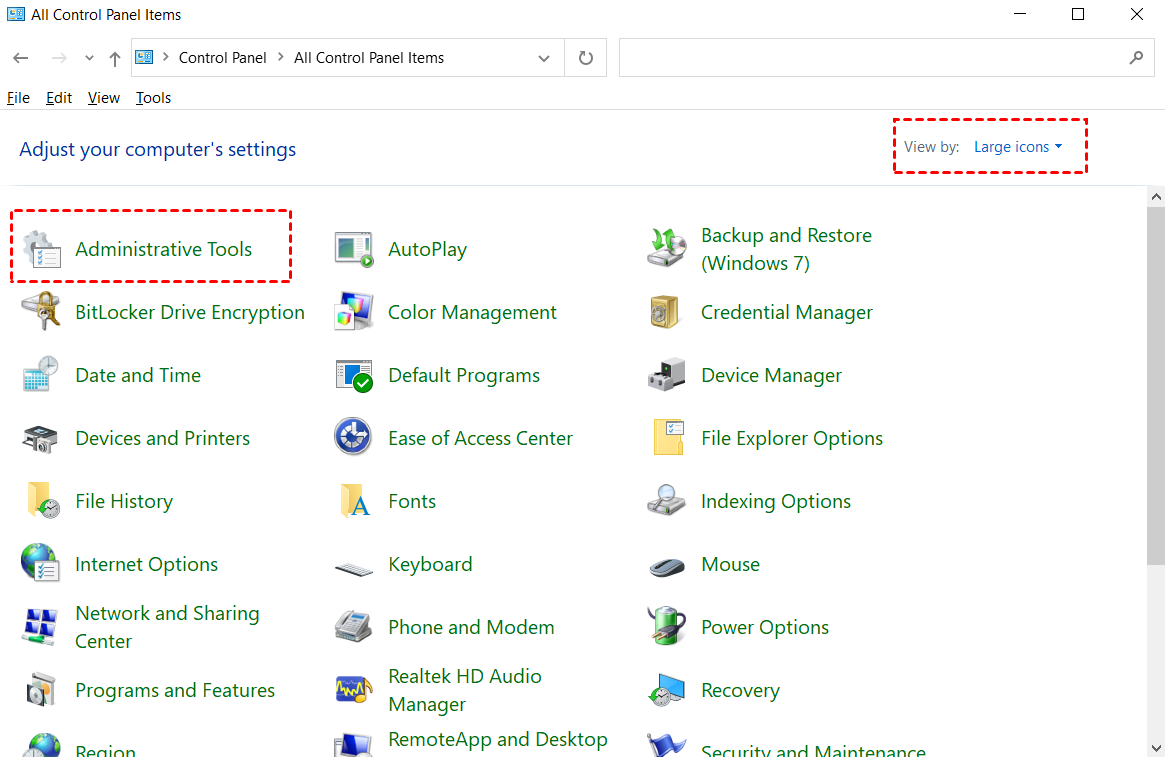
Passo 2. Volte para a interface principal do Painel de Controle, selecione Exibir por “Ícones grandes” e clique em Ferramentas Administrativas.
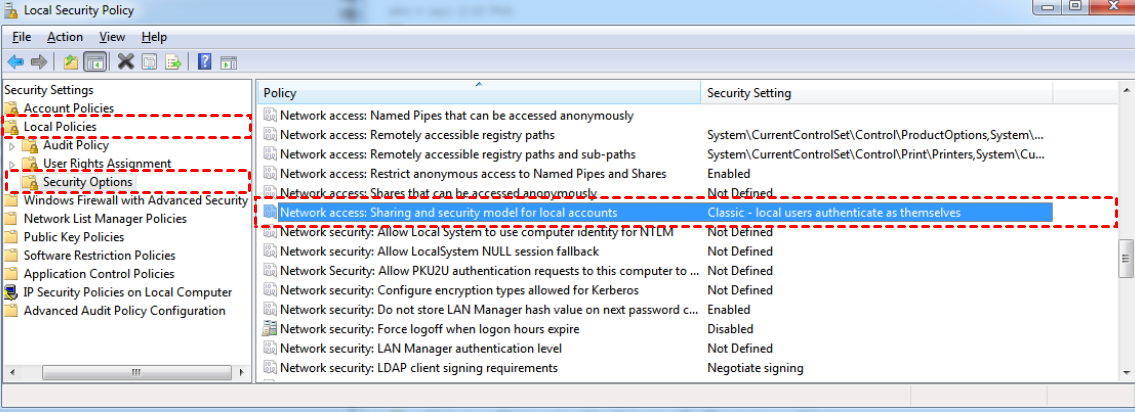
Passo 3. Vá para Diretrizes Locais > Opções de Segurança,localize Modelo de segurança e rede para contas locais e defina-o para o modo Clássico.
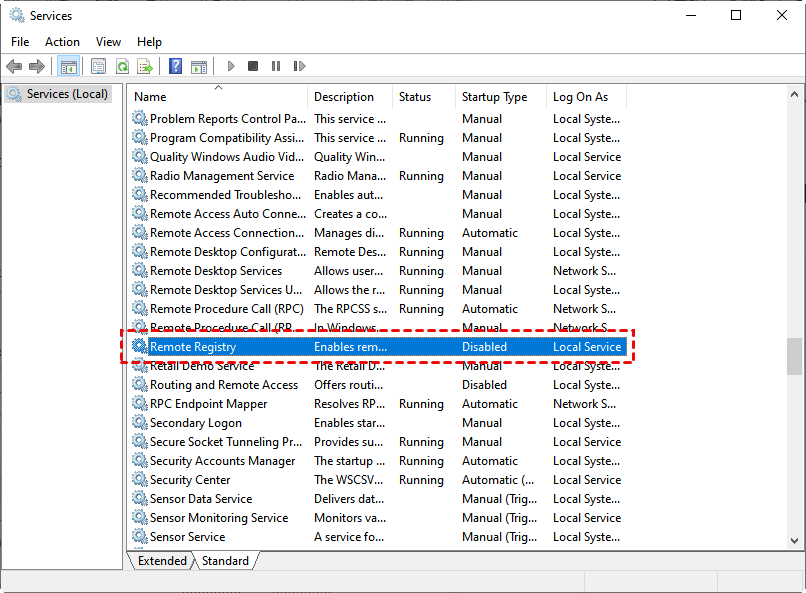
Passo 4. Feche o Painel de Controle e abra Serviços, role para baixo, localize e clique em Registro Remoto.
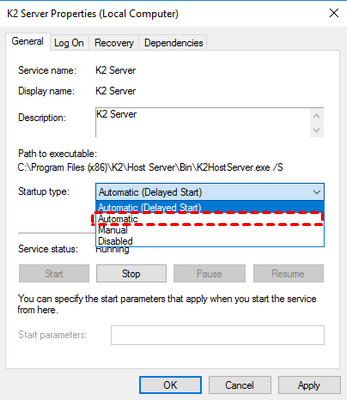
Passo 5. Selecione Automático no menu Tipo de Inicialização.adores.
Caso você tenha acesso administrativo completo à máquina remota, siga estas etapas para verificar a lista de atualizações instaladas remotamente:
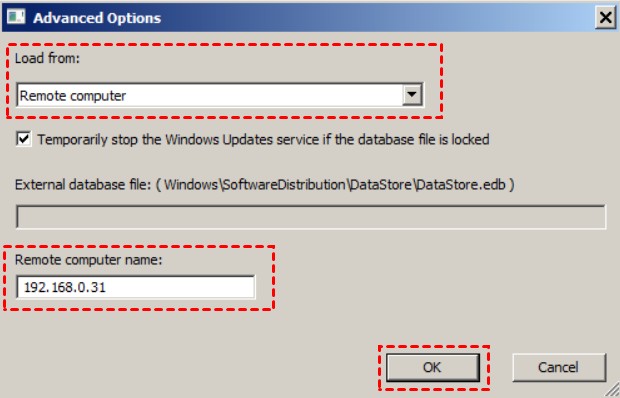
Passo 1. Abra o WinUpdatesView e pressione F9 para abrir a janela Opções Avançadas. Em Carregar De, escolha Computador Remoto. Digite o endereço IP ou o nome do computador remoto e pressione OK.
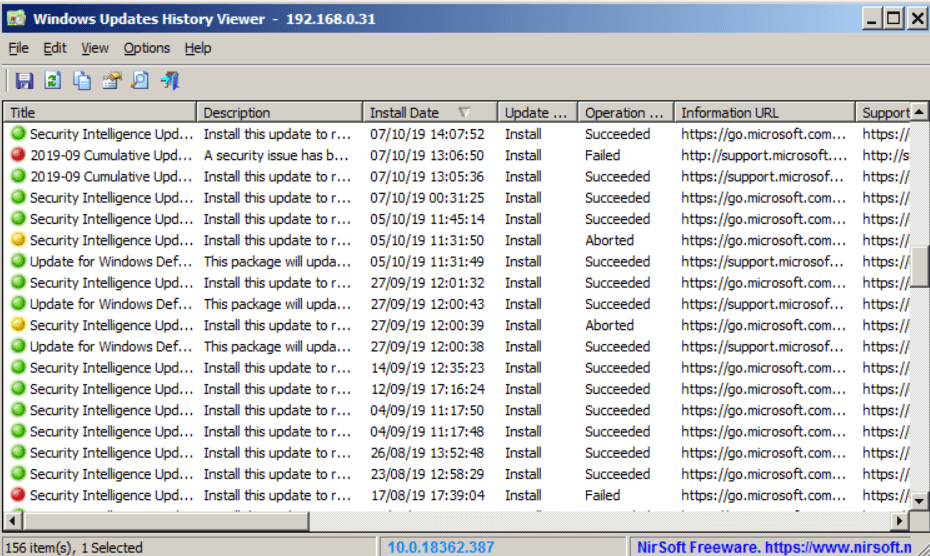
Passo 2. Após alguns segundos, você verá uma lista de atualizações do Windows instaladas no computador remoto.
Método 2. Use uma ferramenta profissional de acesso remoto [confiável e segura]
Você também pode usar um software de área de trabalho remota para verificar o status do Windows Update remotamente. Aqui recomendamos que você use o AnyViewer, que permite acessar remotamente qualquer computador com Windows de qualquer lugar, sem configurações extras.
- Seguro. É protegido por criptografia ECC, protegendo seus dados contra vazamentos.
- Fácil de usar. Possui uma interface e operações intuitivas; até mesmo um iniciante pode usá-lo sem dificuldades.
- Tudo em um. Ele também suporta transferência de arquivos remota, compartilhamento de tela, múltiplas sessões, controle de vários monitores, etc.
Baixe o AnyViewer nos seus dispositivos:
Parte 1. Acessar o computador remoto
Passo 1. No computador remoto, acesse Iniciar sessão e clique em Cadastrar-se.

Passo 2. Preencha as informações e clique em Cadastrar-se.

Passo 3. No computador local, faça login na mesma conta e aqui você também poderá ver os dispositivos atribuídos.

Passo 4. Vá para Dispositivo, selecione o computador ao qual deseja se conectar e clique em Controle com um clique para obter acesso remoto não atendido.

Agora você pode ver e controlar o computador remoto como se estivesse sentado na frente dele; você pode usar os métodos da parte 2 para verificar remotamente o Windows Update dele.

Parte 2. Verificar o status do Windows Update remotamente [2 maneiras]
Aqui, fornecemos 2 maneiras viáveis de verificar o status do Windows Update.
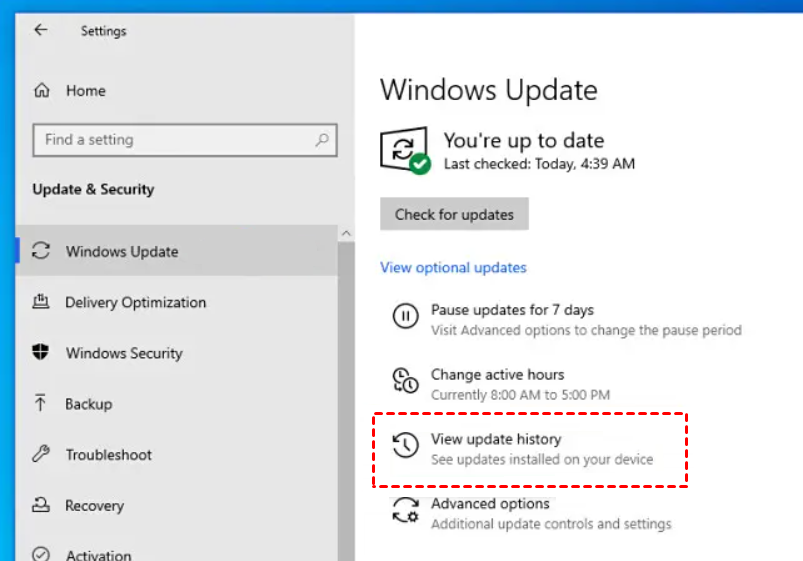
Maneira 1. Verificar o Windows Update nas Configurações
Vá para Configurações > Atualização e Segurança > Windows Update e clique em Exibir histórico de atualizações.
Maneira 2. Verificar o Windows Update usando o Prompt de Comando
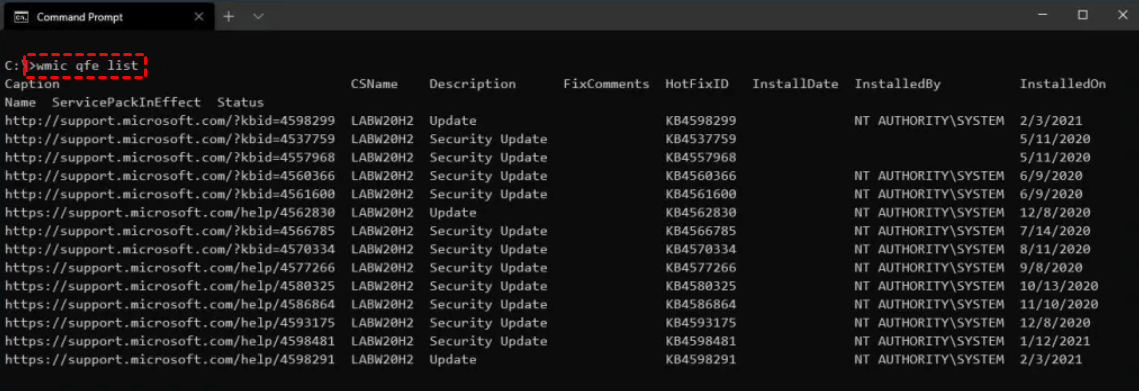
O AnyViewer oferece um atalho de CMD em uma sessão remota, o que é conveniente para você verificar o status do Windows Update via linha de comando.
Passo 1. Na janela de controle remoto, clique em Operação > CMD na barra de ferramentas superior.
Passo 2. Digite o comando “wmic qfe list” e pressione Enter.
Conclusão
Nesta postagem, apresentamos como verificar o status do Windows Update remotamente usando a ferramenta WinUpdatesView e o software de área de trabalho remota AnyViewer. Se o seu computador remoto não pertencer ao seu sistema local ou se você estiver procurando pela maneira mais conveniente, o AnyViewer pode ser sua escolha principal.

