

Não consegue instalar o TeamViewer? Soluções fáceis aqui
Não consegue instalar o TeamViewer? O nosso guia abrangente oferece soluções práticas e dicas de resolução de problemas para superar os contratempos de instalação sem esforço. Estabeleça ligação sem complicações agora!

Por Tyler / Publicado em 16/09/2026


Por que o TeamViewer não está instalando?
Olá a todos, estou com um problema para instalar o TeamViewer no meu PC com Windows 10. Sempre que tento, não consigo instalar o TeamViewer! Mais alguém já passou por esse problema? Qualquer esclarecimento ou solução seria imensamente apreciado!”
- Pergunta de um usuário
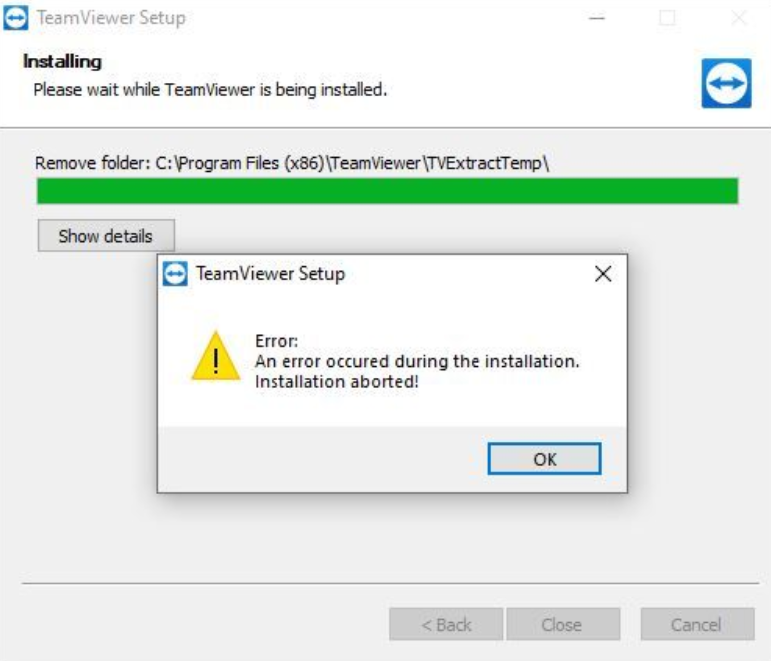
Como corrigir a impossibilidade de instalar o TeamViewer [4 soluções]
O TeamViewer é um aplicativo de área de trabalho remota potente, facilitando o controle remoto contínuo, o que o torna indispensável tanto para uso pessoal quanto profissional. Caso você não consiga instalar o TeamViewer no Windows 10 ou 11, não se preocupe! Selecionamos uma série de soluções eficazes para garantir que o TeamViewer funcione no seu sistema.
Solução 1. Certifique-se de instalar o TeamViewer corretamente
Para uma instalação perfeita do TeamViewer no seu sistema Windows, é fundamental seguir o procedimento correto. Siga estas etapas com precisão para garantir uma configuração bem-sucedida:
Etapa 1. Baixe a versão mais atualizada diretamente no site do TeamViewer.
Etapa 2. Inicie o processo de instalação clicando duas vezes no arquivo baixado.
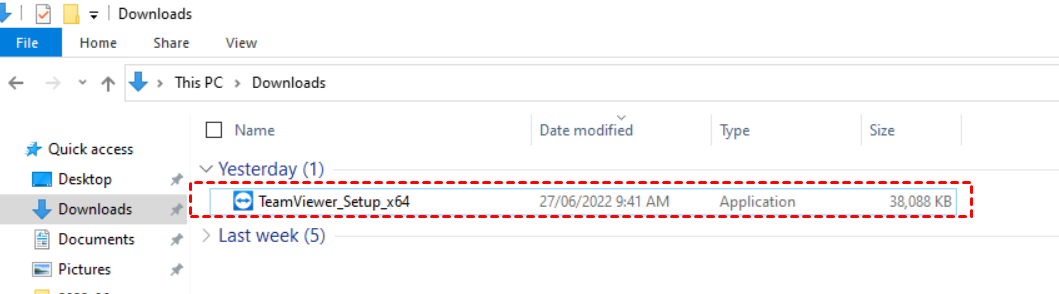
Etapa 3. Durante a instalação, selecione cuidadosamente suas opções de instalação preferidas e prossiga aceitando o contrato de licença.
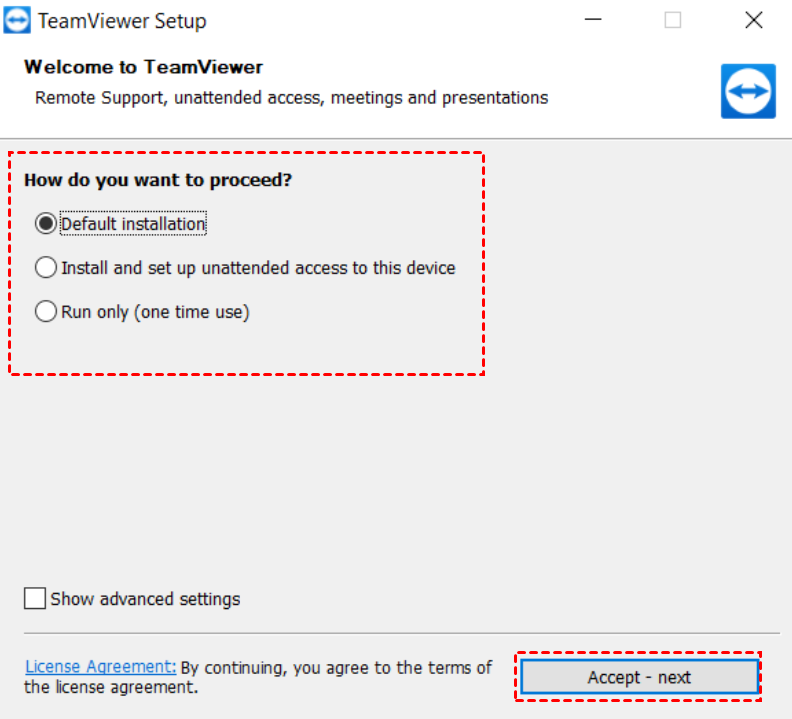
Etapa 4. Personalize a versão do TeamViewer de acordo com suas necessidades específicas e clique no botão "Concluir" para finalizar o processo.

Solução 2. Executar uma inicialização limpa
Para determinar se um serviço de terceiros é o causador do problema, realizar uma inicialização limpa pode ser útil. Siga estas etapas:
Passo 1. Na caixa de pesquisa da barra de tarefas, digite "msconfig" e selecione "Configuração do Sistema" nos resultados exibidos.
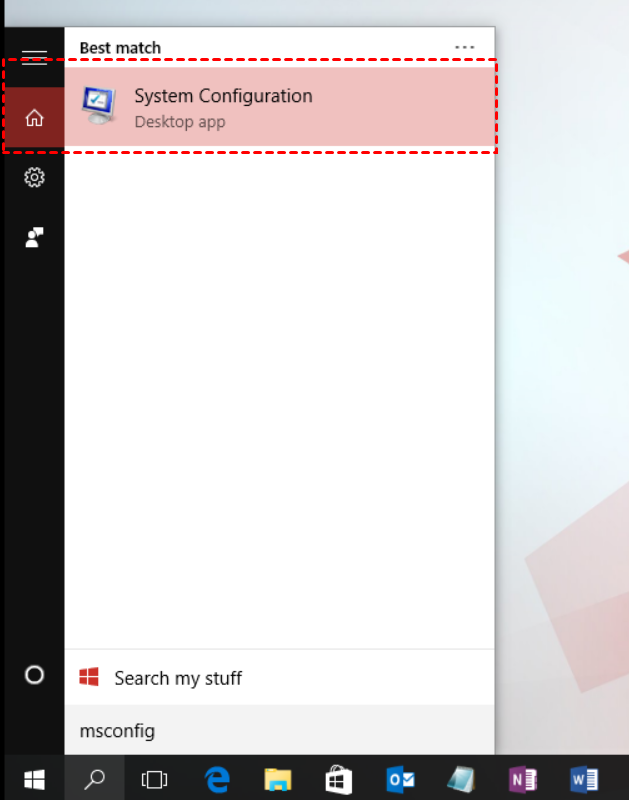
Passo 2. Na guia "Geral", habilite "Inicialização seletiva" e certifique-se de que "Carregar serviços do sistema" esteja marcado.

Passo 3. Vá para a guia "Serviços", onde você deve marcar "Ocultar todos os serviços da Microsoft", clicar em "Desativar tudo" e, finalmente, confirmar com "OK."

Solução 3. Desativar o firewall do Windows
Às vezes, o seu software antivírus pode interferir no funcionamento de programas de terceiros. O TeamViewer pode ser bloqueado pelo firewall. Para verificar se este é o caso, você pode tentar desativar temporariamente o firewall do Windows. Siga estas etapas:
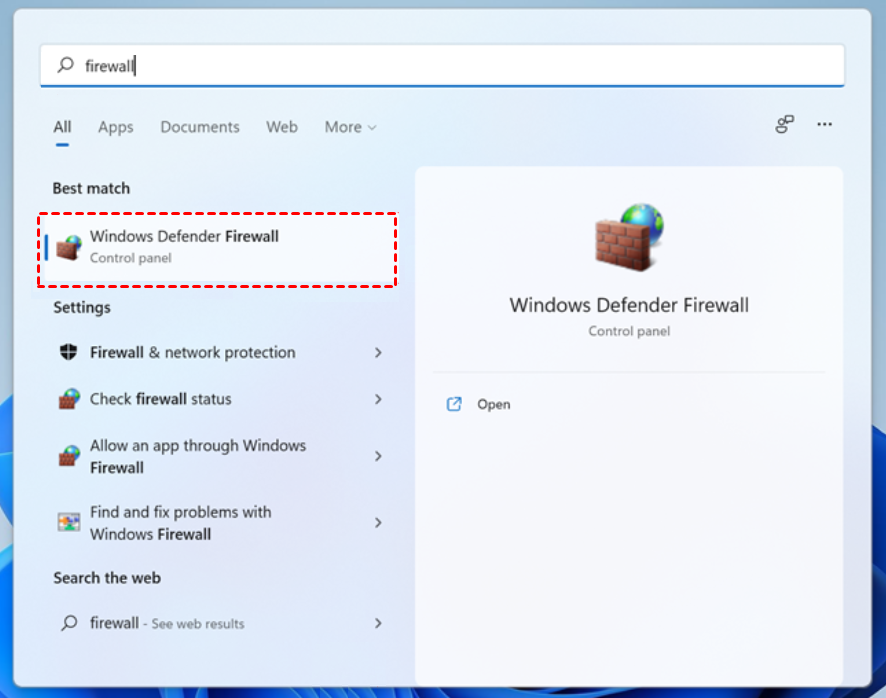
Passo 1. Acesse as configurações do firewall do Windows digitando "Firewall do Windows" no campo de pesquisa na barra de menus.
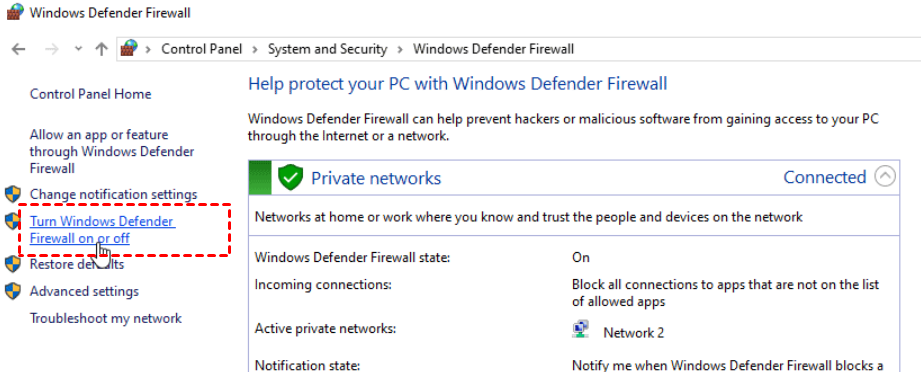
Passo 2. Localize e clique na opção "Ativar ou desativar o Windows Defender Firewall".
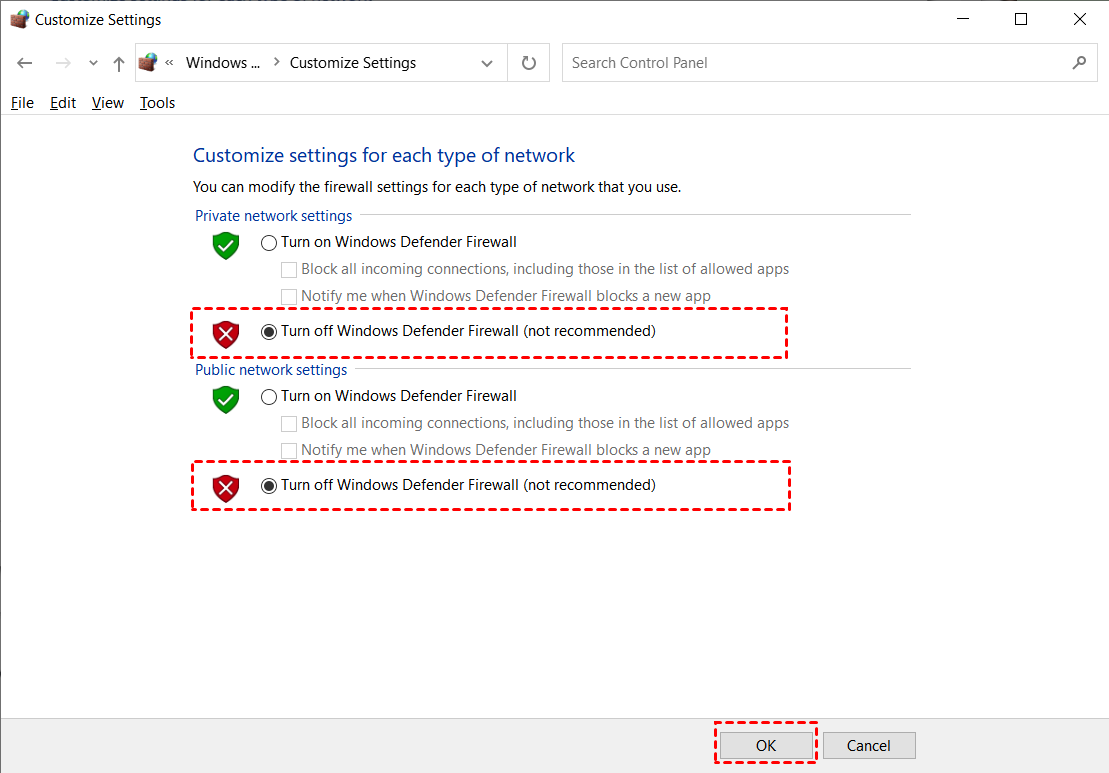
Passo 3. Nas configurações de rede privada e pública, selecione os botões de opção "Desativar o Firewall do Windows". Após fazer essas alterações, reinicie o sistema para garantir que elas entrem em vigor.
Solução 4. Redefinir o aplicativo da Microsoft Store
Se você está tentando instalar o TeamViewer pela Microsoft Store, mas não consegue localizar o software, considere redefinir o aplicativo da Microsoft Store. Veja como fazer:
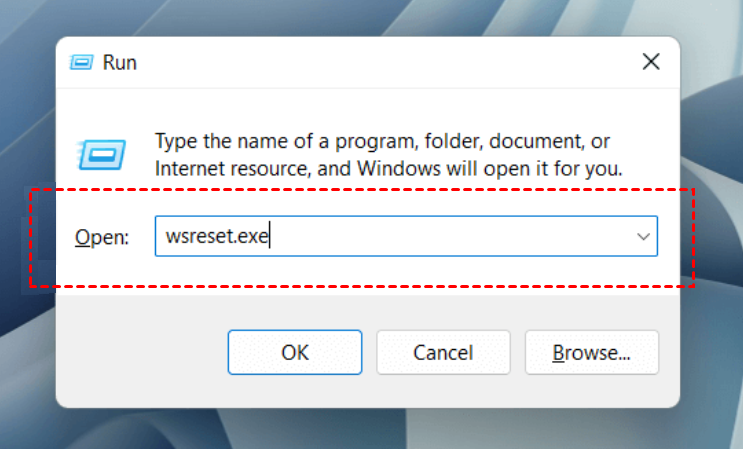
Pressione a tecla Windows + R. Digite "wsreset.exe" e clique em "OK."
Conheça o AnyViewer: Desfrute de acesso remoto contínuo com instalação ultrarrápida
Olá, entusiastas de tecnologia, trabalhadores remotos e especialistas em TI! Você está cansado de lutar com processos de instalação complicados e com erros quando só precisa se conectar remotamente? Diga adeus aos problemas do TeamViewer e dê as boas-vindas a uma alternativa ao TeamViewer mais suave e elegante: o AnyViewer!
O AnyViewer surge como um software de acesso remoto profissional. Com sua instalação ultrarrápida, operações intuitivas, segurança robusta e uma infinidade de recursos gratuitos avançados (incluindo acesso não supervisionado, transferência de arquivos na área de trabalho remota, várias sessões e chat em tempo real), o AnyViewer é uma escolha atra tanto para indivíduos quanto para empresas.
Baixe o AnyViewer hoje mesmo e desbloqueie uma nova era de colaboração e eficiência remota!
Passo 1. Inicie o AnyViewer no computador remoto. Crie uma nova conta e, após o registro, faça login usando suas novas credenciais.

Passo 2. No seu dispositivo local, inicie o AnyViewer e faça login usando a conta que acabou de criar. Esta ação atribui automaticamente o computador remoto à sua conta.

Passo 3. Vá para a seção "Dispositivo", onde você pode escolher especificamente o computador com o qual deseja se conectar. Para uma conexão perfeitamente fluida, clique em "Controle com um clique".

Dica útil:
Se você tiver mais de dois PCs remotos para gerenciar, considere atualizar sua conta para obter recursos aprimorados:
➤Atribuir mais dispositivos. Uma conta gratuita possui 3 dispositivos atribuídos, enquanto o Pro/Enterprise oferece suporte a 10/100 dispositivos atribuídos.
➤Mais canais de conexão. A versão Enterprise permite 10 canais.
➤Mais sessões simultâneas. Um plano profissional ou Enterprise pode desfrutar de 5/10 sessões simultâneas.
➤Conectar no modo de privacidade. Isso protegerá melhor sua privacidade ao escurecer a tela do PC remoto e desativar o teclado e o mouse remotos.
➤Transferência de arquivos em alta velocidade. Transfira arquivos ilimitados de uma só vez a uma velocidade maior de até 10 MB/s.
Conclusão
Isso é tudo sobre como corrigir o problema de instalação do TeamViewer. Se você ainda estiver enfrentando problemas de instalação com o TeamViewer, experimente o AnyViewer: configuração simples, interface intuitiva e desempenho confiável. Experimente conexões remotas sem esforço e sem complicações. Abrace uma nova era de acesso remoto fluido hoje mesmo!

