

5 soluções testadas para corrigir facilmente a tela preta do software de área de trabalho remota
Você já se deparou com o problema frustrante de uma tela preta ao usar o software de área de trabalho remota? Não temas, pois esta publicação traz cinco soluções eficazes para resolver e corrigir o problema da tela preta.

Por Tyler / Publicado em 16/09/2026


Por que a minha área de trabalho remota está mostrando uma tela preta?
Estou enfrentando um problema estranho desde ontem. Quando tento me conectar a uma máquina remota, recebo esta tela preta. Não tenho certeza do porquê de a tela preta estar acontecendo. Alguma ideia de como corrigir?"
- Pergunta do Reddit
Como corrigir a tela preta na área de trabalho remota [5 soluções]
Encontrar uma tela preta ao se conectar a uma máquina remota pode ser frustrante. Não tem certeza do porquê de esse problema estar acontecendo? Aqui estão algumas ideias para resolvê-lo.
Solução 1. Ajustar as configurações de exibição
Primeiramente, certifique-se de que as configurações de exibição no seu aplicativo de área de trabalho remota estejam configuradas corretamente. Siga estas etapas:
Etapa 1. Abra o aplicativo e localize o menu de configurações.
Etapa 2. Acesse as configurações de exibição.
Etapa 3. Ajuste as configurações de qualidade para "Equilibrado" e ative "Aceleração de Hardware" se disponível.
Etapa 4. Aplique as alterações e reinicie o aplicativo.
Solução 2. Atualizar os drivers gráficos
Drivers gráficos desatualizados podem causar problemas de desempenho. Para atualizar:
Etapa 1. Abra o Gerenciador de Dispositivos digitando o nome dele na caixa de pesquisa.
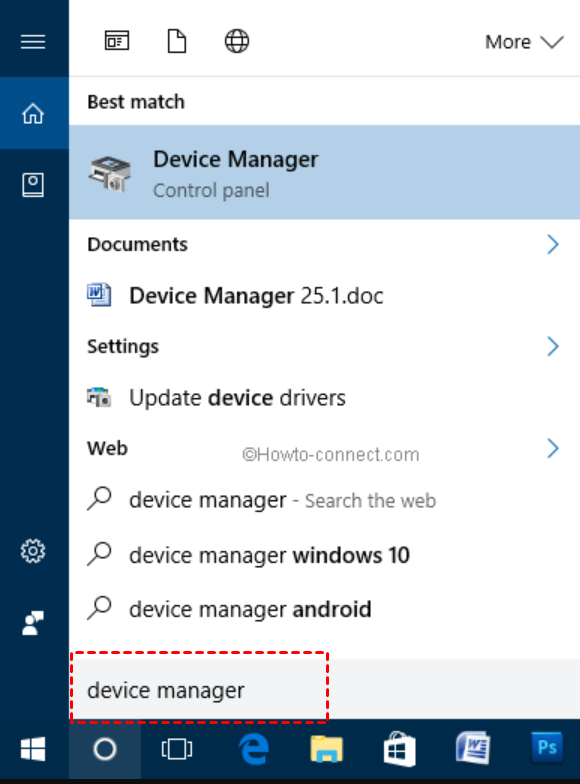
Etapa 2. Na janela do Gerenciador de Dispositivos, expanda a seção Adaptadores de vídeo, que lista todos os drivers gráficos integrados e dedicados.
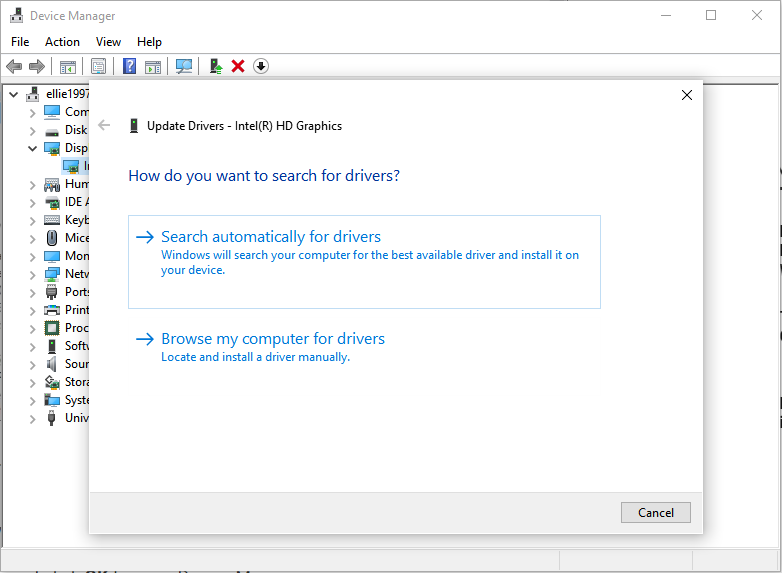
Etapa 3. Clique com o botão direito do mouse no driver de vídeo que deseja atualizar e selecione Atualizar driver.

Etapa 4. Escolha Pesquisar drivers automaticamente. O Windows procurará atualizações de driver disponíveis e as baixará.
Solução 3. Reinstalar o aplicativo
Às vezes, uma instalação limpa pode resolver os problemas. Siga estas etapas:
Etapa 1. Desinstale o aplicativo no Painel de Controle.
Etapa 2. Baixe e instale a versão mais recente no site oficial.
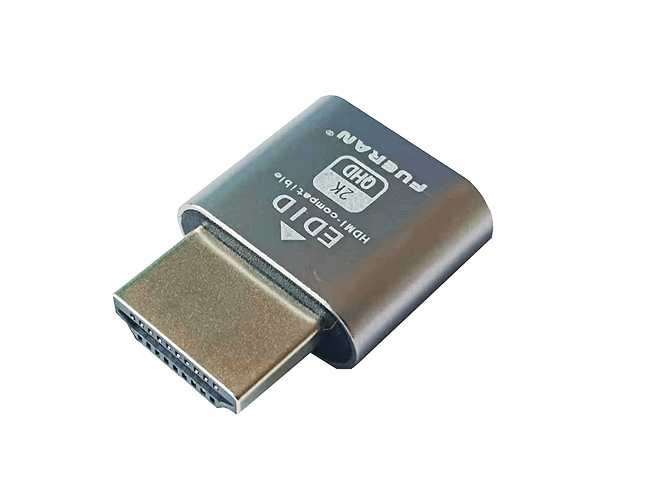
Solução 4. Conectar um emulador de monitor
Se o dispositivo remoto não tiver um monitor funcional, tente usar um emulador de monitor para enganar o sistema e fazê-lo detectar um.
Solução 5. Recorrer a uma alternativa
A última opção para você é escolher uma alternativa. O AnyViewer é um programa de área de trabalho remota gratuito que permite o acesso seguro, estável e mundial a qualquer dispositivo de qualquer lugar. Mas a diferença mais significativa é que o AnyViewer é gratuito para uso pessoal e comercial. Seja usando o AnyViewer para fornecer suporte remoto à sua família ou clientes, você pode obter serviços gratuitos.
Além disso, o AnyViewer oferece muitos recursos impressionantes:
✍
▪ Instalação rápida.
▪ Velocidade de conexão rápida.
▪ Um clique para acesso remoto não atendido.
▪ O suporte móvel é para dispositivos iOS e Android.
▪ Suporte a som remoto.
▪ Suporte a transferência de arquivos.
▪ Controle remoto de Android a partir de PC.
▪ Espelhamento de tela de iOS e & Android para PC.
▪ Suporte a controle de vários computadores ao mesmo tempo.
▪ Suporte a vários monitores e alternância de monitores.
▪ O chat está disponível na sessão remota.
Agora, baixe o software de acesso remoto gratuito - AnyViewer, e veja como ele funciona.
Passo 1. Instale e abra o AnyViewer em ambos os computadores. Vá para Fazer login, e clique em Cadastrar-se. (Se você já se cadastrou no site oficial, pode fazer login diretamente.)

Passo 2. Preencha as informações de cadastro e clique em Cadastrar-se para criar uma conta no AnyViewer.

Passo 3. Em seguida, você poderá ver que iniciou sessão com êxito no AnyViewer. Seu dispositivo será atribuído automaticamente à conta em que você iniciou a sessão.

Passo 4. Inicie sessão na mesma conta do AnyViewer nos dois computadores. Em seguida, você poderá estabelecer uma conexão com um clique clicando em Controle com um clique após ir para Dispositivo e clicar no computador que deseja acessar.

Passo 5. Durante a sessão remota, você pode alterar a resolução clicando em Tela. Se não souber qual é a resolução de tela adequada, você também pode clicar em Adaptável para se adaptar automaticamente.
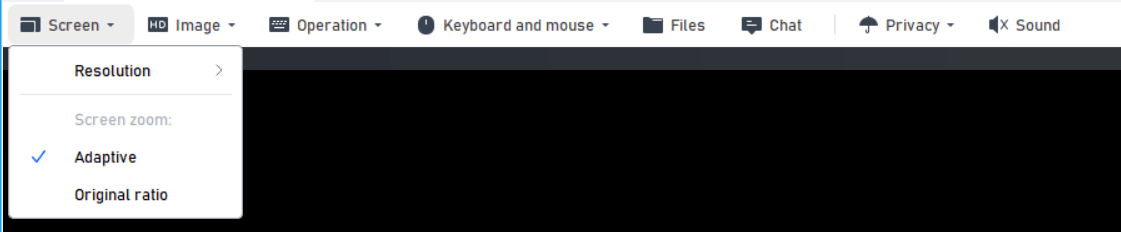
Passo 6. Você também pode clicar em Modo para alterar a qualidade da imagem.
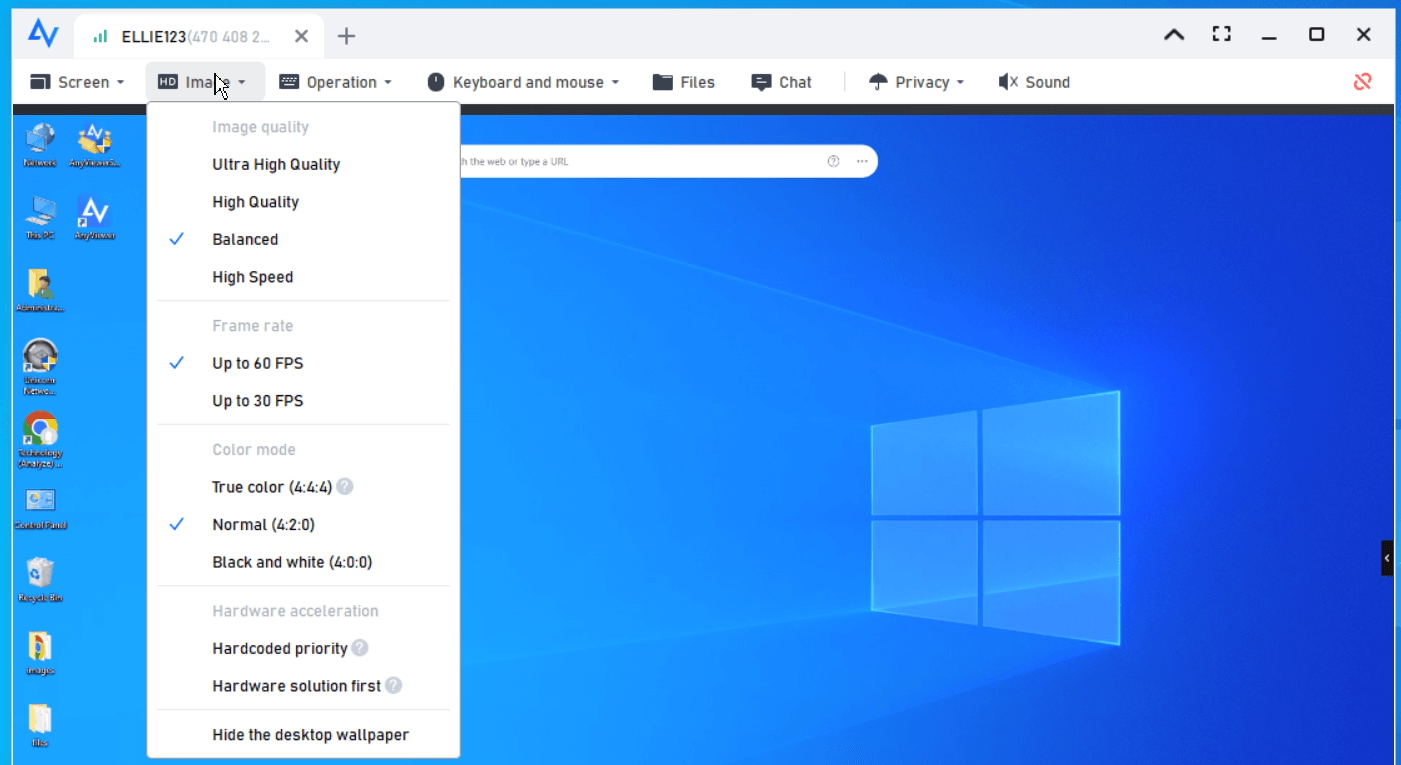
- Notas:✎...
- Recomenda-se atualizar sua conta para um plano Professional ou Enterprise. O que um plano professional ou enterprise pode oferecer a você:
- Mais dispositivos poderão ser atribuídos à mesma conta para acesso não assistido.
- Mais canais de conexão para que mais dispositivos possam iniciar conexões remotas ao mesmo tempo.
- Transfira arquivos maiores a uma velocidade mais rápida.
- Deixe a tela do PC remoto em preto e desative os cliques do teclado e do mouse remotos para proteger a privacidade.
- Crie grupos para dispositivos corporativos para gerenciar um grande número de dispositivos com facilidade.
O resultado final
Neste post, o foco principal é apresentar cinco soluções para resolver o problema de tela preta no software de área de trabalho remota. Se as quatro primeiras soluções não forem eficazes, considere optar pela melhor alternativa, o AnyViewer. Para quem procura um programa de acesso remoto que ofereça acesso remoto gratuito, confiável e seguro, experimente o AnyViewer sem demora.

