

As 3 principais opções para acessar o computador de casa a partir do laptop [Gratuito]
Às vezes, você pode precisar acessar o computador de casa a partir do laptop para lidar com tarefas urgentes. Este post traz as 3 principais opções gratuitas. Continue lendo se estiver interessado.

Por Tyler / Publicado em 16/09/2026


Como faço para acessar meu computador de casa no meu notebook?
"Como faço para conectar meu notebook ao meu computador de casa?" Você também tem essa dúvida em mente? Às vezes, podemos precisar acessar o computador de casa a partir do notebook para lidar com tarefas urgentes fora de casa. Isso parece exigir conhecimentos técnicos. No entanto, com a ajuda de software de área de trabalho remota, acessar um computador remoto de outro dispositivo de qualquer lugar não é apenas possível, mas muito fácil. Até mesmo um leigo em informática pode começar rapidamente.

Como acessar o computador de casa a partir do notebook [3 opções]
Aqui estão três softwares gratuitos de área de trabalho remota que ajudarão você a acessar o computador de casa pelo notebook. Também fizemos uma comparação detalhada no final desta seção para ajudar você a escolher a opção que atende às suas necessidades.
Opção 1. Acessar o computador Windows de casa com o AnyViewer
AnyViewer é um aplicativo de acesso remoto para Windows, iOS e Android. Ele permite conexões remotas diretas pela Internet, o que significa que você pode acessar facilmente o computador de casa de um notebook em uma cafeteria ou na escola sem nenhuma configuração adicional.
Além disso, o AnyViewer também oferece muitos recursos valiosos. Por exemplo, transferência de arquivos para ajudar você a concluir o trabalho remoto, chat instantâneo para ajudar a realizar suporte remoto e compartilhamento de tela para ajudar você a realizar trabalho em equipe remoto.
Parte 1. Configuração no computador de casa:
Passo 1. Baixe, instale e abra o AnyViewer no seu computador de casa.
Passo 2. Vá para Entrar, e registre-se agora (você pode fazer login imediatamente se já tiver se registrado no site oficial).

Passo 3. Preencha as informações de cadastro.

Passo 4. Em seguida, você verá que fez login com sucesso no AnyViewer. Seu dispositivo será atribuído automaticamente à conta na qual você fez login.

Parte 2. Configuração no seu laptop:
Passo 1. Baixe, instale e execute o AnyViewer no seu laptop. Em seguida, no seu laptop, faça login na mesma conta que você tem no seu computador de casa.
Passo 2. Vá para Dispositivo e clique no seu computador de casa; depois clique em Controle com um clique. Você também pode clicar em Transferência de arquivos para compartilhar arquivos.

Opção 2. Acessar o computador de casa com a extensão do Google Chrome
Chrome Remote Desktop é uma extensão do Google Chrome. Se você tiver o navegador Google Chrome, será muito conveniente usar o Chrome Remote Desktop. Você não precisa baixá-lo; adicione-o às extensões do Chrome. Você não precisa se cadastrar para criar uma conta; use sua conta do Google.
Parte 1. Configuração no computador de casa:
Passo 1. Navegue até o site do Chrome Remote Desktop usando o navegador Chrome. Clique em Acesso remoto e, em seguida, clique no botão de download.

Passo 2. Clique em Usar no Chrome para adicionar a extensão Chrome Remote Desktop ao seu navegador Chrome.

Passo 3. Clique em Aceitar e instalar para instalar este programa.

Passo 4. Escolha um nome para o seu computador e clique em Avançar.

Passo 5. Insira e confirme um PIN com pelo menos 6 números.

Parte 2. Configuração no seu laptop:
Passo 1. Inicie sessão na mesma Conta do Google no Google Chrome. Em seguida, siga os passos acima para adicionar o Acesso remoto do Chrome ao Google Chrome e configurá-lo.
Passo 2. Em seguida, você poderá ver a lista de dispositivos. Escolha o seu computador residencial.

Passo 3. Insira o PIN do computador residencial e clique na seta azul para estabelecer a conexão remota.

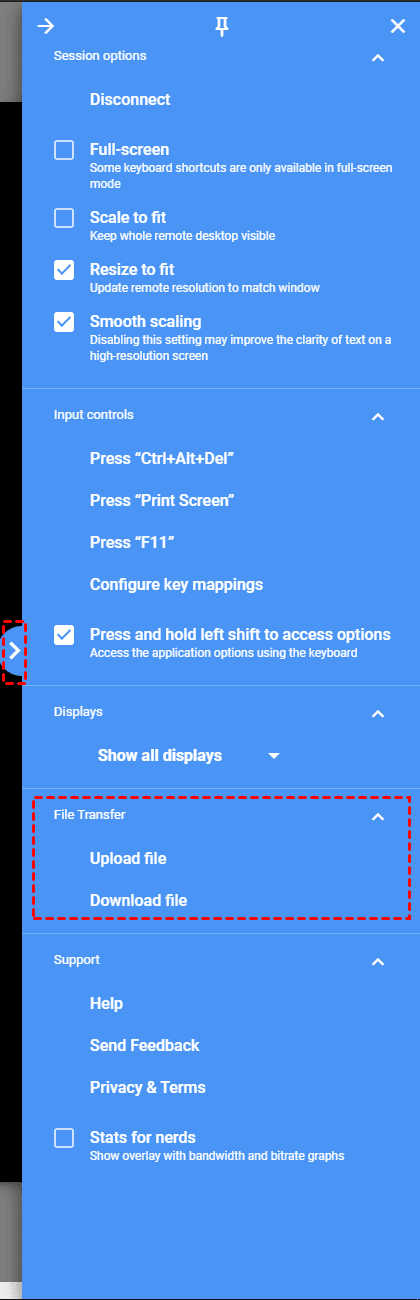
Passo 4. Se precisar de transferir arquivos via Acesso remoto do Chrome, clique no ícone de seta no lado direito para expandir a barra lateral após conectar-se com sucesso. Você encontrará as opções Fazer upload do arquivo e Fazer download do arquivo na coluna Transferência de arquivos e, em seguida, poderá transferir o arquivo conforme necessário. Você também pode copiar e colar para compartilhar arquivos se abrir a área de transferência compartilhada.
Opção 3. Acessar o computador residencial através da RDP integrada do Windows
A Conexão de Área de Trabalho Remota (RDP) é o software de área de trabalho remota integrado do Windows. Você não precisa baixar a Conexão de Área de Trabalho Remota; ela já vem com seus computadores Windows. No entanto, é fácil de usar quando os dois dispositivos estão em uma LAN ou Wi-Fi. Suponha que você queira se conectar a um computador a partir de redes diferentes, por exemplo, controlar remotamente o computador de sua casa a partir de uma cafeteria. Nesse caso, você deve configurar o encaminhamento de porta no computador de sua casa com antecedência.
Parte 1. Configuração no computador doméstico:
Passo 1. No seu computador doméstico, ative a Área de Trabalho Remota do Windows. Insira "sysdm.cpl" no prompt Win + R e pressione Enter.

Passo 2. Vá para a guia Remoto e marque a caixa ao lado de "Permitir conexões remotas para este computador". Em seguida, pressione o botão OK.

Passo 3. Pressione Win + R novamente, digite "cmd" e pressione Enter para abrir o Prompt de Comando. Em seguida, digite "ipconfig" e pressione a tecla Enter. Agora você pode ver uma lista de endereços IP.
Podemos usar o endereço IPv4 para configurar o cliente mais tarde. Mas este IP é definido pelo roteador e não é o Endereço IP Público. Ele muda sempre que o PC se conecta à rede. Como resultado, a Conexão de Área de Trabalho Remota nem sempre será bem-sucedida. Portanto, vamos definir um Endereço IP Estático para este PC. Anote o endereço do Gateway Padrão abaixo; precisaremos dele mais tarde.

Passo 4. Clique em Iniciar e depois em Configurações. Encontre Rede e Internet e clique nela.

Passo 5. Encontre Configurações de rede avançadas na interface Rede & Internet e clique em Alterar opções do adaptador abaixo.

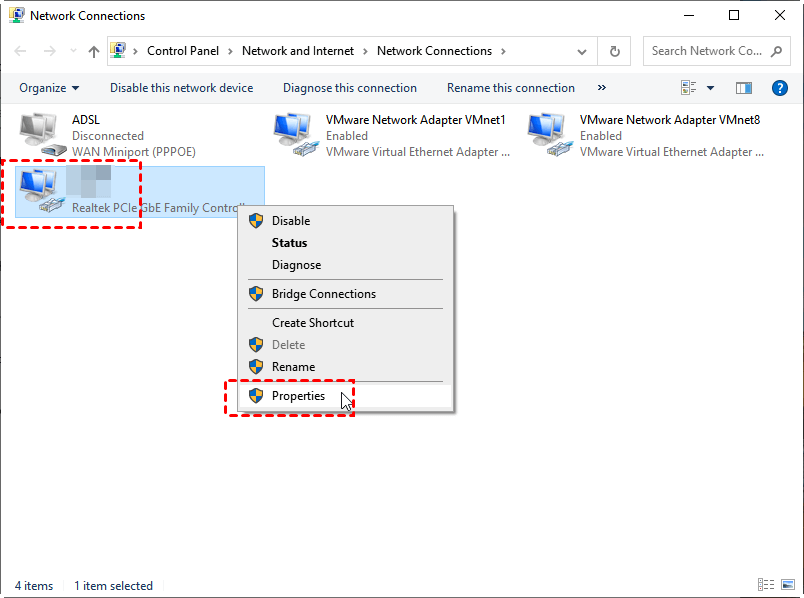
Passo 6. Clique com o botão direito do mouse na sua rede e clique em Propriedades.
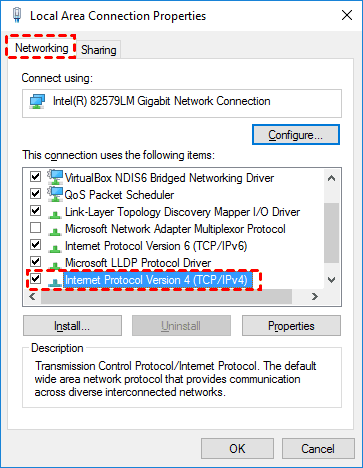
Passo 7. Selecione Protocolo IP Versão 4 (TCP/IPv4) e selecione Propriedades.
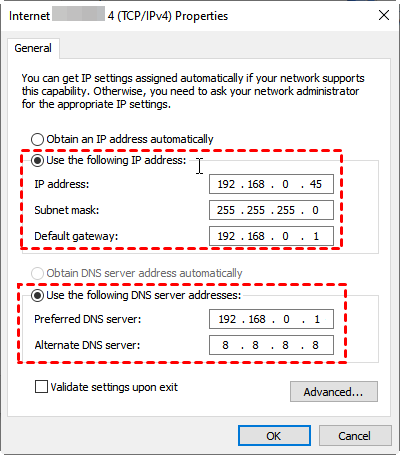
Passo 8. Ative Usar o seguinte endereço IP na guia Geral e altere o endereço IP para um endereço IP Estático. Por exemplo, se o IP do seu roteador for 192.168.0.1, seu IP utilizável é 192.168.0.2 a 192.168.0.254. Você pode usar 192.168.0.45 como seu IP Estático.
Defina a Máscara de sub-rede para os valores padrão, 225.225.225.0.
Defina o Gateway padrão para o endereço de Gateway Padrão anotado acima.
Em seguida, ative Usar os seguintes endereços de servidor DNS, defina o Servidor DNS preferido para o mesmo endereço de Gateway Padrão e defina o Servidor DNS alternativo para o DNS do Google, 8.8.8.8.
Clique em OK para aplicar as alterações.
Passo 9. Insira o endereço de gateway do dispositivo na barra de endereços do navegador, insira o nome de usuário e a senha corretos para fazer login no roteador, confirme se o encaminhamento de porta está ativado e localize e clique em Adicionar perfil.
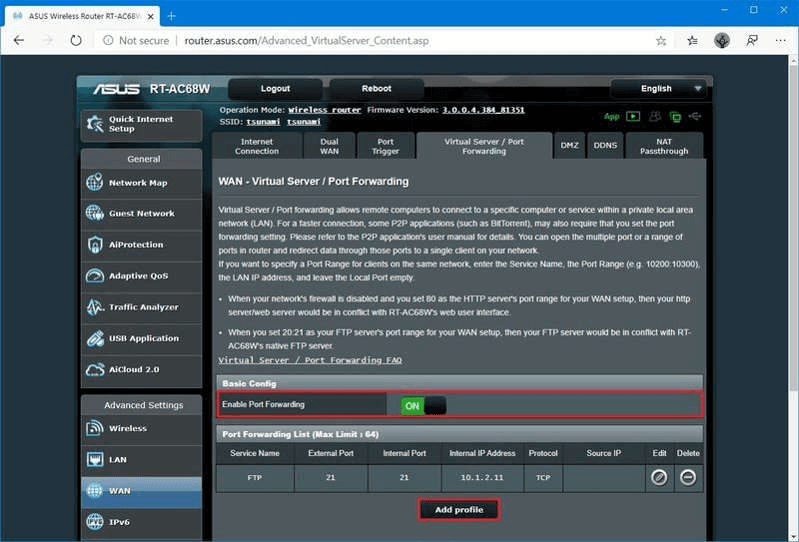
Passo 10. Preencha as informações correspondentes para criar uma nova porta; você pode consultar o seguinte:
Nome do serviço: preencha o que quiser
Protocolo: TCP
Porta externa: 3389
Porta interna: 3389
Endereço IP interno: Endereço IP estático; o meu é 192.168.0.45.
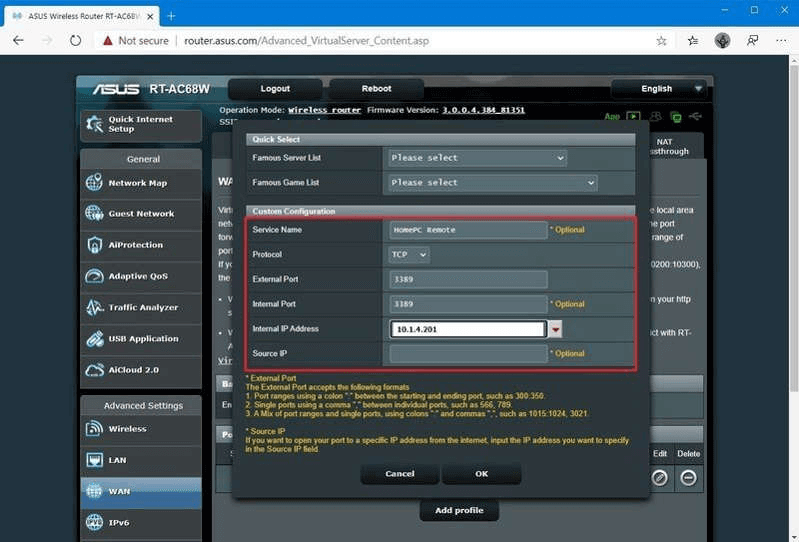
Passo 11. Volte para o Prompt de Comando. Em seguida, digite "query user" para obter o nome do PC. Agora, tudo está pronto.

Parte 2. Configuração no laptop:
Passo 1. No laptop, pressione Win + R e digite "mstsc" na caixa de diálogo Executar para iniciar a conexão de Área de Trabalho Remota.

Passo 2. Clique em Mostrar Opções, insira o endereço IP e o nome do computador de casa e clique em Conectar.

Passo 3. Insira a senha do computador de casa na janela pop-up e clique em OK.

Passo 4. Você tem duas opções se precisar transferir arquivos via Conexão de Área de Trabalho Remota. Você pode redirecionar unidades para realizar a transferência de arquivos entre computadores ou copiar e colar para realizar a transferência de arquivos. Mas observe que a limitação de transferência de arquivos da Conexão de Área de Trabalho Remota é que você só tem permissão para copiar e colar arquivos menores que 2 GB.
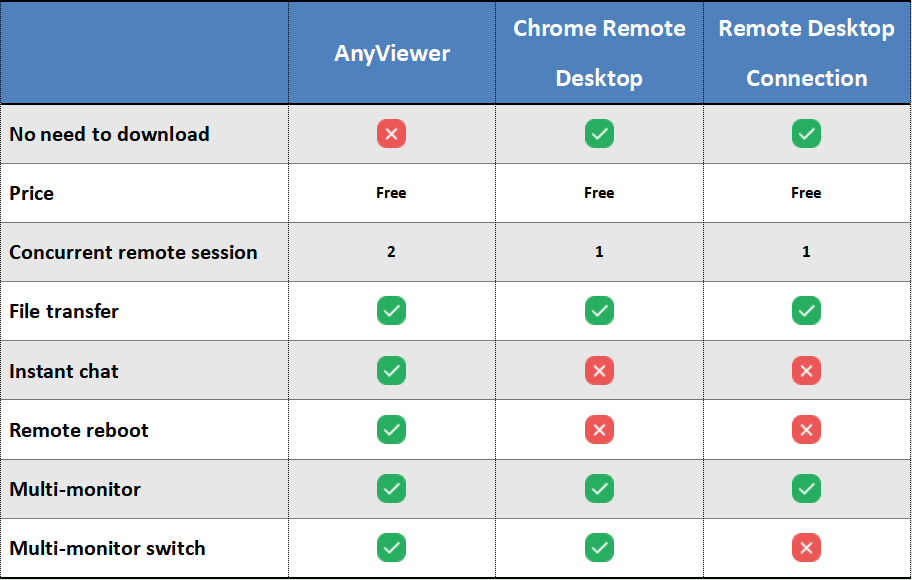
AnyViewer vs. Chrome Remote Desktop vs. Conexão de Área de Trabalho Remota
"Aprendi como acessar meu computador de casa a partir do meu laptop. Mas qual devo escolher?"
Aqui está uma comparação detalhada entre AnyViewer, Chrome Remote Desktop e Conexão de Área de Trabalho Remota. Escolha de acordo com suas necessidades.
Possíveis problemas e mais detalhes
Detalhes adicionais sobre potenciais problemas que você pode encontrar ao utilizar qualquer uma das alternativas mencionadas acima são fornecidos abaixo.
- Firewall. Qualquer firewall que proteja sua rede doméstica deve estar aberto para que muitos programas ou serviços de software possam se comunicar com outros computadores.
- Conexão sempre ativa versus modem. Você deve manter uma conexão de modem discado com a Internet se escolher este método de acesso em vez da banda larga.
- O computador remoto deve estar ligado. A conexão remota deve ser bem-sucedida ou o computador ao qual você deseja se conectar deve permanecer ligado.
Conclusão
Esta publicação apresenta principalmente três ferramentas gratuitas para acessar o computador de casa a partir do laptop. Todas elas são softwares de área de trabalho remota. Também fizemos uma comparação detalhada entre elas. Você pode consultar a tabela se precisar de ajuda para escolher entre elas.

