

Zoom kontra Webex 2026: Które rozwiązanie jest lepsze?
Zastanawiasz się nad wyborem między Zoom a Webex? Ten artykuł zawiera szczegółowe porównanie obu platform pod różnymi względami. Jeśli szukasz oprogramowania do pracy zdalnej, przeczytaj go, aby dowiedzieć się, które rozwiązanie lepiej odpowiada Twoim potrzebom.

By Tyler / Published on September 7, 2026


Co jest lepsze, Zoom czy Webex?
W stale rozwijającym się krajobrazie rozwiązań do udostępniania ekranu, Zoom i Webex wyróżniają się jako dwaj giganci, z których każdy oferuje solidny zestaw funkcji do płynnej współpracy wirtualnej. Niniejszy artykuł zawiera porównanie Zoom i Webex, analizując ich kluczowe mocne strony, różnice oraz kwestie, które pomogą użytkownikom podjąć świadome decyzje w oparciu o ich specyficzne potrzeby.
Czym jest Zoom?
Zoom służy jako wszechstronna platforma do wideokonferencji, dostępna zarówno na komputerach, jak i urządzeniach mobilnych. Ułatwia nawiązywanie połączeń online w celu prowadzenia wideokonferencji, webinarów i czatów na żywo. Ponadto klient stacjonarny Zoom zawiera funkcję zdalnego sterowania, umożliwiającą użytkownikom żądanie lub przyznawanie zdalnej kontroli podczas sesji udostępniania ekranu.

Czym jest Webex?
Webex, opracowany przez firmę Cisco, znajduje się w czołówce narzędzi do komunikacji zespołowej, oferując nie tylko możliwości wideokonferencji, ale także służąc jako solidne oprogramowanie do udostępniania ekranu. Od momentu powstania Webex stał się synonimem płynnej współpracy online, zapewniając użytkownikom bogatą w funkcje platformę do udostępniania treści i prezentacji oraz ułatwiając zaangażowanie w czasie rzeczywistym.
Porównanie Zoom i Webex
Przy rozważaniu wyboru między Zoom a Webex proces decyzyjny można uprościć, porównując je pod kątem różnych parametrów. Niniejszy artykuł ma na celu ocenę różnic między Zoom a Webex w oparciu o określone kryteria, dostarczając spostrzeżeń, które pomogą w dokonaniu świadomego wyboru między tymi dwoma narzędziami.
Zgodność
Zoom i Webex są kompatybilne z wieloma popularnymi systemami operacyjnymi, co zapewnia elastyczność i dostępność.
| System operacyjny | Zoom | Webex |
| Windows | √ | √ |
| MacOS | √ | √ |
| Android | √ | √ |
| iOS | √ | √ |
| Linux | √ | √ |
Funkcje
Zarówno Zoom, jak i Webex oferują szereg funkcji zwiększających efektywność udostępniania ekranu. Poniżej przedstawiono podstawowe funkcje udostępniania ekranu, które oferują. Większość z nich jest jednak dostępna tylko w ramach płatnych subskrypcji.
|
| Zoom | Webex |
| Udostępnianie ekranu | √ | √ |
| Pokoje podgrup | √ | √ |
| Transkrypcja audio | √ | √ |
| Czat na żywo | √ | √ |
| Filtry upiększające i poprawa wyglądu | × | √ |
| Zdalne sterowanie | √ | × |
| Nienadzorowany dostęp zdalny | × | × |
Bezpieczeństwo
Bezpieczeństwo jest kwestią nadrzędną dla użytkowników technologii zdalnych. Porównując Zoom i Webex, należy ocenić ich odpowiednie funkcje i środki bezpieczeństwa.
Zoom
Zoom obsługuje nie tylko wideokonferencje online i udostępnianie ekranu, ale także zdalne sterowanie. Czy zdalne sterowanie w Zoom jest bezpieczne? Zoom zapewnia zaawansowane funkcje bezpieczeństwa, aby zagwarantować poufność i integralność komunikacji. Wykorzystuje szyfrowanie TLS do nawiązywania bezpiecznych połączeń oraz szyfrowanie AES-256 dla treści przesyłanych w czasie rzeczywistym, co stanowi dodatkową warstwę ochrony. Spotkania są dodatkowo zabezpieczone hasłami, co pozwala gospodarzom kontrolować dostęp. Gospodarze mogą wdrażać poczekalnie, weryfikując tożsamość użytkowników przed przyznaniem im dostępu, a także zachować pełną kontrolę nad uprawnieniami do udostępniania ekranu.
Webex
Webex słynie z priorytetowego traktowania bezpieczeństwa w wideokonferencjach. Zapewnia bezpieczne środowisko dzięki różnym środkom. Należą do nich zablokowane spotkania w pokoju osobistym, gdzie dostęp jest ograniczony, oraz wymóg podania hasła przy łączeniu się ze spotkaniem, co stanowi dodatkową warstwę ochrony. Szyfrowane nagrania w chmurze dodatkowo chronią wrażliwe dane. Funkcja poczekalni Webex umożliwia gospodarzom spotkań kontrolowanie wejścia, decydowanie o tym, kto może dołączyć i kiedy. Gospodarze i administratorzy zachowują uprawnienia do przyznawania lub odbierania dostępu uczestnikom w dowolnym momencie trwania spotkania.
Cennik
Cena jest kluczowym czynnikiem przy ocenie rozwiązań do zdalnego dostępu. Zarówno Zoom, jak i Webex oferują zróżnicowane opcje cenowe. Porównując te opcje, możesz wybrać tę, która odpowiada Twojemu budżetowi i wymaganiom.
Zoom
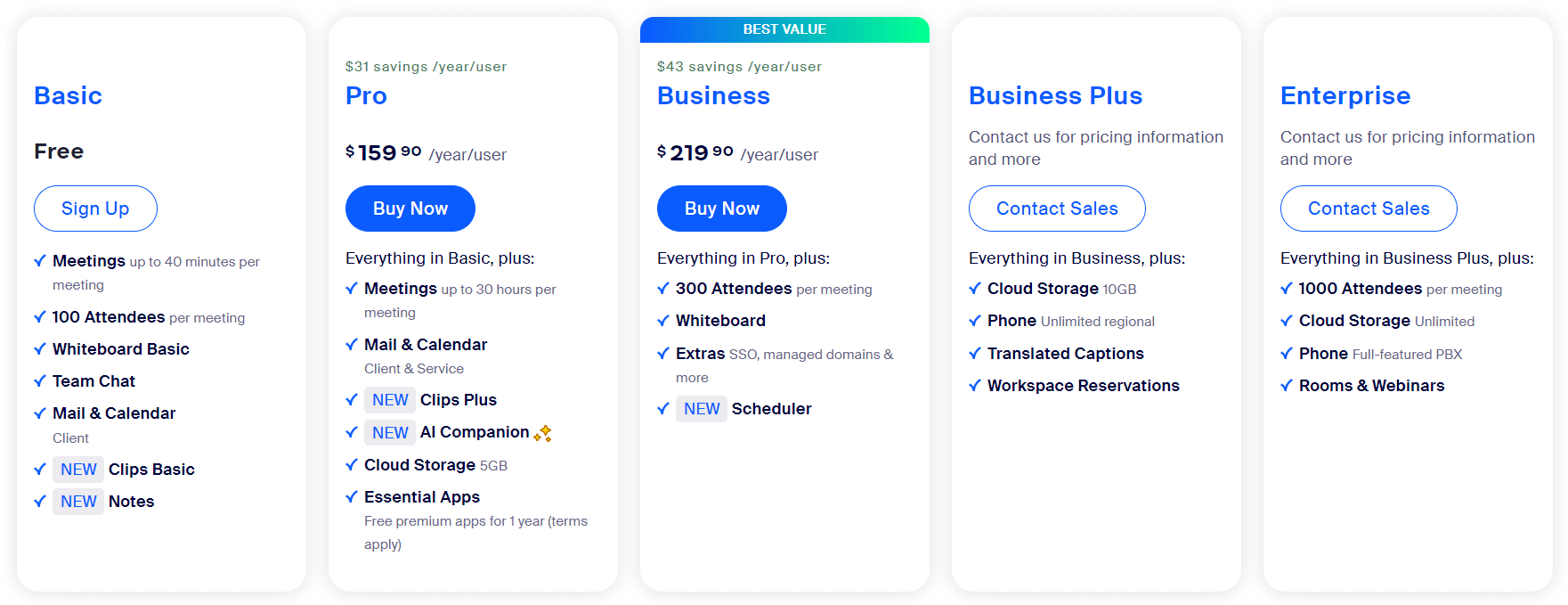
Zoom oferuje darmową wersję swojej platformy do wideokonferencji. Darmowa wersja pozwala użytkownikom na organizowanie spotkań grupowych dla maksymalnie 100 uczestników z limitem czasowym 40 minut. Ponadto, jeśli chcesz uzyskać więcej czasu i większą liczbę uczestników, Zoom oferuje również następujące płatne opcje:
Webex
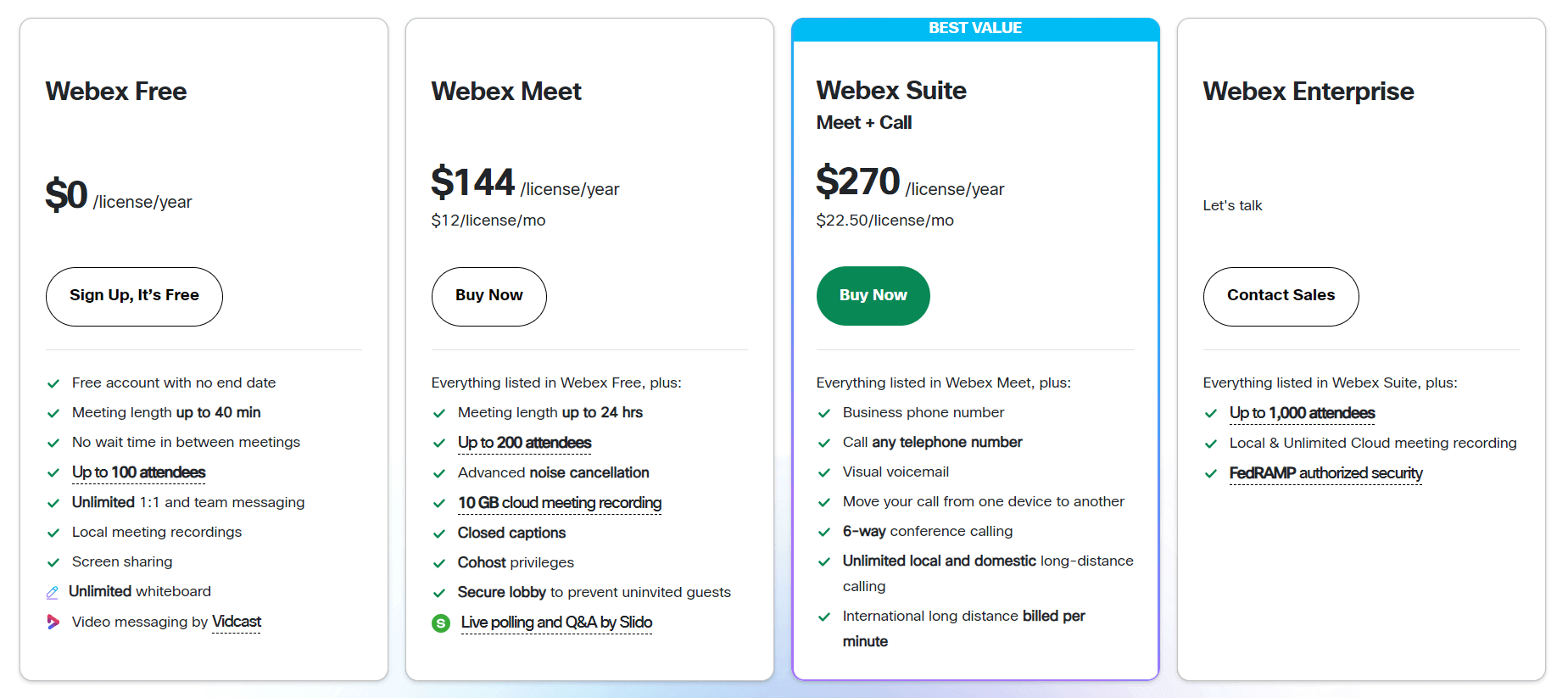
Webex oferuje darmową wersję swojej platformy do wideokonferencji i współpracy. Darmowy plan pozwala użytkownikom na organizowanie 40-minutowych spotkań z udziałem do 100 uczestników. Ponadto, jeśli chcesz uzyskać więcej czasu na udostępnianie ekranu i większą liczbę uczestników, musisz dokonać płatnego zakupu. Webex zapewnia użytkownikom następujące opcje płatności:
AnyViewer: Najlepsza darmowa alternatywa dla Zoom i Webex
Jeśli szukasz darmowego narzędzia do udostępniania ekranu bez limitów czasowych, ani Zoom, ani Webex nie będą najlepszym wyborem, ponieważ ich darmowe plany mają bardziej restrykcyjne limity czasu i liczby uczestników. Co jest lepsze od Zooma i Webexa? Profesjonalne oprogramowanie do udostępniania ekranu. AnyViewer to Twój najlepszy wybór!
AnyViewer to kompleksowe, bezpieczne i darmowe oprogramowanie do udostępniania ekranu, a dzięki darmowej wersji AnyViewer możesz korzystać z wielu doskonałych funkcji. AnyViewer wyłania się jako silny konkurent w dziedzinie udostępniania ekranu i zdalnego dostępu, oferując liczne zalety w porównaniu zarówno z Zoomem, jak i Webexem.
Jego repertuar obejmuje niezrównaną wydajność, wzmocnione bezpieczeństwo połączeń, optymalne możliwości przesyłania plików, łatwą dostępność mobilną oraz interfejs użytkownika charakteryzujący się przyjaznym dla użytkownika designem. Dzięki zestawowi wyróżniających się funkcji, AnyViewer pozycjonuje się jako atrakcyjny wybór na rynku.
- Udostępnianie ekranu: AnyViewer zapewnia użytkownikom funkcję udostępniania ekranu bez limitu czasu. Możesz włączyć udostępnianie ekranu jednym kliknięciem, co sprawi, że korzystanie z niego będzie wygodniejsze i szybsze.
- Zdalne sterowanie: Oprócz udostępniania ekranu, AnyViewer umożliwia użytkownikom zdalne sterowanie urządzeniem. Rozszerza to funkcjonalność oprogramowania oraz poprawia różnorodność i elastyczność użytkowania.
- Zdalny dostęp bez nadzoru: Zdalny dostęp bez nadzoru wyróżnia się, umożliwiając płynne udostępnianie ekranu i pracę na komputerach bez nadzoru, bez konieczności uwierzytelniania ze strony zdalnej.
- Wiele sesji: Możliwość prowadzenia wielu sesji dodaje wszechstronności, ułatwiając sterowanie wieloma komputerami jednocześnie dzięki szybkiemu przełączaniu się między oknami zdalnego sterowania.
- Przesyłanie plików: Elastyczność w przesyłaniu plików jest kluczową funkcją, umożliwiającą szybką wymianę wielu plików między zdalnymi a lokalnymi pulpitami.
- Czat: Integracja funkcji czatu wewnątrz AnyViewer zwiększa efektywność zdalnego wsparcia, umożliwiając komunikację w czasie rzeczywistym.
- Dźwięk zdalny: AnyViewer obsługuje synchronizację dźwięku ze zdalnych urządzeń w czasie rzeczywistym podczas sesji zdalnych, co poprawia dokładność wykonywania zadań zdalnych i sprawia, że praca zdalna jest wygodniejsza dla użytkowników.
Krok 1. Rozpocznij proces od pobrania i uruchomienia AnyViewer na obu urządzeniach. Wybierz „Zaloguj się”, a następnie przejdź do „Zarejestruj się”, aby utworzyć nowe konto. Upewnij się, że na obu urządzeniach zalogowano się na to samo konto.

Krok 2. Po pomyślnym zalogowaniu się do AnyViewer, urządzenie zostanie automatycznie przypisane do konta.

Krok 3. Na urządzeniu lokalnym przejdź do zakładki „Urządzenie” i wybierz żądane urządzenie docelowe. Wybierz „Podgląd ekranu”, aby rozpocząć udostępnianie ekranu bez konieczności uzyskiwania wyraźnej zgody. Ten usprawniony proces poprawia komfort użytkownika, umożliwiając łatwy dostęp do ekranów i ich udostępnianie.

- ★Wskazówki: Ulepsz swoje konto, wybierając plan Professional lub Enterprise, aby odblokować dodatkowe przywileje:
- Przypisz dodatkowe urządzenia do płynnego udostępniania ekranu.
- Korzystaj ze zdalnego dostępu w trybie prywatności, zapewniając wyższy poziom poufności.
- Wyeliminuj ograniczenia dotyczące liczby urządzeń kontrolowanych jednocześnie przez jeden komputer.
- Skorzystaj z przyspieszonego przesyłania plików dla większej wydajności.
- Usprawnij zarządzanie urządzeniami w celach organizacyjnych poprzez tworzenie grup i uproszczenie nadzoru nad dużą liczbą urządzeń.
- ...
Podsumowanie
W tym artykule porównano głównie Zoom i Webex. Choć Zoom i Webex są solidnymi rozwiązaniami do wideokonferencji, unikalna przewaga AnyViewer jako rozwiązania do zdalnego pulpitu zapewnia użytkownikom kompleksową i wszechstronną platformę. W zależności od potrzeb danej osoby lub organizacji, unikalne zalety AnyViewer w zakresie zdalnego dostępu i kontroli mogą stanowić przekonujące powody, by uznać go za najlepszy wybór do wirtualnej współpracy.

