

2026: Jak naprawić opóźnienia w Zoomie [6 rozwiązań]
Zastanawiasz się, jak naprawić opóźnienia w Zoomie? Bez obaw, trafiłeś we właściwe miejsce – ten artykuł ujawnia rozwiązanie tego problemu. Aby poznać najlepszą odpowiedź, czytaj dalej.

By Tyler / Published on September 16, 2026


Jak naprawić opóźnienia w Zoom?
Nie ma nic bardziej irytującego niż doświadczanie problemów z opóźnieniami w Zoom w trakcie ważnego spotkania. Może to bowiem powodować opóźnienia w komunikacji i zakłócać przebieg rozmowy. Ponadto podczas korzystania z programu Zoom użytkownicy często napotykają problemy z niewykonującym się dźwiękiem w aplikacji. Co można więc zrobić, aby rozwiązać problemy z opóźnieniami w Zoom?

Na szczęście istnieją sposoby, aby uniknąć tych pułapek. Poniżej pokazujemy, jak rozwiązać te uciążliwe problemy z opóźnieniami w Zoom. Zapraszamy do lektury.
Jak naprawić problemy z opóźnieniami w Zoom [6 rozwiązań]
Przyczyną opóźnień w Zoom może być niestabilne połączenie internetowe lub błąd sieci, albo też brak aktualizacji programu Zoom w odpowiednim czasie. Nie martw się jednak, poniżej przedstawiamy 6 rozwiązań, spośród których możesz wybrać to, które najbardziej Ci odpowiada.
Rozwiązanie 1. Sprawdź swoje połączenie internetowe
Aby ograniczyć problemy z opóźnieniami w Zoom, kluczowe jest ocenienie jakości połączenia internetowego, zwłaszcza jeśli korzystasz z sieci Wi-Fi. Potencjalne problemy z połączeniem możesz zdiagnozować, przeprowadzając test za pomocą innej aplikacji lub wykonując poniższe kroki.
Krok 1. W menu Ustawienia systemu Windows wybierz opcję „Sieć i Internet”.

Krok 2. Możesz uzyskać dostęp do bieżącego stanu połączenia, wybierając kartę „Stan” po lewej stronie.

Krok 3. W przypadku napotkania problemów związanych z siecią przewiń ekran „Stan” w dół, aż znajdziesz opcję „Narzędzie do rozwiązywania problemów z siecią”. Kliknięcie tej opcji spowoduje uruchomienie przez system Windows narzędzi diagnostycznych mających na celu zidentyfikowanie i usunięcie wszelkich problemów wpływnych na połączenie sieciowe.

Rozwiązanie 2. Zamknij niepotrzebne aplikacje i ustawienia
Zoom oferuje szereg domyślnych ustawień zaprojektowanych w celu poprawy jakości wideo dla przeciętnego użytkownika. Chociaż ustawienia te są przydatne, warto pamiętać, że mogą zużywać znaczne zasoby procesora i potencjalnie prowadzić do opóźnień w działaniu.
Najpierw zamknij wszystkie aplikacje działające w tle lub karty przeglądarky, które mogą korzystać z przepustowości Twojego internetu. Zwolni to więcej pasma dla Zoom. Następnie wykonaj poniższe kroki, aby wyłączyć niektóre ustawienia.
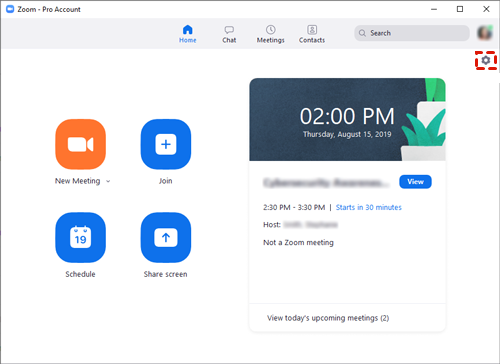
Krok 1. Zainstaluj i uruchom Zoom, a następnie wybierz "ikonę koła zębatego" znajdującą się w prawym górnym rogu, aby przejść do Ustawień.
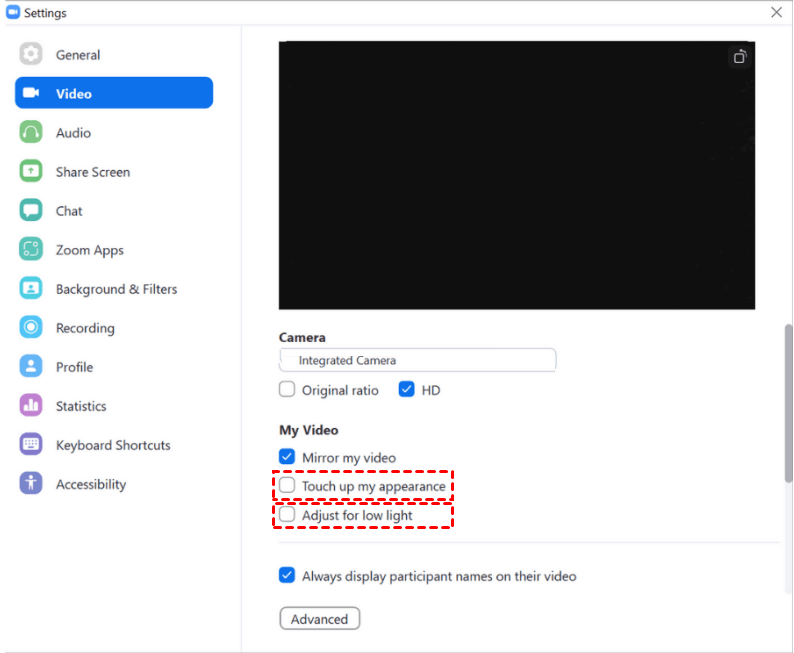
Krok 2. Kliknij opcję Wideo, aby ją otworzyć, a następnie wyłącz opcje "Popraw mój wygląd" oraz "Dopasuj do słabego oświetlenia".
Rozwiązanie 3. Odłącz inne urządzenia
Możesz mieć wysoką prędkość internetu, ale jeśli wiele innych urządzeń korzysta z tego samego łącza, nie odczujesz korzyści z tego wynikających. Jeśli inne osoby w Twoim gospodarstwie domowym korzystają z internetu, poproś je o ograniczenie jego użycia na czas połączenia w Zoom. Przesyłanie strumieniowe lub pobieranie danych na wielu urządzeniach może powodować opóźnienia.
Rozwiązanie 4. Zaktualizuj Zoom
Upewnij się, że używasz najnowszej wersji Zoom. Zoom często wydaje aktualizacje, które mogą zawierać ulepszenia wydajności i poprawki błędów. Jeśli korzystasz ze starszej wersji aplikacji Zoom, możesz doświadczać problemów z opóźnieniami.
Krok 1. Kliknij swoje zdjęcie profilowe i wybierz opcję "Sprawdź dostępność aktualizacji", aby sprawdzić, czy dostępna jest nowsza wersja aplikacji Zoom do pobrania.
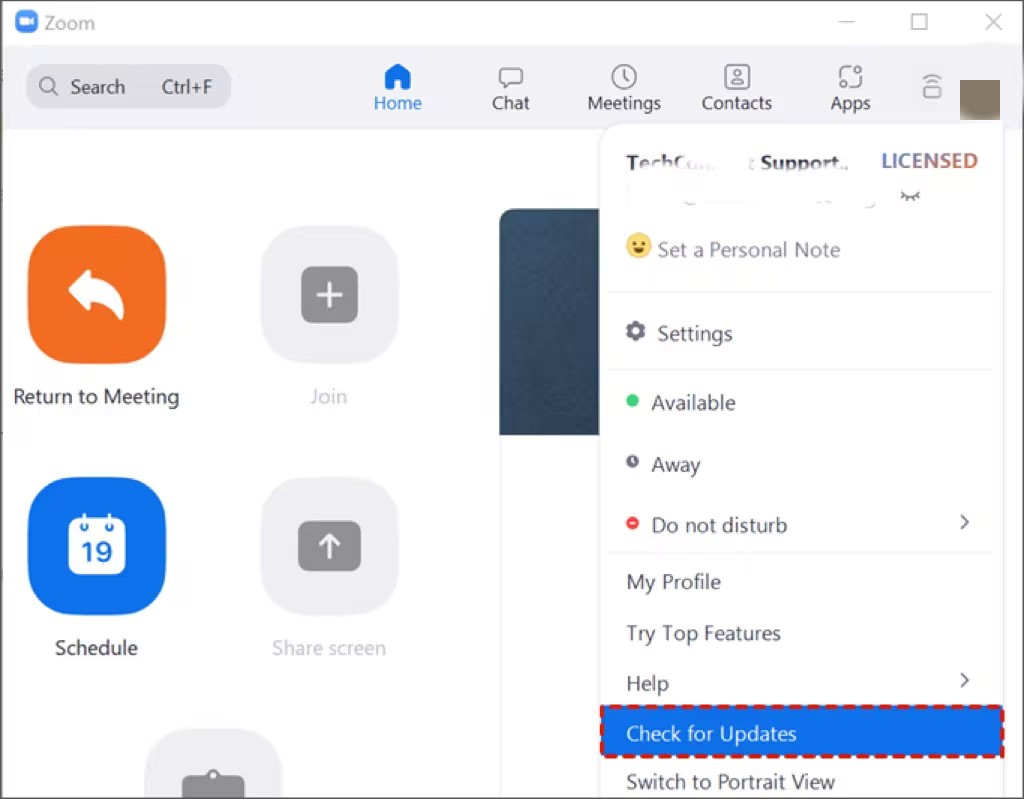
Krok 2. Jeśli nowsza wersja programu Zoom jest dostępna do pobrania, zaktualizuj i pobierz najnowszą wersję przed ponownym uruchomieniem programu Zoom.
Rozwiązanie 5. Dostosuj jakość wideo
W razie potrzeby zmniejsz jakość wideo. Możesz to zrobić, klikając ikonę kamery wideo na spotkaniu Zoom i dostosowując ustawienia wideo. Wideo niższej jakości wymaga mniejszej przepustowości.
Krok 1. Po uruchomieniu programu Zoom kliknij „ikonę koła zębatego” w prawym górnym rogu, aby otworzyć Ustawienia.
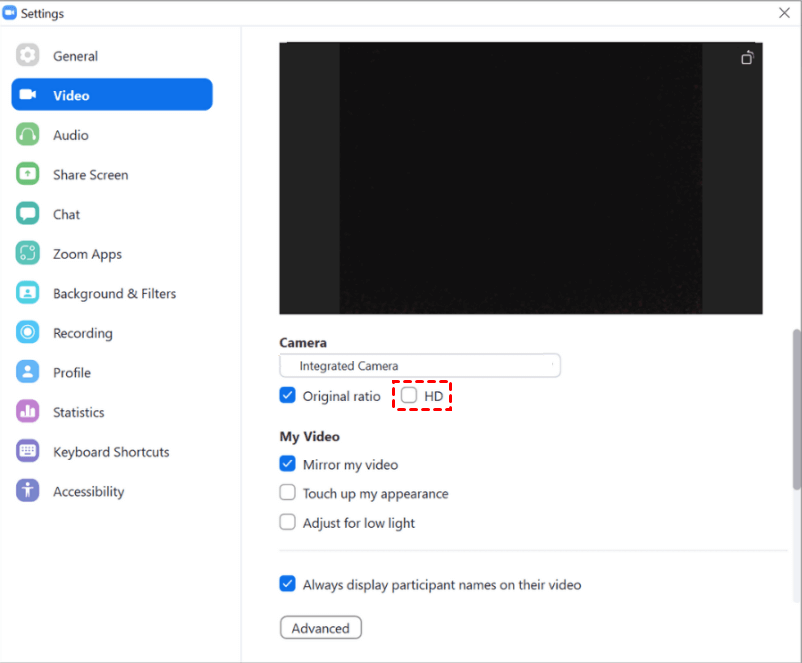
Krok 2. Kliknij opcję Wideo, aby ją otworzyć, a następnie usuń zaznaczenie pola wyboru obok „HD”.
Rozwiązanie 6. Zmodernizuj swój komputer
Jeśli często doświadczasz opóźnień, warto pomyśleć o modernizacji komputera, routera lub modemu, aby lepiej radzić sobie z wymaganiami wideokonferencji.
Krok 1. Wybierz „Aktualizacja i zabezpieczenia” z menu „Ustawienia”.

Krok 2. Następnie kliknij „Windows Update”, aby to otworzyć, i kliknij „Sprawdź aktualizacje” po prawej stronie.
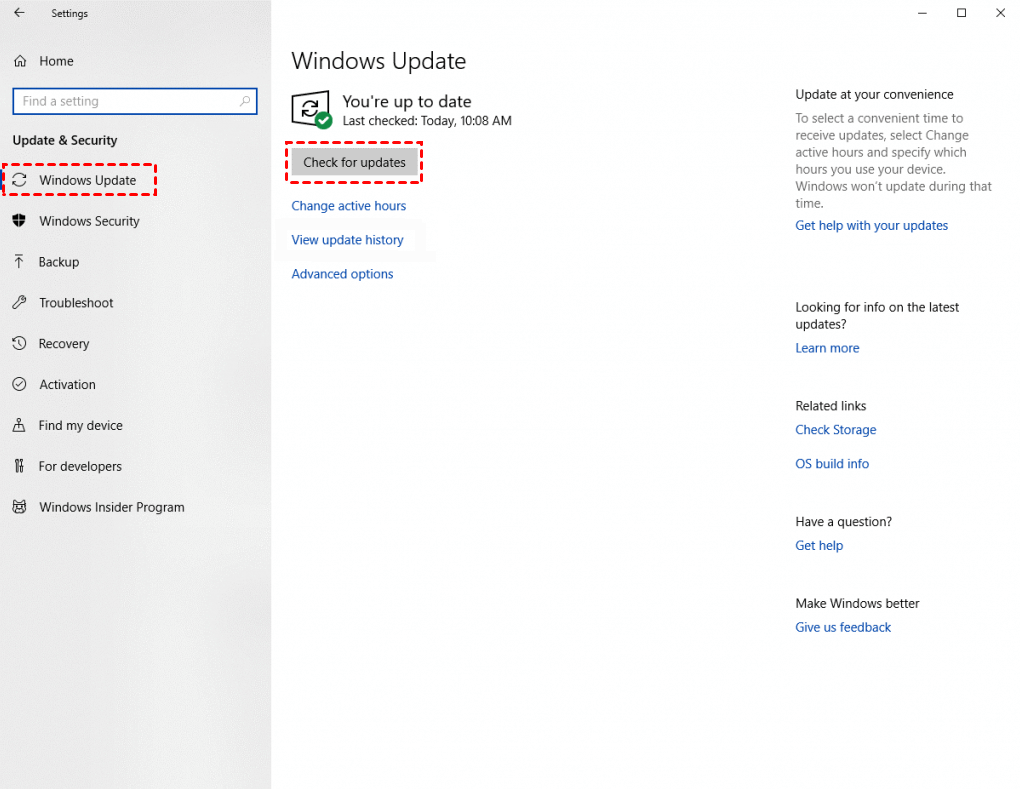
Jeśli dostępna jest nowa wersja, postępuj zgodnie z instrukcjami wyświetlanymi na komputerze, aby przeprowadzić aktualizację, a po jej zakończeniu uruchom ponownie komputer i włącz program Zoom, aby spróbować ponownie.
AnyViewer: Najlepsza alternatywa dla Zoom bez opóźnień
Jeśli po wypróbowaniu sześciu wyżej wymienionych metod zauważysz, że problemy z opóźnieniami w programie Zoom nadal występują, może to być dobry moment na rozważenie alternatywnych rozwiązań. Gorąco polecamy wybór AnyViewer, szybkiego, stabilnego i darmowego oprogramowania do zdalnego sterowania o praktycznie zerowych opóźnieniach, jako solidnej alternatywy.
AnyViewer wykorzystuje zaawansowaną i potężną technologię łączności, aby automatycznie określić najlepsze połączenie z serwerem w celu uzyskania minimalnych opóźnień i doskonałej reakcji w czasie rzeczywistym. Silne wsparcie techniczne zapewnia bezpieczne połączenia zdalne. Ponadto interfejs użytkownika jest przyjazny i przejrzysty, co zapewnia płynną obsługę oraz sprawia, że zdalne sterowanie połączeniem jest niezwykle proste.
Ponadto AnyViewer szczyci się szeregiem innych niezwykłych funkcji, obejmujących m.in. sterowanie jednym kliknięciem, bezproblemowy transfer plików, synchronizację dźwięku zdalnego w czasie rzeczywistym, natychmiastowe czatowanie tekstowe, kopiowanie ekranu iPhone'a oraz łatwą nawigację na wielu monitorach.
Nie pozwól, aby opóźnienia dłużej hamowały Twoje postępy. Podejmij natychmiastowe działania i pobierz AnyViewer, aby odblokować płynne i szybkie połączenia zdalne.
Krok 1. Po zainstalowaniu i uruchomieniu programu AnyViewer na obu urządzeniach przejdź do sekcji „Zaloguj się” i wybierz opcję „Zarejestruj się”.

Krok 2. Zakończ proces rejestracji i kliknij „Zarejestruj się”, aby utworzyć nowe konto AnyViewer. Upewnij się, że zalogujesz się na to konto na wszystkich swoich urządzeniach, aby zapewnić sobie bezproblemowy dostęp.

Krok 3. Po zalogowaniu się na to samo konto, Twoje urządzenie zostanie automatycznie powiązane z kontem, na którym jesteś obecnie zalogowany.

Krok 4. Przejdź do sekcji "Urządzenie" i wybierz z listy konkretny komputer, z którym chcesz się połączyć. Następnie wybierz opcję "Sterowanie jednym kliknięciem", aby rozpocząć nienadzorowany dostęp zdalny.

- ★Wskazówki: Aby odblokować dodatkowe korzyści, rozważ uaktualnienie swojego konta do planu Professional lub Enterprise:
- Możliwość podłączenia większej liczby urządzeń za pomocą sterowania jednym kliknięciem.
- Włącz połączenia zdalne w Trybie prywatności dla lepszego bezpieczeństwa danych.
- Jeden komputer ma możliwość jednoczesnego sterowania nieograniczoną liczbą urządzeń.
- Korzystaj z szybszych prędkości przesyłania plików.
- Twórz grupy dla firm, aby sprawniej zarządzać dużą liczbą urządzeń.
- ...
Podsumowanie
Teraz, gdy znasz już sposoby rozwiązywania problemów z opóźnieniami w programie Zoom, jasne jest, że mogą być one dość uciążliwe dla wielu użytkowników, a rozwiązania nie zawsze przynoszą pożądane rezultaty. Aby uzyskać naprawdę płynny dostęp zdalny, gorąc zachęcamy do wypróbowania AnyViewer. Jego zoptymalizowana wydajność ma na celu złagodzenie problemów z opóźnieniami i zaoferowanie niezmiennie płynnego oraz wydajnego połączenia. AnyViewer wyróżnia się jako najlepszy wybór dla Twoich potrzeb związanych z dostępem zdalnym.

