

Zrozumienie limitów przesyłania plików w Zoom i odkrywanie alternatyw
Zoom obsługuje przesyłanie plików poza udostępnianiem ekranu i zdalnym sterowaniem. W tym artykule omówiono głównie limity przesyłania plików w Zoom oraz zaprezentowano alternatywę dla przesyłania dużych plików. Zapraszamy do lektury.

By Tyler / Published on September 16, 2026


Czy Zoom umożliwia przesyłanie plików?
Czy Zoom umożliwia przesyłanie plików? Owszem! Zoom wykracza poza swoje główne funkcje udostępniania ekranu, umożliwiając przesyłanie plików między uczestnikami spotkania. Ta funkcja czatu podczas spotkań i webinarów ułatwia wymianę plików, pozwalając uczestnikom wysyłać je bezpośrednio do poszczególnych osób, grup lub wszystkich uczestników. Warto zauważyć, że pliki można również kierować do określonych, predefiniowanych grup, takich jak panelści webinaru.

Jakie są limity przesyłania plików w Zoomie?
Czym są transfery plików w Zoomie? Zoom nakłada ograniczenia dotyczące wielkości przesyłanych plików, co może stanowić problem przy wysyłaniu większych załączników. Zgodnie z oficjalnymi informacjami maksymalna obsługiwana wielkość przesyłanego pliku wynosi 1 GB.
Oprócz limitu rozmiaru przesyłania plików w Zoomie należy pamiętać, że Zoom obsługuje przesyłanie plików wyłącznie w trakcie spotkań i webinarów. Funkcja przesyłania plików offline nie jest dostępna.
Jak przesyłać pliki przez Zoom
Przesyłanie plików podczas spotkania lub webinaru w Zoomie jest prostym procesem. Oto krótki przewodnik, który pomoże Ci przejść przez poszczególne kroki:
Krok 1. Rozpocznij lub dołącz do spotkania albo webinaru.
Krok 2. Uzyskaj dostęp do funkcji Czat.
Krok 3. Kliknij Plik, a następnie Twój komputer, aby wybrać plik lokalny do przesłania. Po pomyślnym przesłaniu pliku zostanie wyświetlone potwierdzenie.
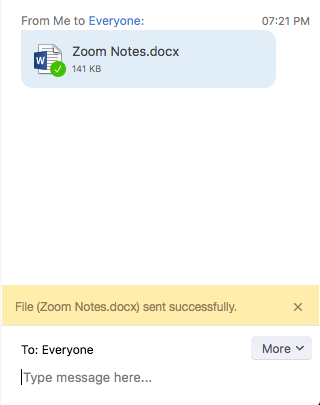
Krok 4. Uczestnicy otrzymają powiadomienie o wysłaniu pliku, po czym będą mogli go pobrać i otworzyć.
Wskazówka bonusowa: Najlepsza alternatywa do przesyłania dużych plików w Zoomie
Jeśli masz dość limitu przesyłania plików na czacie Zoom, czas wypróbować alternatywę do przesyłania dużych plików. AnyViewer stanowi atrakcyjne rozwiązanie. AnyViewer to bezpłatne i profesjonalne narzędzie do przesyłania plików, które szczyci się dużą prędkością transferu i wygodnymi funkcjami.
W darmowej wersji AnyViewer pozwala użytkownikom na przesyłanie do 100 plików jednocześnie, przy czym maksymalny rozmiar jednego transferu pliku to 100 MB. Co istotne, narzędzie wykorzystuje dwa wątki przesyłania plików, co zapewnia szybkie i płynne transfery oraz podnosi komfort użytkowania.
Dla osób poszukujących jeszcze większej elastyczności AnyViewer oferuje uaktualnienie do wersji Professional, które odblokowuje szereg korzyści:
- Wysyłaj większe pliki: Dzięki temu uaktualnieniu możesz przesyłać pojedyncze pliki o ogromnym rozmiarze do 1 TB.
- Szybkie transfery: Korzystaj z błyskawicznych transferów plików osiągających prędkość do 10 MB/s.
- Wielozadaniowość bez wysiłku: Zarządzaj wieloma transferami plików jednocześnie dzięki funkcji wielowątkowości.
- Bez ograniczeń: Liczba plików, które można przesłać naraz, nie jest ograniczona, co zapewnia pełną elastyczność.
- Korzystna cena: Co najlepsze, to uaktualnienie jest dostępne w przystępnej cenie zaledwie 49,95 USD rocznie, co czyni je niezwykle ekonomicznym wyborem.
Krok 1. Pobierz, zainstaluj i uruchom program AnyViewer na swoich urządzeniach.
Krok 2. Utwórz konto AnyViewer i zaloguj się na obu urządzeniach.

Krok 3. Na urządzeniu lokalnym przejdź do sekcji „Urządzenie”, aby wyświetlić dostępne urządzenia.
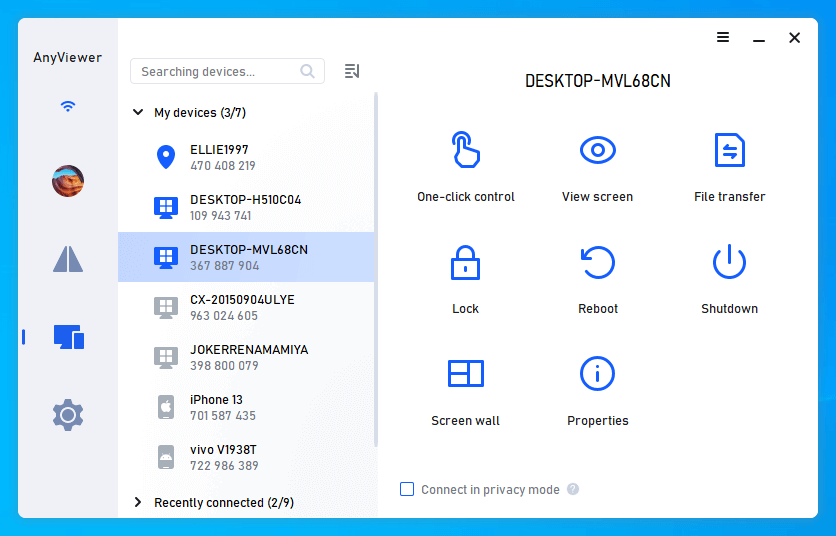
Teraz przyjrzyjmy się dwóm sposobom przesyłania plików:
Sposób 1. Przesyłanie plików poza sesją
Krok 1. Wybierz komputer docelowy z listy i kliknij „Przesyłanie plików”. Ta czynność otwiera menedżer plików.

Krok 2. Menedżer plików wyświetla dwa panele. Lewy pokazuje ścieżkę pliku na komputerze lokalnym, podczas gdy prawy wyświetla ścieżkę pliku na komputerze zdalnym. Aby przesłać pliki, wybierz żądane pliki i użyj przycisków ze strzałkami do przesyłania.
Sposób 2. Przesyłanie plików podczas sesji zdalnej
Krok 1. AnyViewer umożliwia przesyłanie plików podczas sesji zdalnej. Aby uzyskać dostęp do komputera zdalnego bez nadzoru, wybierz "Sterowanie jednym kliknięciem."
Krok 2. Na pasku menu kliknij przycisk "Pliki", aby rozpocząć przesyłanie plików.

Możesz też po prostu przeciągać i upuszczać pliki podczas sesji, aby zapewnić bezproblemowe przesyłanie.

AnyViewer to coś więcej niż narzędzie do przesyłania plików
AnyViewer to znacznie więcej niż zwykłe przesyłanie plików – oferuje zestaw funkcji, które czynią go doskonałą alternatywą dla Zoomu. Przyjrzyjmy się tym dodatkowym możliwościom:
- Zdalne sterowanie bez nadzoru. AnyViewer zapewnia bezproblemowe łączenie się z komputerami bez nadzoru, co pozwala wydajnie pracować z dowolnej lokalizacji bez konieczności stałego nadzoru.
- Udostępnianie ekranu. Uzyskaj dostęp do systemów zdalnych i udostępniaj swój ekran, ułatwiając współpracę i usprawniając komunikację.
- Czat błyskawiczny. Podczas sesji zdalnych AnyViewer oferuje wbudowaną funkcję czatu błyskawicznego, umożliwiającą komunikację tekstową w czasie rzeczywistym. Sprzyja to efektywnej współpracy i zapewnia wsparcie dla użytkowników.
- Zarządzanie zdalne. AnyViewer umożliwia użytkownikom zdalne zarządzanie komputerami bez nadzoru. Obejmuje to działania takie jak blokowanie, ponowne uruchamianie lub wyłączanie komputera zdalnego, co zapewnia zarówno wygodę, jak i kontrolę nad docelowym urządzeniem.
Te dodatkowe funkcje sprawiają, że AnyViewer jest wszechstronnym i kompleksowym narzędziem do różnych zadań związanych ze zdalną współpracą i kontrolą.
Podsumowanie
Limit przesyłania plików w programie Zoom może utrudniać udostępnianie większych plików, ale istnieją sposoby na jego obejście. Możesz kompresować pliki, korzystać z pamięci masowej w chmurze lub wypróbować alternatywne platformy. Celem jest zachowanie płynnej współpracy przy jednoczesnym dostosowywaniu się do ewoluującej technologii. Bądź na bieżąca(-y) i dostosowuj się, aby udostępnianie plików wirtualnych było wydajniejsze.

