

Naprawiono: Błąd Windows nie można zastosować ustawień zasad MDM
Niniejsze omówienie szczegółowo wyjaśnia kod błędu Windows nie można zastosować ustawień zasad MDM 0x8018000a. Przedstawia rozwiązania pomagające przywrócić standardową funkcjonalność zarządzania urządzeniem.

By Iota / Updated on March 10, 2026


🌟Szybkie podsumowanie:
Błąd Windows Failed to Apply the MDM Policy Settings, często towarzyszący mu kod błędu 0x8018000a, zazwyczaj występuje, gdy urządzenie nie może się zsynchronizować z platformami zarządzania, takimi jak Microsoft Intune. Konflikt ten zwykle wynika z pozostałych danych po poprzednich rejestracjach, uszkodzonych wpisów rejestru lub niewystarczających uprawnień użytkownika. Ponieważ te zasady często zarządzają profilami VPN i certyfikatami bezpieczeństwa, ich niepowodzenie może zablokować niezbędny zdalny dostęp do zasobów firmowych.
Aby rozwiązać te konflikty rejestracji, użytkownicy powinni wykonać następujące kroki:
Odłącz konta: Usuń istniejące konta służbowe lub szkolne za pomocą menu Ustawienia systemu Windows, aby wyczyścić poprzednie linki zarządzania.
Wyczyść rejestr: Usuń określone foldery GUID ze ścieżki Enrollments w Edytorze rejestru, aby usunąć zastane metadane.
Zresetuj zaplanowane zadania: Usuń stare foldery Enterprise Management w Harmonogramie zadań, aby umożliwić nową synchronizację.
Jeśli rozwiązywanie problemów z MDM powoduje opóźnienia w pracy, AnyViewer służy jako skuteczne obejście. Zapewnia bezpieczne połączenie pulpitu zdalnego, które działa niezależnie od wdrażania zasad MDM. To narzędzie jest szczególnie przydatne do utrzymania produktywności, podczas gdy stan zarządzania i zgodności systemu jest naprawiany.
Czym jest błąd "Windows Failed to Apply the MDM Policy Settings"?
Błąd „Windows Failed to Apply the MDM Policy Settings” występuje, gdy urządzenie z systemem Windows nie może pomyślnie zastosować zasad konfiguracji dostarczanych przez platformę zarządzania urządzeniami mobilnymi (MDM), taką jak Microsoft Intune. Zwykle dzieje się tak, gdy urządzenie próbuje synchronizować się z usługą zarządzania organizacji, ale napotyka problemy uniemożliwiające wdrożenie zasad.
Innymi słowy, gdy system Windows nie może zinterpretować lub zastosować instrukcji wysłanych z serwera zarządzania, proces konfiguracji zatrzymuje się, a system zgłasza błąd. Powiązanym problemem jest błąd 0x8018000a, który zazwyczaj pojawia się podczas rejestracji urządzenia i wskazuje, że system nie może ukończyć rejestracji w usłudze MDM.
Może się to zdarzyć, jeśli urządzenie było wcześniej zarejestrowane w innej platformie zarządzania, jeśli rekordy rejestracji są uszkodzone lub jeśli konto użytkownika nie ma odpowiednich uprawnień. Oba błędy są ściśle powiązane z funkcjonalnością dostępu zdalnego w środowiskach korporacyjnych.
Organizacje często polegają na platformach MDM, aby automatycznie konfigurować urządzenia z wymaganymi ustawieniami dostępu zdalnego, w tym profilami VPN, certyfikatami zabezpieczeń i parametrami dla narzędzi takich jak Microsoft Remote Desktop. Jeśli zasady MDM nie zostaną zastosowane lub urządzenie nie może ukończyć rejestracji, te konfiguracje dostępu zdalnego mogą nigdy nie zostać zainstalowane.
W rezultacie komputer może nie mieć niezbędnego uwierzytelnienia lub ustawień sieciowych, aby bezpiecznie połączyć się z zasobami firmy spoza biura. Ponadto wiele firm stosuje kontrole zgodności, które zezwalają na połączenia zdalne tylko z prawidłowo zarządzanych urządzeń. Gdy wdrożenie zasad się nie powiedzie, urządzenie może zostać oznaczone jako niezgodne, co może spowodować zablokowanie dostępu zdalnego przez systemy korporacyjne, dopóki zasady zarządzania nie zostaną pomyślnie zastosowane.
Jak naprawić błąd Windows "Nie można zastosować ustawień zasad MDM 0x8018000a"?
Metoda 1. Odłącz istniejące konta służbowe lub szkolne
Ten błąd zwykle pojawia się, gdy Windows uważa, że urządzenie jest już zarejestrowane w systemie zarządzania urządzeniami przenośnymi, takim jak Microsoft Intune. Gdy stare informacje o rejestracji pozostają na urządzeniu, Windows nie może zastosować nowych zasad MDM i wyświetla błąd 0x8018000a. Odłączenie poprzedniego konta służbowego lub szkolnego jest najprostszym sposobem na wyczyszczenie tego konfliktu. Ten proces usuwa stare łącze zarządzania, aby urządzenie mogło ponownie się zarejestrować i otrzymać zasady zabezpieczeń umożliwiające zdalny dostęp do zasobów firmy.
Krok 1. Naciśnij Win I, aby otworzyć Ustawienia na komputerze.
Krok 2. Przejdź do Konta, a następnie wybierz Dostęp służbowy lub szkolny.
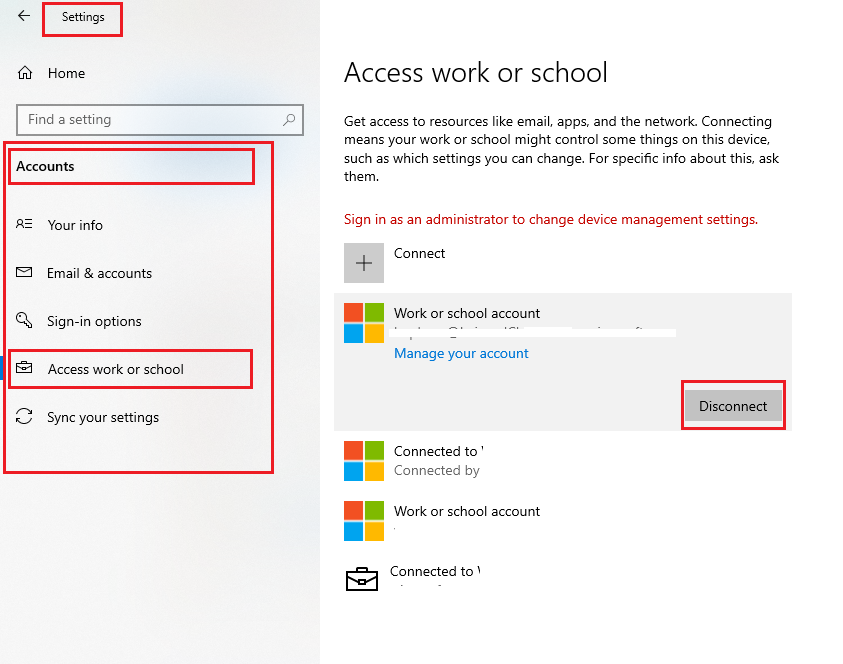
Krok 3. Wyszukaj wszystkie podłączone konta służbowe lub szkolne wymienione w oknie.
Krok 4. Kliknij konto i wybierz Odłącz.
Krok 5. Uruchom ponownie komputer, aby wyczyścić lokalny status rejestracji.
Po ponownym uruchomieniu spróbuj ponownie zarejestrować urządzenie. Jeśli błąd nadal się pojawia, może być konieczne usunięcie pozostałych rekordów rejestracji z systemu.
Metoda 2. Usuń stare wpisy rejestracji MDM z rejestru
Czasami odłączenie konta nie usuwa w pełni starych danych rejestracji MDM. W takim przypadku system Windows może nadal uważać urządzenie za zarządzane, ponieważ pozostały wpisy w rejestrze. Wyczyszczenie tych pozostałych wpisów może rozwiązać błąd 0x8018000a i umożliwić systemowi prawidłowe zastosowanie ustawień zasad MDM. Zachowaj ostrożność podczas edycji rejestru i zawsze utwórz kopię zapasową przed wprowadzeniem zmian, aby uniknąć uszkodzenia ważnych konfiguracji systemu.
Krok 1. Naciśnij Win R, wpisz regedit i naciśnij Enter.
Krok 2. Przejdź do następującej ścieżki:
HKEY_LOCAL_MACHINE\SOFTWARE\Microsoft\Enrollments
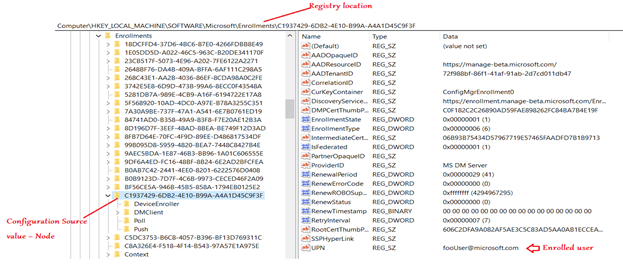
Krok 3. Kliknij prawym przyciskiem myszy folder Enrollments i wybierz Eksportuj, aby utworzyć kopię zapasową.
Krok 4. Rozwiń folder i poszukaj podfolderów z długimi nazwami GUID.
Krok 5. Znajdź folder zawierający informacje o rejestracji, takie jak DiscoveryServiceFullURL.
Krok 6. Kliknij prawym przyciskiem myszy ten konkretny folder GUID i usuń go.
Uruchom ponownie komputer po usunięciu wpisu. Jeśli problem będzie się powtarzał, pomocne może być wyczyszczenie zaplanowanych zadań związanych z rejestracją urządzenia.
Metoda 3. Usuń stare zaplanowane zadania zarządzania przedsiębiorstwem
System Windows używa zaplanowanych zadań do obsługi synchronizacji w tle między urządzeniem a usługą MDM. Jeśli w systemie pozostaną zadania z poprzedniej rejestracji, mogą one uniemożliwić zastosowanie nowych zasad. Usunięcie tych zadań resetuje proces synchronizacji zarządzania i może naprawić błąd "Nie udało się zastosować ustawień zasad MDM systemu Windows 0x8018000a". Pozwala to urządzeniu na ukończenie rejestracji i otrzymanie zasad wymaganych do bezpiecznego dostępu zdalnego.
Krok 1. Wpisz Harmonogram zadań w polu wyszukiwania systemu Windows i otwórz go.
Krok 2. W lewym panelu przejdź do Biblioteki harmonogramu zadań.
Krok 3. Przejdź do Microsoft > Windows > EnterpriseMgmt.
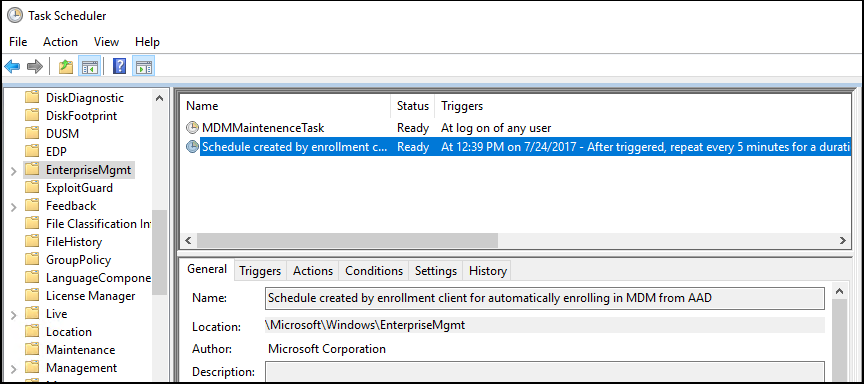
Krok 4. Poszukaj folderów z długimi nazwami GUID.
Krok 5. Kliknij prawym przyciskiem myszy te foldery i usuń je.
Krok 6. Uruchom ponownie komputer i spróbuj ponownie przeprowadzić rejestrację MDM.
Po usunięciu starych zadań, system Windows może utworzyć nowe zadania synchronizacji i prawidłowo zastosować zasady MDM.
👍Ostateczne rozwiązanie: Uruchom AnyViewer dla łatwego dostępu zdalnego
Błąd „Windows nie mógł zastosować ustawień zasad MDM 0x8018000a” często występuje, gdy urządzenie nie może ukończyć rejestracji w systemie MDM, takim jak Microsoft Intune. Gdy rejestracja się nie powiedzie, urządzenie może nie otrzymać zasad dostępu zdalnego lub konfiguracji zabezpieczeń wymaganych do połączenia z zasobami firmowymi. Jeśli problem blokuje pracę zdalną, użycie AnyViewer może być praktycznym rozwiązaniem. Zapewnia on stabilne połączenie pulpitu zdalnego, które nie opiera się na synchronizacji zasad MDM.
- ★Dlaczego AnyViewer to dobry wybór do dostępu zdalnego:
- Umożliwia połączenia zdalne bez polegania na rejestracji MDM lub wdrażaniu zasad firmowych.
- Możesz zdalnie uzyskać dostęp do komputerów, po prostu logując się na to samo konto AnyViewer i wybierając urządzenie docelowe.
- Zapewnia płynne sesje zdalne z ultra-wysoką jakością obrazu i wyświetlaniem prawdziwych kolorów, poprawiając doświadczenia pracy zdalnej.
- Obsługiwany jest szybki transfer plików, z prędkością do 10 MB/s i wieloma wątkami transferu, co ułatwia przenoszenie dużych plików podczas sesji zdalnych.
- Oprogramowanie obsługuje nieograniczoną liczbę jednoczesnych sesji w wyższych planach, co jest przydatne przy zarządzaniu wieloma komputerami zdalnymi.
- Oferuje różne plany dla różnych potrzeb, w tym plany Solo dla użytkowników osobistych, plany Team dla małych firm oraz plany Enterprise dla dużych organizacji zarządzających wieloma urządzeniami.
- Funkcje biznesowe, takie jak zarządzanie uprawnieniami ról, grupowanie urządzeń i monitorowanie wielu komputerów, pomagają zespołom efektywnie zarządzać dużymi sieciami.
Chociaż naprawienie błędu rejestracji MDM jest ważne dla prawidłowego zarządzania urządzeniami, rozwiązanie konfliktu zasad może zająć trochę czasu. W tym okresie AnyViewer zapewnia niezawodną alternatywę dostępu zdalnego. Dzięki elastycznym planom dla osób indywidualnych, zespołów i przedsiębiorstw, wraz z wysokiej jakości sesjami zdalnymi i potężnymi funkcjami zarządzania, oferuje solidną wydajność zarówno do użytku osobistego, jak i biznesowego, nawet gdy zasady MDM nie mogą zostać zastosowane.
Krok 1. Pobierz, zainstaluj i uruchom AnyViewer na obu komputerach. Przejdź do Zaloguj się, a następnie kliknij Zarejestruj się. (Jeśli już zarejestrowałeś się na oficjalnej stronie, możesz zalogować się bezpośrednio.)

Krok 2. Wypełnij dane rejestracyjne.

Krok 3. Następnie zobaczysz, że pomyślnie zalogowałeś się do AnyViewer. Twoje urządzenie zostanie automatycznie przypisane do konta, na które się zalogowałeś.
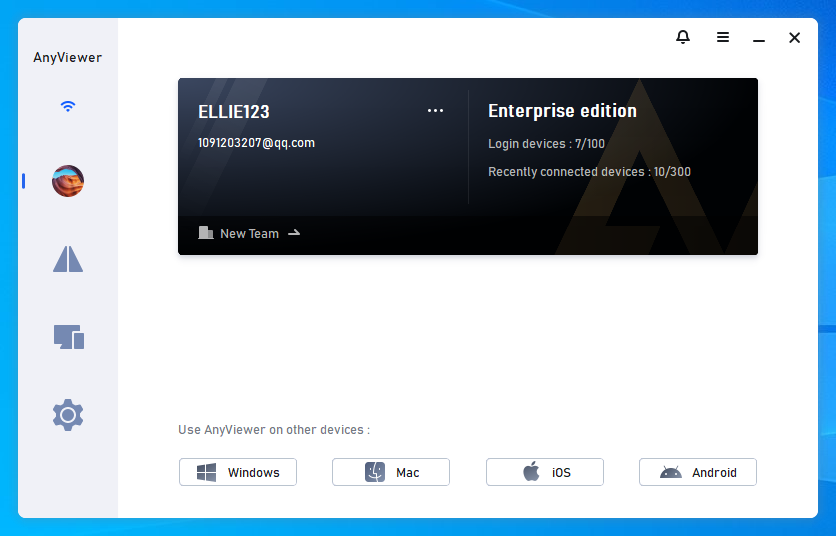
Krok 4. Zaloguj się na to samo konto AnyViewer na innych urządzeniach, a następnie możesz nawiązać bezpośrednie połączenie, klikając Sterowanie jednym kliknięciem.
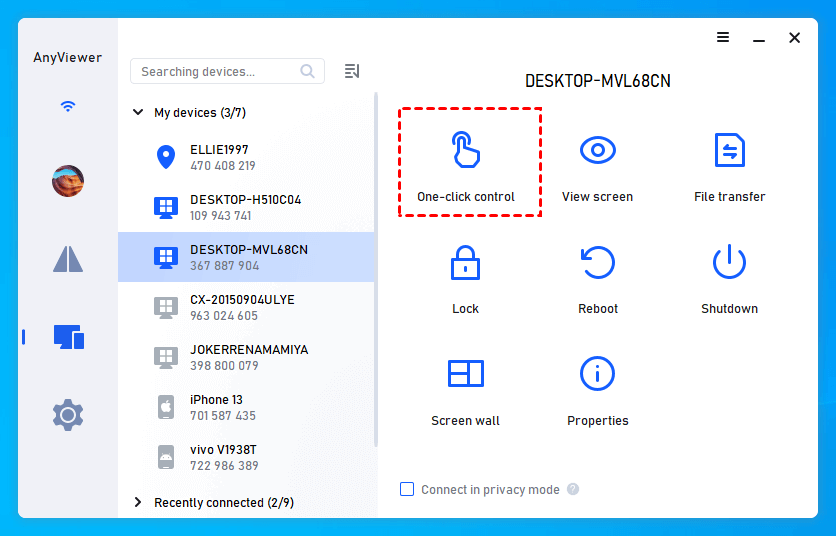
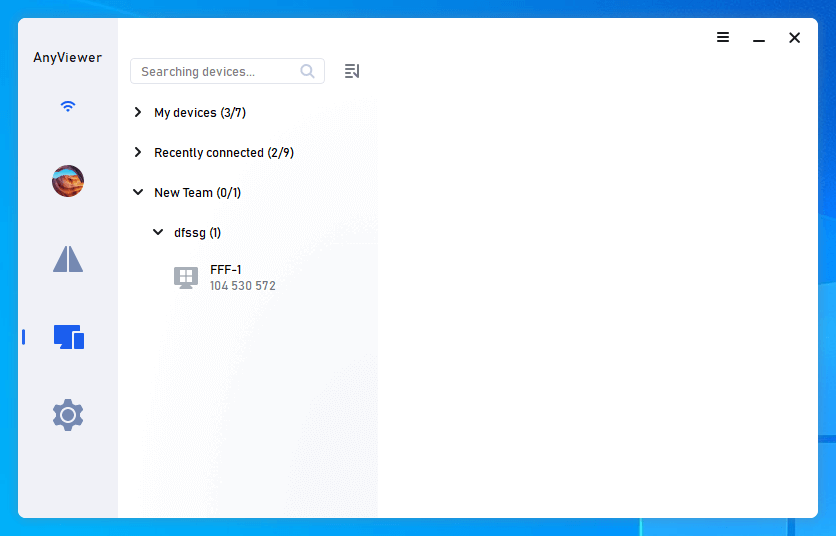
Krok 5. Ponadto, logując się na stronę internetową AnyViewer i przechodząc do Zarządzanie urządzeniami > Lista urządzeń, możesz tworzyć grupy i kategoryzować urządzenia w odrębnych zespołach lub kategoriach, ułatwiając tym samym bardziej efektywne praktyki zarządzania.
Podsumowanie
Podsumowując, błąd „Windows nie mógł zastosować ustawień zasad MDM” oraz powiązany problem 0x8018000a zwykle pojawiają się, gdy urządzenie nie może się poprawnie zarejestrować w usłudze MDM lub z nią synchronizować. Uniemożliwia to systemowi Windows zastosowanie zasad zarządzania i może również blokować konfiguracje dostępu zdalnego wymagane przez organizacje. Rozłączając stare konta służbowe, usuwając pozostałe rekordy rejestracji i czyszcząc przestarzałe zaplanowane zadania, większość użytkowników może rozwiązać konflikt i umożliwić poprawne zarejestrowanie urządzenia. Jeśli podczas rozwiązywania problemu pilnie potrzebny jest zdalny dostęp do pracy, użycie AnyViewer może zapewnić prosty i niezawodny sposób na zdalny dostęp do komputerów bez polegania na wdrożeniu zasad MDM.
Często zadawane pytania
🗨️ Jak włączyć MDM w systemie Windows?
Możesz włączyć MDM, rejestrując urządzenie za pomocą konta organizacji. Przejdź do Ustawienia > Konta > Dostęp do pracy lub szkoły, kliknij Połącz i zaloguj się przy użyciu swoich danych służbowych lub szkolnych. Urządzenie zarejestruje się wówczas w usłudze MDM organizacji i zacznie otrzymywać zasady zarządzania.
🗨️ Jak usunąć MDM z komputera z systemem Windows?
Otwórz Ustawienia > Konta > Dostęp do pracy lub szkoły, wybierz połączone konto służbowe lub szkolne i kliknij Rozłącz. Spowoduje to usunięcie urządzenia z systemu MDM i zatrzymanie stosowania zasad zarządzania.
🗨️ Jak naprawić kod błędu 8018000a?
Ten błąd zwykle pojawia się podczas rejestracji urządzenia. Możesz go naprawić, rozłączając istniejące konta służbowe lub szkolne, usuwając stare rekordy rejestracji MDM z rejestru oraz usuwając przestarzałe zaplanowane zadania zarządzania przedsiębiorstwem przed ponowną próbą rejestracji.
🗨️ Co to jest błąd MDM 0x80180022?
Błąd MDM 0x80180022 występuje zazwyczaj, gdy urządzenie nie może się zarejestrować, ponieważ nie spełnia wymagań rejestracyjnych organizacji, takich jak ograniczenia urządzeń, limity licencji lub konflikty zasad ustawione przez administratora.

