

Darmowe oparte na sieci Web oprogramowanie do pulpitów zdalnych na rok 2026
Szukasz darmowego opartego na sieci Web oprogramowania do pulpitów zdalnych? Sprawdź ten szczegółowy przewodnik zawierający trzy opcje oraz jedną najlepszą darmową alternatywę zapewniającą bezpieczeństwo i stabilne połączenie. Znajdź idealne rozwiązanie do zdalnego połączenia z pulpitem z łatwością. Zacznij czytać teraz, aby uzyskać cenne informacje.

By Tyler / Published on October 13, 2026


Jakie jest najlepsze oprogramowanie do zdalnego pulpitu oparte na przeglądarce?
W dzisiejszym dynamicznym świecie, w którym praca zdalna stała się nową normą, potrzeba wydajnych i niezawodnych narzędzi do łączenia zespołów na odległość jest ważniejsza niż kiedykolwiek. Jednym z takich niezastąpionych narzędzi jest darmowe oprogramowanie do zdalnego pulpitu oparte na przeglądarce, które oferuje użytkownikom możliwość uzyskania dostępu do swojego komputera z dowolnego miejsca posiadającego połączenie z internetem.
W tym artykule omówimy zalety oprogramowania do zdalnego pulpitu opartego na przeglądarce oraz przedstawimy trzy opcje i jedną najlepszą darmową alternatywę zapewniającą płynne i bezpieczne korzystanie ze zdalnego pulpitu.
Jakie istnieją programy do zdalnego pulpitu oparte na przeglądarce?
Dostępnych jest kilka rozwiązań do zdalnego pulpitu opartych na przeglądarce, z których każde oferuje unikalne funkcje i możliwości. W tym artykule przedstawiamy trzy najlepsze darmowe programy do zdalnego pulpitu oparte na przeglądarce. Czytaj dalej, aby wybrać najlepszą opcję dla siebie.
Opcja 1. Chrome Remote Desktop
Chrome Remote Desktop to wszechstronne oprogramowanie do zdalnego przeglądania pulpitu, zapewniające łatwy dostęp do komputera z dowolnej lokalizacji. To rozwiązanie oparte na przeglądarce, stworzone przez firmę Google, zapewnia użytkownikom bezpieczną metodę przeglądania i kontrolowania pulpitu za pomocą przeglądarki Chrome. Specjalnie dostosowany do potrzeb użytkowników systemu Windows z zainstalowaną przeglądarką Chrome, Chrome Remote Desktop oferuje wygodną opcję udostępniania ekranu. Co ważne, narzędzie to jest kompatybilne z wieloma systemami operacyjnymi, w tym Microsoft Windows, OS X, Linux i ChromeOS.
Krok 1. Upewnij się, że na obu urządzeniach jesteś zalogowany na to samo konto Google. Następnie przejdź do strony pobierania Chrome Remote Desktop, wybierz „Pomoc zdalna” i kliknij niebieski przycisk pobierania

Krok 2. Zainstaluj rozszerzenie Chrome Remote Desktop w przeglądarce Chrome, klikając „Dodaj do Chrome”.

Krok 3. Zweryfikuj instalację, klikając "Dodaj rozszerzenie."

Krok 4. Po instalacji kliknij "+ Generuj kod" w sekcji "Udostępnij ten ekran", aby wygenerować kod udostępniania.

Krok 5. Udostępnij wygenerowany kod komputerowi, z którym chcesz udostępnić ekran (uwaga: kod wygasa po 5 minutach).

Krok 6. Wprowadź kod dostępu na zdalnym komputerze i kliknij "Połącz."

Krok 7. Zaakceptuj prośbę o udostępnienie na swoim komputerze, klikając "Udostępnij."

Opcja 2. Getscreen.me
Getscreen.me to również oparty na przeglądarce program do pulpitu zdalnego. Obsługuje łączność międzyplatformową, umożliwiając użytkownikom dostęp do pulpitów z systemów Windows, macOS, Linux oraz urządzeń mobilnych. Getscreen.me nie obsługuje jednak systemu iOS, a funkcje premium są dostępne tylko w płatnych planach. Przyjrzyjmy się teraz, jak używać programu Getscreen.me do połączenia z pulpitem zdalnym.
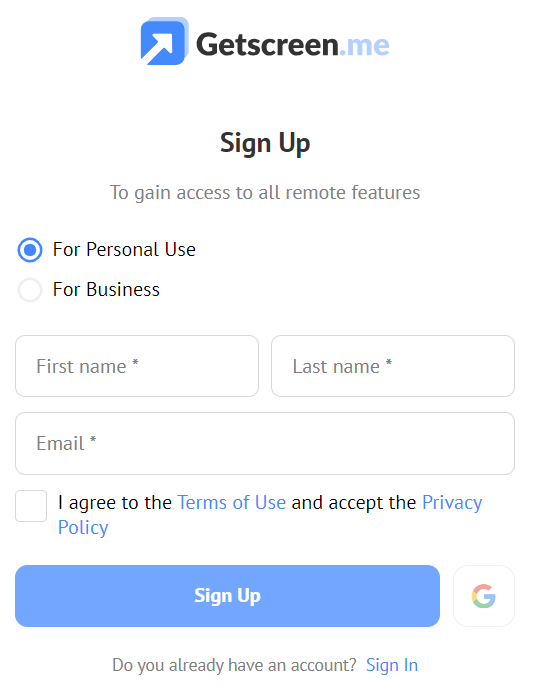
Krok 1. Na obu komputerach otwórz przeglądarkę internetową i przejdź do getscreen.me. Zaloguj się lub utwórz nowe konto.
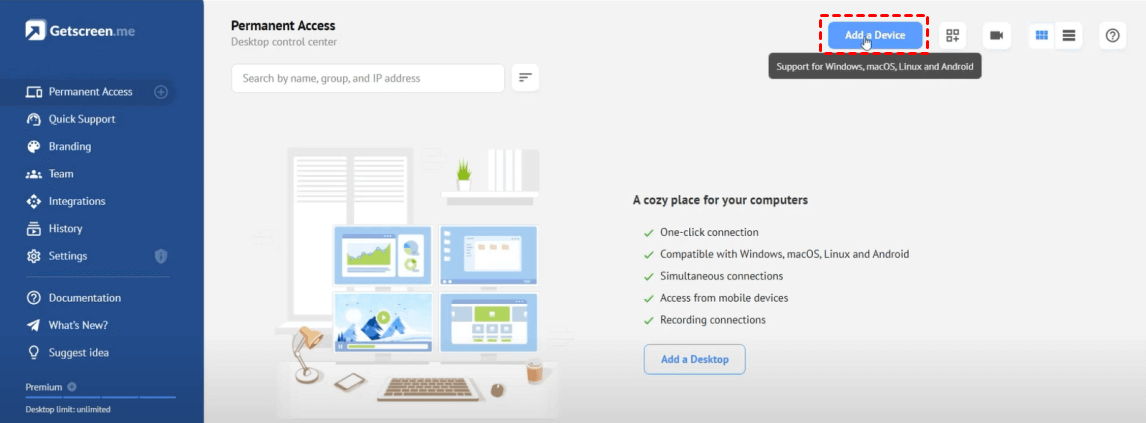
Krok 2. Po pomyślnym zalogowaniu kliknij „Dodaj urządzenie”, aby dodać urządzenie.
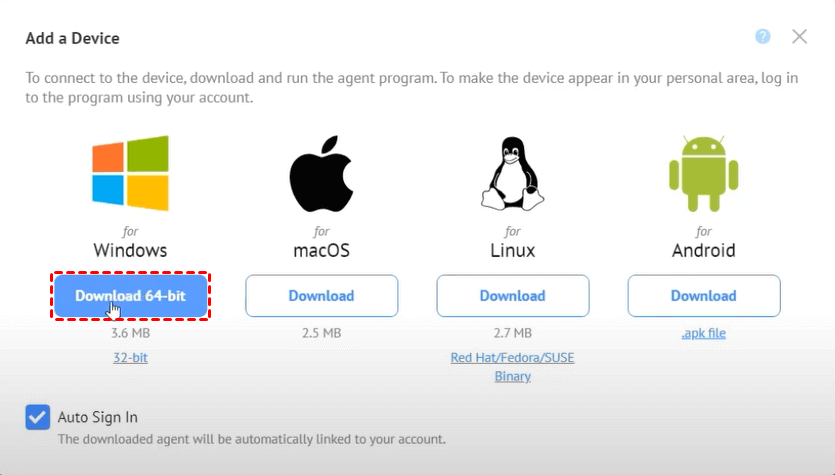
Krok 3. Pojawi się okno wyskakujące, a po jego pojawieniu się kliknij „Pobierz wersję 64-bitową”.
Krok 4. Następnie kliknij „Zgadzam się”.
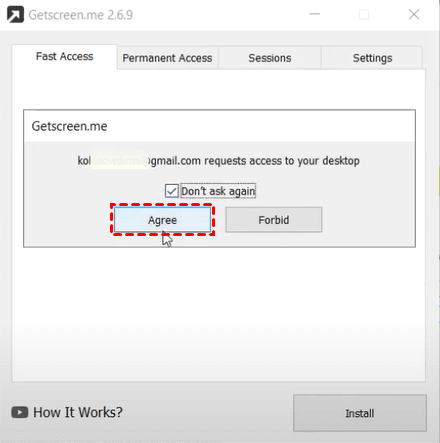
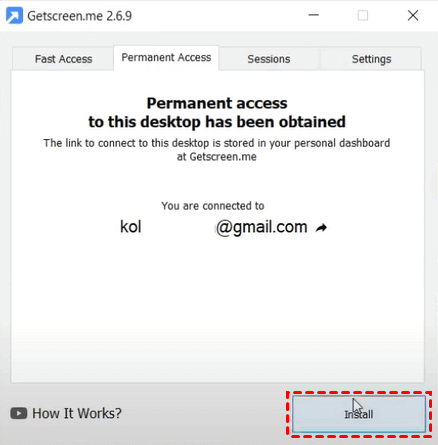
Krok 5. W sekcji Dostępu stałego (Permanent Access) możesz zobaczyć swój adres e-mail i inne informacje. Następnie kliknij „Zainstaluj”.
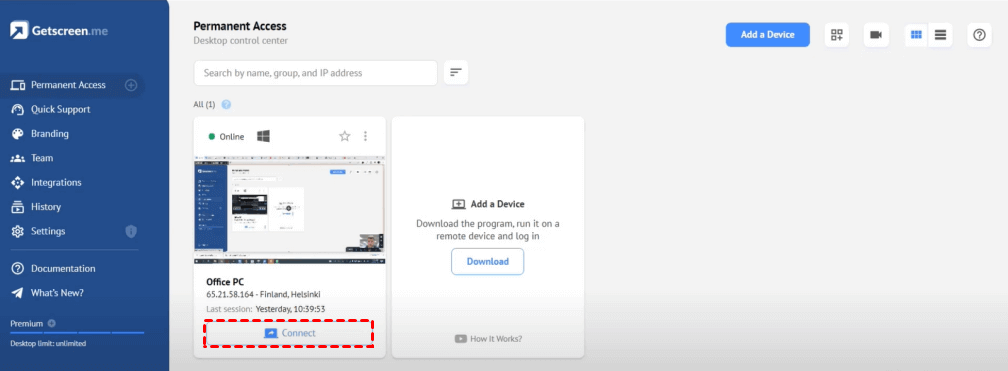
Krok 6. Na koniec możesz uzyskać zdalny dostęp do komputera docelowego, klikając „Połącz”.
Opcja 3. Zoho Assist
Zoho Assist to dynamiczny gracz w dziedzinie rozwiązań pulpitów zdalnych, oferujący bogatą w funkcje platformę zapewniającą płynny i bezpieczny zdalny dostęp. Opracowane przez Zoho Corporation, to oprogramowanie do obsługi pulpitów zdalnych działające w przeglądarce odpowiada na potrzeby firm i osób poszukujących wydajnego wsparcia zdalnego oraz rozwiązań do współpracy. Koncentrując się na przyjaznych dla użytkownika interfejsach i solidnym zestawie funkcji, Zoho Assist ułatwia zdalną łączność.
Krok 1. Odwiedź witrynę zoho.com/assist i na stronie głównej kliknij opcję „Zarejestruj się za darmo”. Podaj swoje podstawowe dane, przejdź proces weryfikacji konta, a uzyskasz dostęp do 15-dniowej wersji próbnej oprogramowania do zdalnego pulpitu.
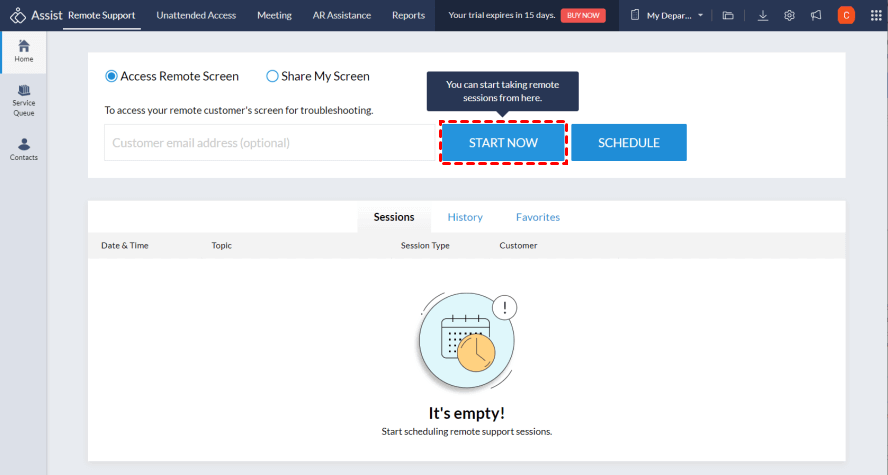
Krok 2. Rozpoczęcie połączenia ze zdalnym pulpitem jest możliwe za pomocą opcji „Rozpocznij teraz” lub „Zaplanuj”.
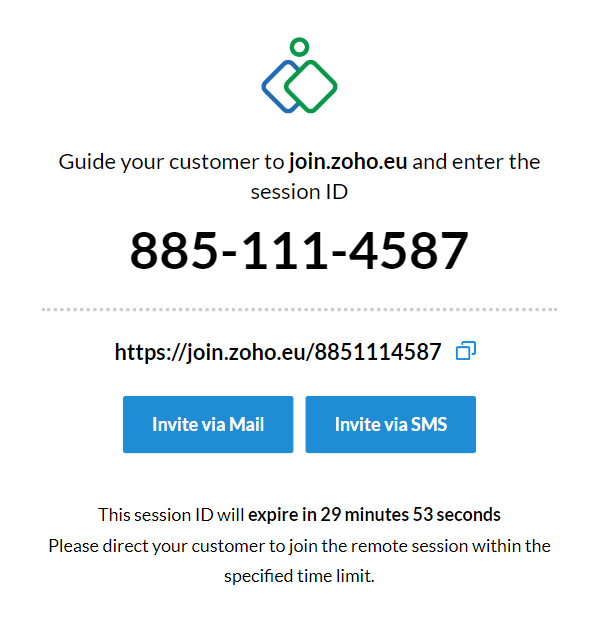
Krok 3. Jeśli wybierzesz sesję natychmiastową, możesz zaprosić zdalnego użytkownika, udostępniając mu link z zaproszeniem, wysyłając wiadomość SMS lub e-mail bądź instruując go, aby odwiedził stronę join.zoho.com.
Krok 4. Klient lub zdalny użytkownik musi zaakceptować zaproszenie i dołączyć do sesji, aby nawiązać połączenie ze zdalnym pulpitem.
Wady internetowego oprogramowania do zdalnego pulpitu
Chociaż internetowe oprogramowanie do zdalnego pulpitu oferuje wiele zalet, warto mieć świadomość potencjalnych wad lub minusów związanych z tymi rozwiązaniami. Oto kilka typowych wyzwań:
- Zależność od internetu: Główną wadą jest poleganie na stabilnym połączeniu internetowym. Jeśli połączenie internetowe jest wolne, niestabilne lub występują jego przerwy, może to wpłynąć na wydajność sesji pulpitu zdalnego, powodując opóźnienia, zwolnienia lub rozłączenia.
- Kwestie bezpieczeństwa: Bezpieczeństwo jest kluczowym aspektem. Chociaż większość dostawców internetowego oprogramowania do pulpitu zdalnego wdraża szyfrowanie i środki bezpieczeństwa, przesyłanie poufnych danych przez internet zawsze wiąże się z ryzykiem. Użytkownicy powinni upewnić się, że przestrzegają najlepszych praktyk w zakresie zabezpieczania swoich sesji zdalnych.
- Ograniczony dostęp offline: Rozwiązania oparte na sieci web zazwyczaj wymagają aktywnego połączenia internetowego. Jeśli użytkownicy potrzebują dostępu do swoich pulpitów w środowiskach o ograniczonym dostępie do internetu lub jego braku, internetowe oprogramowanie do pulpitu zdalnego może nie być najbardziej odpowiednią opcją.
- Zużycie zasobów: Niektóre internetowe aplikacje pulpitu zdalnego mogą zużywać znaczne zasoby systemowe, zarówno na maszynie hosta (zdalnej), jak i klienta (lokalnej). Może to prowadzić do problemów z wydajnością, szczególnie na urządzeniach o mniejszej mocy obliczeniowej lub ograniczonej pamięci RAM.
- Wyzwania związane ze zgodnością: Zapewnienie zgodności między różnymi przeglądarkami i urządzeniami może czasami stanowić wyzwanie. Użytkownicy mogą doświadczać różnic w wydajności lub funkcjach w zależności od używanej przeglądarki internetowej lub urządzenia.
- Kwestie kosztów: Chociaż wiele internetowych rozwiązań pulpitu zdalnego oferuje wersje darmowe lub próbne, zaawansowane funkcje lub plany biznesowe mogą wiązać się z opłatami subskrypcyjnymi. Firmy powinny dokładnie ocenić skutki finansowe, zwłaszcza jeśli potrzebują dodatkowych funkcjonalności.
- Potencjalne opóźnienia: W zależności od czynników takich jak odległość między maszyną hosta a klienta oraz obciążenie serwera, użytkownicy mogą doświadczać opóźnień w czasie reakcji sesji pulpitu zdalnego.
Rozumiejąc internetowe oprogramowanie do pulpitu zdalnego, nietrudno zauważyć, że chociaż zapewnia ono użytkownikom określoną wygody, ma wiele wad. Użytkownicy często dążą do uzyskania stabilnego i szybkiego połączenia. W takim przypadku należy zapoznać się z najlepszymi alternatywami dla internetowego oprogramowania do pulpitu zdalnego.
AnyViewer: Najlepsze darmowe internetowe oprogramowanie do pulpitu zdalnego ze stabilnym połączeniem
AnyViewer wyróżnia się na tle konkurencji.AnyViewer wyróżnia się na tle konkurencji. Jako wszechstronne, darmowe i oferujące stabilne połączenie oprogramowanie do pulpitu zdalnego, AnyViewer stało się pierwszym wyborem użytkowników dzięki przyjaznemu interfejsowi, najwyższemu bezpieczeństwu oraz stabilnemu i szybkiemu połączeniu.
AnyViewer oferuje darmową wersję zarówno do użytku osobistego, jak i komercyjnego, bez ograniczeń funkcjonalnych oraz z wystarczającymi funkcjami i uprawnieniami, aby zaspokoić potrzeby użytkowników. Program oferuje solidne środki bezpieczeństwa, w tym 256-bitowe szyfrowanie krzywię eliptycznych (ECC), uwierzytelnianie dwuskładnikowe oraz uwierzytelnianie urządzeń, co zapewnia silną ochronę wszystkich połączeń zdalnych. Ponadto, jako w pełni funkcjonalne oprogramowanie typu „wszystko w jednym”, AnyViewer obsługuje również sterowanie jednym kliknięciem, bezobsługowe przesyłanie plików, dźwięk zdalny, czat tekstowy, obsługę wielu monitorów, wiele sesji i wiele innych. AnyViewer cechuje się także ultra wysoką kompatybilnością, obsługując nie tylko systemy Windows i Windows Server, ale także systemy Android i iOS.
Krok 1. Pobierz i uruchom program AnyViewer na obu swoich komputerach. Kliknij „Zaloguj się”, a następnie wybierz „Zarejestruj się”, aby utworzyć nowe konto. Następnie zaloguj się przy użyciu tego samego konta na obu urządzeniach.

Krok 2. Po pomyślnym zalogowaniu się do programu AnyViewer zauważysz, że logowanie zostało zakończone, a Twoje urządzenie zostało automatycznie powiązane z zalogowanym kontem.

Krok 3. Przejdź do zakładki „Urządzenie”, wybierz urządzenie, z którym chcesz się połączyć, i kliknij „Sterowanie jednym kliknięciem”, aby natychmiast ustanowić bezobsługowy dostęp zdalny.

- ★Wskazówki: Uaktualnij swoje konto do planu Professional lub Enterprise, aby odblokować dodatkowe korzyści. Obejmuje to:
- Dodawanie większej liczby urządzeń do dostępu bez nadzoru w ramach tego samego konta.
- Brak ograniczeń w jednoczesnym kontrolowaniu wielu urządzeń z jednego komputera.
- Większa prędkość przesyłania plików zapewniająca wydajniejszą wymianę danych.
- Bezpieczny dostęp do innego urządzenia w trybie Privacy Mode.
- Tworzenie grup w celu usprawnienia zarządzania wieloma urządzeniami w środowisku organizacyjnym.
- ... i wiele więcej.
Podsumowanie
W erze pracy zdalnej wybranie odpowiedniego rozwiązania ma kluczowe znaczenie dla płynnego i bezpiecznego korzystania z pulpitu zdalnego. Chociaż darmowe, oparte na przeglądarce oprogramowanie do obsługi pulpitu zdalnego zapewnia użytkownikom wygodę, ma również wiele wad, które ich ograniczają. Znalezienie najlepszych darmowych alternatyw to dobry sposób na uniknięcie tych problemów.
Dzięki obsłudze wielu platform, silnym zabezpieczeniom, bogatym funkcjom i przyjaznemu dla użytkownika interfejsowi, AnyViewer jest pierwszym wyborem dla osób poszukujących niezawodnego i bezpiecznego rozwiązania do zdalnego pulpitu. Wykorzystaj moc płynnej łączności z AnyViewer, aby podnieść jakość pracy zdalnej.

