

Zdalne wybudzanie komputera ze stanu uśpienia: 7 sprawdzonych metod
Ten przewodnik pokazuje, jak zdalnie wybudzić komputer ze stanu uśpienia przy użyciu 7 sprawdzonych metod dla systemów Windows, Mac i Linux. Zawiera kroki konfiguracji, wskazówki dotyczące bezpieczeństwa oraz przedstawia program AnyViewer jako narzędzie do bezpiecznego zdalnego dostępu po włączeniu komputera.

By Tyler / Published on October 13, 2026


Wprowadzenie do technik zdalnego wybudzania
W dzisiejszym dynamicznym świecie cyfrowym możliwość zdalnego wybudzenia komputera ze stanu uśpienia może zaoszczędzić mnóstwo czasu i zwiększyć produktywność. Niezależnie od tego, czy jesteś pracownikiem zdalnym potrzebującym dostępu do plików biurowych, graczem przygotowującym się do sesji online, czy entuzjastą technologii zarządzającym wieloma urządzeniami, wiedza o tym, jak zdalnie wybudzić mój komputer ze stanu uśpienia, jest potężnym narzędziem. Zrozumienie tych metod zapewnia możliwość rozpoczęcia pracy lub gry bez fizycznej obecności przy maszynie, a użytkownicy systemu Windows również skorzystają z nauki zdalnego wybudzania komputera z systemem Windows 10 ze stanu uśpienia.
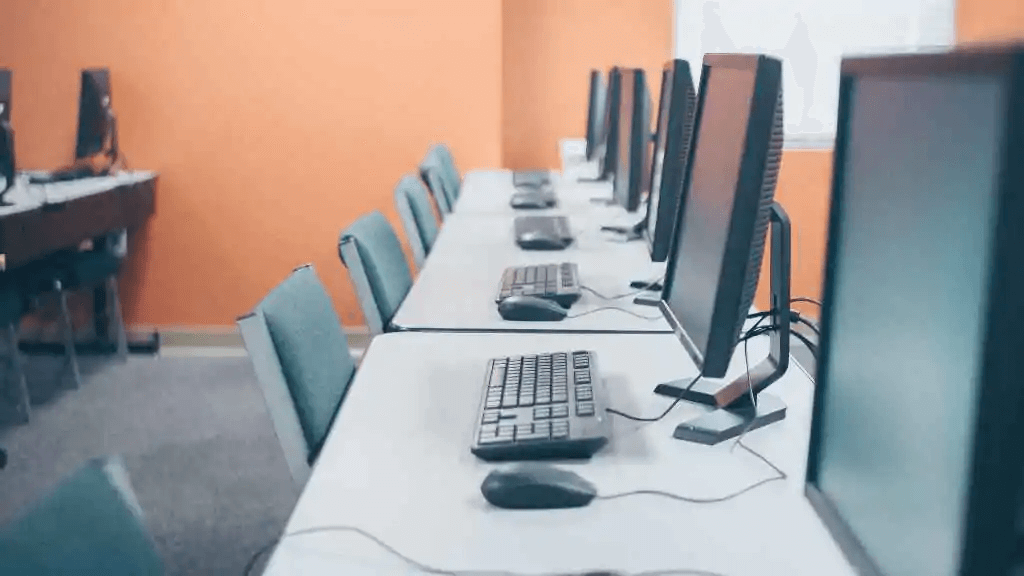
Niniejszy poradnik przeprowadzi Cię przez 7 sprawdzonych metod zdalnego wybudzania komputera ze stanu uśpienia, wyjaśni wymagania wstępne, wskazówki dotyczące rozwiązywania problemów oraz kwestie bezpieczeństwa. Pod koniec będziesz w stanie wybrać najlepsze rozwiązanie dla swojej konkretnej konfiguracji.
Zrozumienie trybu uśpienia w komputerach
Przed przejściem do technik zdalnego wybudzania kluczowe jest zrozumienie, co dzieje się, gdy komputer przechodzi w tryb uśpienia. Tryb uśpienia został zaprojektowany z myślą o oszczędzaniu energii przy jednoczesnym zachowaniu sesji, dzięki czemu można natychmiast wznowić pracę. W przeciwieństwie do zamknięcia systemu, tryb uśpienia utrzymuje system w stanie niskiego poboru mocy zamiast całkowitego wyłączenia.
Jak tryb uśpienia oszczędza energię
Tryb uśpienia minimalizuje zużycie energii elektrycznej poprzez wyłączenie zasilania komponentów takich jak monitor, dysk twardy i urządzenia peryferyjne. Jest to szczególnie przydatne do:
- Obniżania rachunków za prąd
- Wydłużania żywotności sprzętu
- Umożliwiania szybkiego wznawiania zadań
Tryb uśpienia a hibernacja
Podczas gdy tryb uśpienia utrzymuje sesję w pamięci RAM, tryb hibernacji zapisuje sesję na dysku twardym i całkowicie wyłącza zasilanie. Wybór między uśpieniem a hibernacją zależy od Twoich potrzeb:
| Funkcja | Tryb uśpienia | Hibernacja |
| Zużycie energii | Niskie | Brak |
| Szybkość wybudzania | Natychmiastowa | Niewielkie opóźnienie |
| Wpływ na baterię | Minimalny | Brak |
| Przypadek użycia | Krótkie przerwy | Dłuższy brak aktywności |
Wymagania wstępne do zdalnego wybudzania komputera
Aby wybudzić komputer ze stanu uśpienia w sposób zdalny, muszą zostać spełnione określone warunki sprzętowe i sieciowe.
Włączanie funkcji Wake-on-LAN (WoL) w systemie BIOS
Wake-on-LAN (WoL) to standardowa metoda zdalnego wybudzania. Wymaga ona włączenia tej funkcji w systemie BIOS:
Krok 1. Uruchom ponownie komputer i przejdź do ustawień BIOS/UEFI (zazwyczaj naciskając klawisz "DEL", "F2" lub "F10").
Krok 2. Przejdź do sekcji Zarządzanie zasilaniem lub Ustawienia zaawansowane.
Krok 3. Włącz funkcję Wake-on-LAN lub Power On by PCI-E/PCI.
Krok 4. Zapisz ustawienia i wyjdź z systemu BIOS.
Konfigurowanie ustawień karty sieciowej
Po skonfigurowaniu systemu BIOS skonfiguruj kartę sieciową:
- Windows: Menedżer urządzeń > Karta sieciowa > Właściwości > Zarządzanie zasilaniem > Zaznacz opcję „Zezwalaj temu urządzeniu na wybudzanie komputera”.
- Mac: Preferencje systemowe > Oszczędzanie energii > Włącz opcję „Wybudzaj do dostępu sieciowego”.
- Linux: Użyj polecenia „ethtool”, aby włączyć funkcję WoL („sudo ethtool -s eth0 wol g”).
7 metod zdalnego wybudzania komputera ze stanu uśpienia
Przedstawiamy 7 sprawdzonych sposobów na zdalne wybudzenie komputera ze stanu uśpienia, obejmujących rozwiązania zarówno programowe, jak i sprzętowe.
Metoda 1: Korzystanie z oprogramowania Wake-on-LAN
Oprogramowanie Wake-on-LAN tostandardowe rozwiązanie dla osób, które chcą zdalnie wybudzić komputer ze stanu uśpienia przez sieć. Wysyłając „magiczny pakiet” do urządzenia, umożliwia ono uruchomienie komputera bez konieczności fizycznego dotykania go. Ta metoda jest szczególnie przydatna dla użytkowników, którzy muszą wiedzieć, jak zdalnie wybudzić komputer ze stanu uśpienia w celu uzyskania szybkiego dostępu.
Aplikacje Wake-on-LAN dla systemu Windows
- Depicus Wake On LAN GUI: Przyjazny dla użytkownika interfejs i elastyczne harmonogramy.
- Aquilatech WoL: Oferuje zdalny dostęp za pomocą urządzeń mobilnych.
Narzędzia Mac Wake-on-LAN
- WakeOnLanX: Lekka aplikacja dla użytkowników komputerów Mac.
- iNet WOL: Obsługa urządzeń mobilnych i systemu Mac OS.
Kroki korzystania z oprogramowania WoL:
Krok 1. Zainstaluj aplikację na swoim urządzeniu mobilnym lub innym komputerze.
Krok 2. Wprowadź adres MAC oraz adres IP swojego komputera.
Krok 3. Wyślij magiczny pakiet.
Metoda 2: Użycie oprogramowania do zdalnego pulpitu
Oprogramowanie do zdalnego pulpitu często posiada wbudowane funkcje wybudzania uśpionych komputerów. Popularne narzędzia to:
- TeamViewer
- AnyViewer
- Chrome Remote Desktop
Konfiguracja zdalnego dostępu w celu wybudzania
Krok 1. Upewnij się, że aplikacja zdalnego pulpitu jest zainstalowana na obu urządzeniach.
Krok 2. Włącz opcję „Wybudź komputer” lub funkcję WoL w ustawieniach.
Krok 3. Przetestuj zdalny dostęp, wysyłając sygnał wybudzania.
Wskazówka: Zawsze używaj silnych haseł, aby zabezpieczyć połączenia zdalne.
Metoda 3: Inteligentne wtyczki i urządzenia IoT
Inteligentne wtyczki mogą pośrednio wybudzać komputery, kontrolując zasilanie.
Najlepsze inteligentne wtyczki do zdalnego włączania zasilania
| Urządzenie | Funkcje | Zalety | Wady |
| TP-Link Kasa | Zdalne zasilanie, harmonogram | Przystępna cena, niezawodność | Brak integracji z WoL |
| Wemo Mini | Sterowanie głosowe, obsługa aplikacji | Łatwa konfiguracja | Ograniczony harmonogram |
Użycie: Zaplanuj włączenie zasilania za pomocą aplikacji, a następnie komputer przywróci stan z momentu wyłączenia.
Metoda 4: Użycie aplikacji mobilnych do wybudzania komputera
Kilka aplikacji mobilnych zostało zaprojektowanych do wybudzania komputerów przez sieć Wi-Fi lub LAN:
- Unified Remote
- Fing
- WoL – Wake on LAN (iOS/Android)
Te aplikacje często łączą funkcje WoL oraz zdalnego pulpitu.
Metoda 5: Metody wiersza poleceń
Zaawansowani użytkownicy mogą używać skryptów do zautomatyzowania wybudzania.
Wiersz poleceń systemu Windows
Użyj „powercfg” i skryptów wsadowych: powercfg -devicequery wake_armed
To pokazuje, które urządzenia mogą wybudzić komputer.
Polecenia terminala systemu Linux
sudo apt install wakeonlan
wakeonlan
Skrypty można zaplanować do automatycznego wykonywania.
Metoda 6: Wybudzanie wyzwalane przez router
Niektóre routery pozwalają na zdalne wysyłanie pakietów WoL:
Krok 1. Zaloguj się do panelu administracyjnego routera.
Krok 2. Znajdź funkcję WoL lub „Zdalne wybudzanie” (Remote Wake).
Krok 3. Wprowadź adres MAC i włącz zdalny wyzwalacz.
Metoda 7: Oparte na chmurze rozwiązania do zdalnego wybudzania
Usługi chmurowe mogą uprościć ten proces dla użytkowników, którzy pytają, jak zdalnie wybudzić komputer ze snu bez konieczności konfiguracji routerów lub złożonych sieci. Rozwiązania te zapewniają obsługę wielu sieci dla użytkowników chcących wybudzić komputer ze snu zdalnie w dowolnym miejscu i czasie.
Zaleta: Brak konieczności ręcznej konfiguracji routerów.
Kwestie bezpieczeństwa związane ze zdalnym wybudzaniem
Zdalne wybudzanie niesie ze sobą potencjalne zagrożenia bezpieczeństwa. Chroń swój system za pomocą:
- Silnych haseł
- Uwierzytelniania dwuskładnikowego
- Bezpiecznych połączeń VPN
- Wyłączania funkcji WoL, gdy nie jest potrzebna
Bezpieczna alternatywa zdalnego dostępu: AnyViewer
Chociaż AnyViewer nie obsługuje zdalnego wybudzania komputera ze stanu uśpienia, zapewnia wysoce bezpieczne i niezawodne rozwiązanie zdalnego dostępu dla komputerów, które są już włączone. Dla użytkowników dbających o prywatność i ochronę danych AnyViewer jest doskonałym wyborem.

Funkcje AnyViewer skoncentrowane na bezpieczeństwie:
- Szyfrowanie end-to-end: Wszystkie sesje zdalne korzystają z szyfrowania AES-256, co chroni poufne dane przed nieautoryzowanym dostępem.
- Bezpieczne logowanie: Weryfikacja dwuetapowa gwarantuje, że dostęp do urządzenia mają tylko upoważnieni użytkownicy.
- Kontrola uprawnień: Szczegółowe uprawnienia pozwalają ograniczyć działania użytkowników zdalnych, minimalizując ryzyko.
- Ścieżki audytu: Śledź wszystkie sesje zdalne w celu zapewnienia rozliczalności i monitorowania.
- Brak wymaganych otwartych portów: W przeciwieństwie do niektórych konfiguracji Wake-on-LAN, AnyViewer nie wymaga udostępniania portów sieciowych, co zmniejsza potencjalne wektory ataku.
Zastosowanie: AnyViewer jest idealny dla firm, zespołów IT oraz użytkowników domowych, dla których bezpieczeństwo i prywatność podczas zdalnych sesji pulpitowych są priorytetem. Choć nie wybudzi uśpionego komputera, gwarantuje, że po aktywacji systemu dostęp zdalny pozostanie bezpieczny, kontrolowany i zaszyfrowany.
Wskazówka: Dla maksymalnej wygody połącz AnyViewer z rozwiązaniami Wake-on-LAN lub inteligentnymi wtyczkami, aby wybudzić komputer, a następnie użyj AnyViewer do bezpiecznego zdalnego sterowania.
Podsumowanie
Zdalne wybudzanie komputera ze stanu uśpienia zwiększa wydajność, oszczędza czas i zapewnia wygodę w środowisku domowym, biurowym oraz zdalnym. Od oprogramowania Wake-on-LAN po inteligentne wtyczki i rozwiązania w chmurze – istnieje metoda odpowiednia dla każdego użytkownika. Pamiętaj, aby priorytetowo traktować bezpieczeństwo, poprawnie skonfigurować ustawienia systemu BIOS i sieci oraz przetestować konfigurację przed pełnym na niej poleganiem. Wdrażając te metody, zyskasz natychmiastowy dostęp do swojego komputera w dowolnym miejscu i czasie.
Często zadawane pytania
1. Czy mogę wybudzić komputer ze stanu uśpienia przez internet?
Tak, za pomocą funkcji Wake-on-LAN poprzez przekierowanie portów lub aplikacje do zdalnego dostępu oparte na chmurze.
2. Czy WoL działa na laptopach?
To zależy. Wiele nowoczesnych laptopów obsługuje WoL tylko wtedy, gdy są podłączone do zasilania.
3. Czym różni się tryb uśpienia od hibernacji?
Tryb uśpienia przechowuje sesję w pamięci RAM, a hibernacja zapisuje ją na dysku. Hibernacja nie zużywa żadnej energii.
4. Czy mogę zdalnie wybudzić komputer Mac?
Tak, włącz opcję „Wybudź ze względu na dostęp do sieci” w sekcji Oszczędzanie energii i użyj zgodnych aplikacji zdalnych.
5. Czy włączenie funkcji Wake-on-LAN jest bezpieczne?
Ogólnie tak, pod warunkiem zabezpieczenia sieci i urządzeń. Unikaj publicznych sieci Wi-Fi podczas wysyłania pakietów WoL.
6. Czy mogę zautomatyzować zdalne wybudzanie?
Tak, skrypty i inteligentne wtyczki mogą automatycznie planować zdarzenia wybudzania.

