

Samouczek krok po kroku: Sterowanie systemem Android na komputerze za pomocą Vysor [2026]
Czy sterowanie systemem Android na komputerze za pomocą Vysor jest możliwe? Jak najbardziej. Vysor to zaawansowane narzędzie, które ułatwia zdalny dostęp do urządzenia z systemem Android bezpośrednio z komputera. Postępuj zgodnie z instrukcją krok po kroku, aby w pełni wykorzystać te możliwości.

By Tyler / Published on October 13, 2026


Czy mogę sterować telefonem przez Vysor z poziomu komputera?
W dzisiejszym świecie pełnym wielu zadań przydatna jest możliwość zdalnego sterowania smartfonem z poziomu komputera PC. Na przykład, gdy pracujesz przy komputerze i chcesz jednocześnie obsługiwać swoje urządzenie z systemem Android, zdalne zarządzanie nim z komputera może znacznie ułatwić wielozadaniowość.
Vysor, popularna aplikacja do klonowania ekranu i sterowania, upraszcza proces wyświetlania i zarządzania urządzeniem z systemem Android na komputerze. To przyjazne dla użytkownika narzędzie ustanawia stabilne połączenie, ułatwiając bezproblemowe przesyłanie plików, monitorowanie aktywności, granie w gry oraz dostęp do zainstalowanych aplikacji na urządzeniu z systemem Android. Zapoznaj się z poniższą treścią, aby sprawnie korzystać ze sterowania systemem Android za pomocą Vysor na komputerze PC i precyzyjnie spełnić swoje wymagania dotyczące zdalnego dostępu.
Jak używać sterowania Androidem przez Vysor na komputerze PC
Vysor bezproblemowo integruje się z różnymi platformami, w tym Windows, Mac, Chrome i Linux. Aby rozpocząć, pobierz odpowiednią wersję dla systemu Windows, Mac lub Linux. Alternatywnie możesz używać programu Vysor jako rozszerzenia w przeglądarce Google Chrome. W tym przewodniku przeprowadzimy Cię przez kroki pozwalające na sprawne korzystanie ze sterowania systemem Android za pomocą Vysor na komputerze z systemem Windows.
Krok 1. Rozpocznij proces na swoim urządzeniu z systemem Android, przechodząc do Ustawień. Wybierz opcję „Informacje o telefonie” i stuknij „Numer kompilacji” siedem razy, aby odblokować „Opcje programisty”.

Krok 2. W Opcjach programisty włącz przełącznik „USB Debugging” (调试 USB / Debugowanie USB).

Krok 3. Przejdź do sklepu Google Play na swoim urządzeniu z systemem Android, wyszukaj aplikację „Vysor” i zainstaluj ją.
Krok 4. Odwiedź oficjalną stronę internetową Vysor, pobierz sterowanie systemem Android dla programu Vysor na komputer PC i dokończ instalację.
Krok 5. Uruchom program Vysor na komputerze i zaloguj się przy użyciu swojego konta Google.

Krok 6. Ustanów połączenie między urządzeniem z systemem Android a komputerem za pomocą kabla USB. Uruchom aplikację Vysor na swoim urządzeniu z systemem Android.
Krok 7. Zobacz ekran swojego urządzenia z systemem Android; kliknij „Wyświetl” (“View.”).

Krok 8. Korzystaj z odzwierciedlonego ekranu na komputerze, co pozwala na bezproblemową interakcję z urządzeniem z systemem Android za pomocą myszy i klawiatury komputera.

Czy istnieją alternatywy dla programu Vysor do sterowania systemem Android z poziomu komputera?
Oczywiście! Istnieje warta uwagi alternatywa dla programu Vysor — AnyViewer. To bezpłatne i przyjazne dla użytkownika narzędzie do zdalnego pulpitu doskonale sprawdza się w zdalnym sterowaniu telefonem z systemem Android z poziomu komputera PC. Jego intuicyjny interfejs usprawnia połączenia między komputerami z systemem Windows a urządzeniami z systemem Android. Dzięki zoptymalizowanemu algorytmowi połączeń AnyViewer zapewnia szybkie i bezproblemowe sterowanie zdalne, minimalizując opóźnienia w celu uzyskania wydajnej interakcji.
Co więcej, AnyViewer to coś więcej niż tylko narzędzie do zdalnego sterowania systemem Android; to kompleksowe rozwiązanie do zdalnego dostępu i sterowania, które zapewnia bezproblemową łączność między komputerami oraz urządzeniami z systemami iOS i Android:
- AnyViewer ułatwia zdalne sterowanie w relacjach komputer-komputer, iOS-komputer, Android-komputer, a nawet Android-Android.
- AnyViewer obsługuje dublowanie ekranu między komputerem a systemem iOS oraz między systemami iOS.
- AnyViewer umożliwia bezproblemowe przesyłanie plików między komputerami.
Krok 1. Pobierz i zainstaluj program AnyViewer na swoim komputerze.
Krok 2. Otwórz program AnyViewer i zaloguj się na swoje konto.

Krok 3. Zainstaluj AnyViewer na swoim urządzeniu z systemem Android ze sklepu z aplikacjami i zaloguj się.

Krok 4. Na komputerze przejdź do sekcji "Urządzenie", wybierz swoje urządzenie z systemem Android i kliknij "Zdalne sterowanie."

Krok 5. Zaakceptuj żądanie zdalnego sterowania na swoim telefonie z systemem Android.
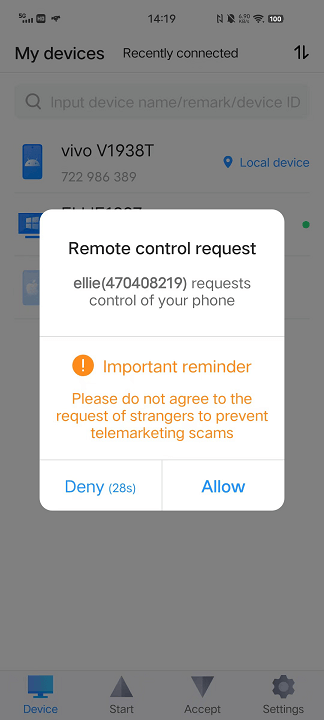
Krok 6. Włącz usługę pomocniczą AnyViewer w ustawieniach ułatwień dostępu na urządzeniu z systemem Android.
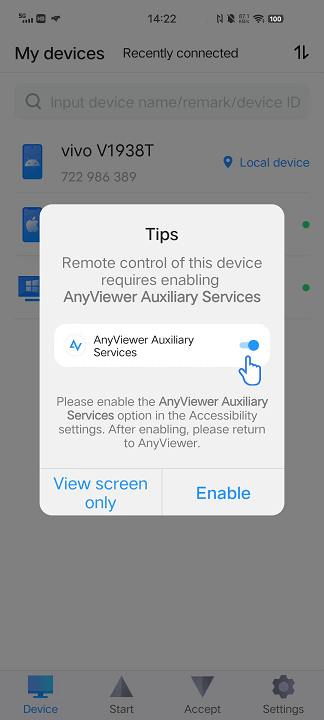
Krok 7. W sekcji Zainstalowane usługi znajdź AnyViewer i włącz usługę pomocniczą AnyViewer.
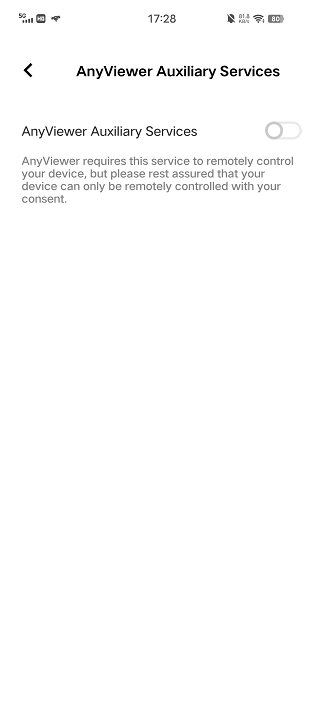
Krok 8. Teraz masz pełną kontrolę nad swoim urządzeniem z systemem Android z poziomu komputera.
- ★Wskazówki:
- Aby uzyskać większe możliwości zdalnego sterowania systemem Android, rozważ przejście na plan profesjonalny lub dla przedsiębiorstw. Umożliwia to przypisanie większej liczby urządzeń do konta, co zwiększa możliwości zdalnego sterowania i zapewnia wyższą jakość obrazu.
Podsumowanie
Podsumowując, opanowanie sterowania urządzeniami z systemem Android na komputerze za pomocą programu Vysor otwiera drzwi do wygody. Bezproblemowo integrując się z różnymi platformami, Vysor upraszcza zdalny dostęp, oferując użytkownikom systemu Windows wskazówki krok po kroku. Jednak poznanie alternatyw, takich jak AnyViewer, poszerza możliwości, oferując kontrolę między urządzeniami i wszechstronne funkcje.
Niezależnie od tego, czy wybierzesz Vysor, czy AnyViewer, możliwość zarządzania urządzeniami z systemem Android z poziomu komputera zwiększa produktywność, ułatwiając wykonywanie zadań. Zwiększ komfort zdalnego sterowania dzięki tym przyjaznym dla użytkownika narzędziom, zapewniającym wydajną interakcję między komputerem a urządzeniem z systemem Android.

