

5 sprawdzonych sposobów na przesyłanie plików z laptopa na Androida
Poznaj 5 skutecznych sposobów przesyłania plików z laptopa na urządzenia z Androidem. Ten przewodnik obejmuje zarówno metody przewodowe, jak i bezprzewodowe, aby pomóc Ci szybko i bezpiecznie przenieść dane na telefon lub tablet.

By Tyler / Updated on February 5, 2026


Jak przenieść pliki z laptopa na telefon z Androidem?
W naszym świecie wielu urządzeń potrzeba przenoszenia plików z laptopa na Androida jest codziennością. Niezależnie od tego, czy jesteś profesjonalistą potrzebującym przejrzeć dokument w podróży, studentem przenoszącym materiały do nauki, czy osobą, która po prostu chce przenieść wysokiej jakości zdjęcia i filmy na telefon, znajomość najskuteczniejszych metod jest niezbędna.

Jeśli zadajesz sobie pytanie "Jak przenieść pliki z laptopa na telefon z Androidem?", nie jesteś sam. Chociaż proces jest zazwyczaj prosty, "najlepsza" metoda zależy od twojego sprzętu, rozmiaru pliku oraz tego, czy masz stabilne połączenie internetowe.
Ten kompleksowy przewodnik obejmuje pięć różnych sposobów przenoszenia plików z laptopa na tablet lub telefon z Androidem, od połączeń przewodowych po rozwiązania oparte na chmurze.
Jak przenieść pliki z laptopa na Androida [5 sprawdzonych sposobów]
Zapoznaj się z poniższymi pięcioma niezawodnymi metodami, aby znaleźć tę, która najlepiej odpowiada twoim aktualnym potrzebom transferu plików.
Opcja 1: Przenieś pliki bezprzewodowo za pomocą AnyViewer (Najlepsze do zdalnego dostępu)
Kiedy potrzebujesz bezprzewodowo przenieść pliki z laptopa na telefon lub tablet z Androidem, nie będąc w tym samym pomieszczeniu, a nawet budynku, doskonałym wyborem jest oprogramowanie do pulpitu zdalnego, takie jak AnyViewer. Chociaż tradycyjnie używane do zdalnego wsparcia i pracy zdalnej, posiada solidny protokół transferu plików, który jest szybki i bezpieczny.
Dlaczego wybrać AnyViewer?
- Brak ograniczeń odległości: Przenoś pliki, nawet jeśli twój laptop jest w domu, a ty jesteś w biurze.
- Wysoka prędkość: Zoptymalizowane pod kątem transferu dużych plików w porównaniu ze standardowymi przesyłaniami do chmury.
- Bezpieczeństwo: Wykorzystuje szyfrowanie ECC (Elliptic Curve Cryptography), aby zapewnić bezpieczeństwo twoich danych podczas przesyłania.
Jak go używać:
Krok 1. Pobierz i zainstaluj AnyViewer zarówno na swoim laptopie z Windows, jak i na telefonie z Androidem.
Krok 2. Utwórz konto i zaloguj się na obu urządzeniach.

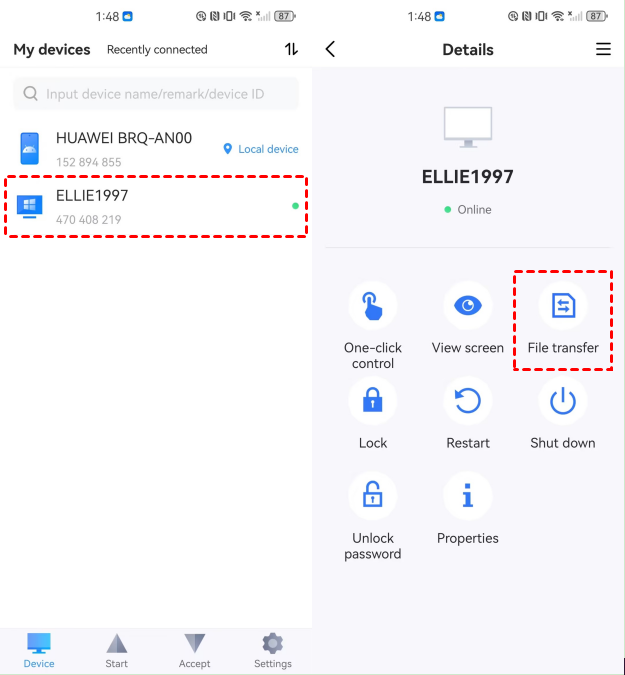
Krok 3. W aplikacji na Androida znajdź swój laptop na liście "Urządzenia" > Wybierz opcję "Transfer plików".
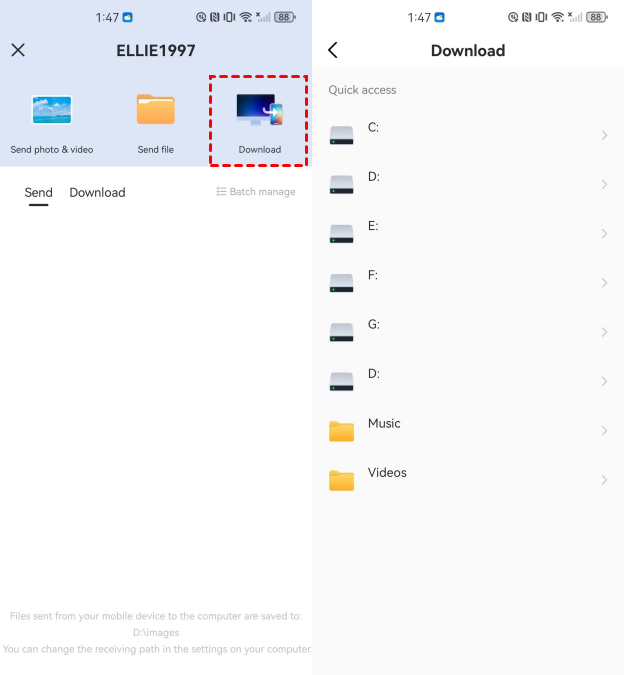
Krok 4. Stuknij Pobierz. Możesz teraz przeglądać foldery swojego laptopa na ekranie telefonu i "ściągać" potrzebne pliki bezpośrednio do pamięci mobilnej.
Opcja 2: Przenoszenie plików za pomocą konta Google (Najlepsze do synchronizacji)
Ponieważ Android to ekosystem oparty na Google, użycie konta Google Account jest prawdopodobnie najpłynniejszym sposobem na utrzymanie synchronizacji plików między urządzeniami. Ta metoda opiera się na chmurze, co oznacza, że gdy tylko prześlesz plik z laptopa, automatycznie pojawi się on na telefonie.
Sposób 1. Przenoszenie plików ogólnych: Dysk Google
Dla plików PDF, dokumentów Word czy archiwów ZIP, Dysk Google jest złotym standardem.
- Na laptopie: Przejdź na stronę [drive.google.com](https://drive.google.com) i przeciągnij swoje pliki do okna przeglądarki.
- Na Androidzie: Otwórz aplikację Dysk Google. Twoje pliki pojawią się w zakładce "Ostatnie" lub "Pliki". Możesz stuknąć w trzy kropki obok pliku i wybrać "Pobierz", aby zachować kopię w lokalnej pamięci telefonu.

Sposób 2. Przenoszenie muzyki: YouTube Music
Jeśli masz bibliotekę lokalnych plików MP3 na laptopie:
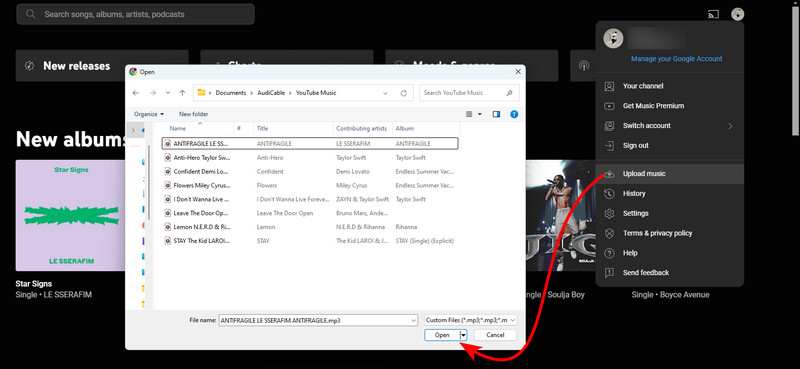
- Na laptopie: Odwiedź odtwarzacz internetowy YouTube Music. Możesz przeciągnąć i upuścić swoje pliki muzyczne w dowolne miejsce na ekranie, aby przesłać je do swojej prywatnej biblioteki w chmurze.
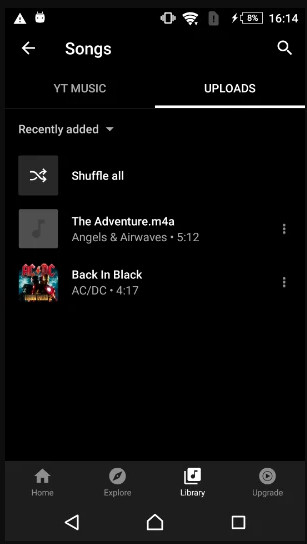
- Na Androidzie: Otwórz aplikację YouTube Music, przejdź do Biblioteki > Utworów > Przesłanych, aby strumieniować lub pobrać swoją muzykę.
Sposób 3. Przenoszenie zdjęć i filmów: Google Zdjęcia
Aby zaoszczędzić miejsce w pamięci telefonu, zachowując jednocześnie dostęp do galerii z laptopa:
- Na laptopie: Przejdź na stronę [photos.google.com](https://photos.google.com) i kliknij "Prześlij".
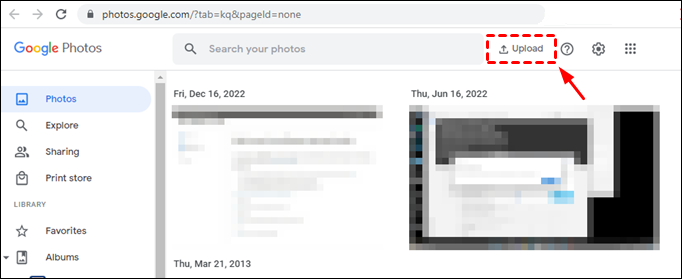
- Na Androidzie: Otwórz aplikację Google Zdjęcia. Zdjęcia z laptopa będą uporządkowane według daty obok zdjęć z telefonu.
Opcja 3: Przenoszenie plików za pomocą kabla USB (Najlepsze dla dużych ilości danych)
Jeśli przenosisz kilka gigabajtów danych (np. filmy 4K lub duże pliki obb gier), połączenie fizyczne jest najszybszą i najbardziej niezawodną metodą. Nie wymaga połączenia z internetem i zapewnia najwyższe prędkości transferu danych.
Dla komputerów z systemem Windows
Krok 1. Odblokuj urządzenie: Twój telefon z Androidem musi być odblokowany, aby komputer "zobaczył" foldery wewnętrzne.
Krok 2. Połącz: Użyj wysokiej jakości kabla USB-C lub Micro-USB, aby podłączyć telefon do laptopa.
Krok 3. Zmień preferencje USB: Na urządzeniu z Androidem przesuń palcem od góry ekranu, aby zobaczyć powiadomienia. Dotknij tego, który mówi "Ładowanie tego urządzenia przez USB".
Krok 4. Wybierz Przesyłanie plików: W menu "Użyj USB do" wybierz Przesyłanie plików (lub MTP).

Krok 5. Przeciągnij i upuść: Okno eksploratora plików automatycznie pojawi się na laptopie z Windowsem (wyświetlane jako nowy dysk). Teraz możesz kopiować i wklejać pliki między laptopem a folderami "Pamięć wewnętrzna" lub "Karta SD" telefonu.

Krok 6. Wysuń i odłącz: Po zakończeniu, najlepszą praktyką jest kliknięcie prawym przyciskiem myszy na dysku w systemie Windows i wybranie "Wysuń" przed odłączeniem kabla, aby zapobiec uszkodzeniu danych.
Dla Chromebooków
Chromebooki i telefony z Androidem świetnie ze sobą współpracują. Po prostu podłącz kabel, a aplikacja "Pliki" na Chromebooku wyświetli Twój telefon z Androidem jako podłączone urządzenie. Możesz przenosić pliki tak łatwo, jak między dwoma folderami na jednym komputerze.
Opcja 4: Przenoszenie plików za pomocą Quick Share dla Windows (Najlepsze do szybkich transferów bezprzewodowych)
Wcześniej znane jako "Nearby Share", Quick Share to odpowiedź Google na AirDrop od Apple. To najbardziej efektywny sposób na bezprzewodowe przesyłanie plików z laptopa na Androida, gdy urządzenia znajdują się blisko siebie, przy użyciu kombinacji Bluetooth i Wi-Fi Direct.
Jak używać Quick Share:
Krok 1. Pobierz aplikację: Zainstaluj Quick Share dla Windows z oficjalnej strony internetowej Androida na swoim laptopie.
Krok 2. Ustaw widoczność: Otwórz aplikację na laptopie i wybierz Odbieraj od wszystkich z lewego panelu. Upewnij się, że Bluetooth i Wi-Fi są włączone zarówno na laptopie, jak i telefonie z Androidem.

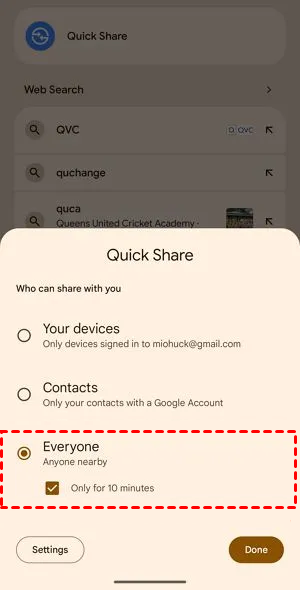
Krok 3. Przygotuj telefon: Na urządzeniu z Androidem otwórz aplikację Quick Share i ustaw udostępnianie na Wszyscy.
Krok 4. Wyślij z laptopa: W systemie Windows 11 kliknij Wybierz w aplikacji, zaznacz pliki, które chcesz udostępnić, a następnie kliknij Otwórz.
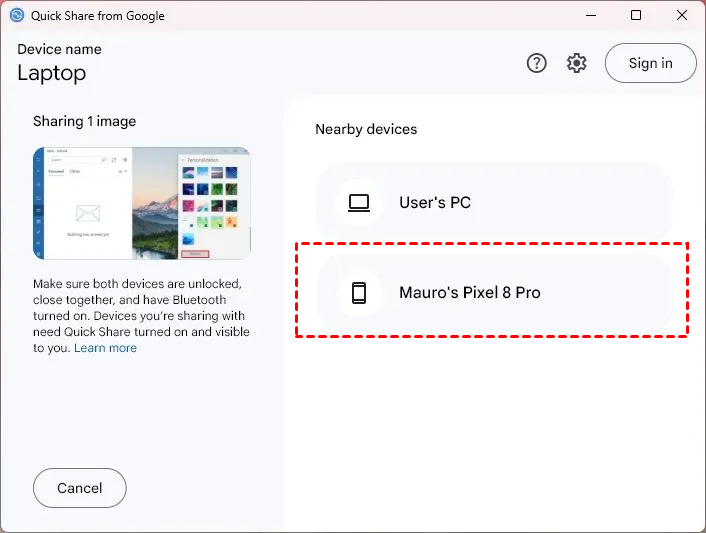
Krok 5. Wybierz urządzenie: Twój telefon z Androidem pojawi się na liście pobliskich urządzeń. Kliknij na niego.
Krok 6. Zaakceptuj transfer: Po wyświetleniu monitu na telefonie, stuknij Akceptuj, aby odebrać pliki bezprzewodowo z dużą prędkością.
Opcja 5: Przesyłanie plików za pomocą aplikacji czatowych (Najlepsze dla małych, natychmiastowych plików)
Czasami najłatwiejszym sposobem przesłania pojedynczego dokumentu z laptopa na tablet lub telefon z Androidem jest użycie aplikacji, które już masz otwarte. W takich przypadkach użycie aplikacji do komunikacji, z której już korzystasz, jest często drogą najmniejszego oporu.
- Telegram: Telegram posiada czat "Zapisane wiadomości", który działa jak osobista chmura. Prześlij plik (do 2 GB) z aplikacji Telegram na laptopie, a będzie on natychmiast dostępny w aplikacji mobilnej.
- WhatsApp: Możesz użyć "WhatsApp Web" na laptopie, aby wysłać plik na swój własny numer lub do zaufanego kontaktu, a następnie pobrać go na telefonie.
- Slack/Discord: Podobnie, opublikowanie pliku w prywatnym kanale lub "osobistej wiadomości prywatnej" na tych platformach umożliwia łatwe pobranie na różnych platformach.

Podsumowanie
Przesyłanie plików z laptopa na Androida nie musi być bólem głowy. Podsumowując:
- Użyj AnyViewer, jeśli potrzebujesz zdalnie uzyskać dostęp do plików na swoim laptopie.
- Użyj kabli USB do przesyłania dużych folderów z dużą prędkością.
- Użyj Google Drive lub Google Photos do ciągłej synchronizacji.
- Użyj Quick Share do nowoczesnego, bezprzewodowego doświadczenia podobnego do AirDrop.
- Użyj aplikacji czatu do szybkiego przesyłania pojedynczych dokumentów.
Wybierając odpowiednie narzędzie do zadania, możesz zapewnić, że Twoje dane zawsze będą tam, gdzie ich potrzebujesz, i wtedy, gdy ich potrzebujesz.

