

6 sposobów na przesyłanie plików z iPhone'a do Windows 10 i 11
Ten przewodnik zawiera instrukcje krok po kroku, jak przesyłać pliki z iPhone'a do Windows 10 i 11. Obejmuje transfery przez USB, usługi w chmurze oraz profesjonalne narzędzie do zdalnego przesyłania plików, AnyViewer, aby zapewnić bezproblemowe doświadczenie międzyplatformowe.

By Tyler / Updated on February 5, 2026


Jak przenieść pliki z iPhone'a na komputer z Windows 10?
We współczesnym świecie potrzeba przenoszenia plików z iPhone'a na Windows 10 jest bardziej powszechna niż kiedykolwiek. Niezależnie od tego, czy przenosisz dokumenty służbowe, filmy 4K, czy notatki do nauki, połączenie między iOS a Windows jest niezbędne.

Chociaż te systemy są często postrzegane jako niekompatybilne, przenoszenie danych w 2026 roku jest łatwiejsze niż kiedykolwiek. Ten przewodnik obejmuje najlepsze metody transferu plików z iPhone'a na Windows 11 i 10, od standardowych połączeń USB po zaawansowane rozwiązania bezprzewodowe, takie jak AnyViewer.
Dlaczego transfer z iPhone'a na Windows bywa czasem trudny?
W przeciwieństwie do płynnego działania "AirDrop" między iPhonem a Maciem, użytkownicy Windows często napotykają przeszkody. Należą do nich:
- Kompatybilność sterowników: Windows czasami nie rozpoznaje iPhone'ów przez USB.
- Problemy z formatem plików: Pliki High-Efficiency Image Coding (HEIC) z iPhone'ów mogą być trudne do otwarcia na starszych wersjach Windows 10.
- Ograniczenia rozmiaru: Usługi w chmurze często mają surowe limity darmowego miejsca.
Na szczęście narzędzia takie jak AnyViewer zrewolucjonizowały ten proces, oferując wysokowydajne, wieloplatformowe połączenie do udostępniania plików między iPhonem a Windows, które omija te tradycyjne problemy.
Jak przenieść pliki z iPhone'a na Windows 10& 11
Aby pomóc Ci znaleźć najlepsze rozwiązanie dla Twoich potrzeb, zebraliśmy sześć niezawodnych sposobów synchronizacji danych. Niezależnie od tego, czy wolisz szybkie połączenie bezprzewodowe, tradycyjny kabel USB, czy natywne funkcje Windows, poniżej znajdziesz rozwiązanie dla każdego użytkownika.
Sposób 1. Wybór profesjonalny: AnyViewer (Najszybszy i bezprzewodowy)
Jeśli masz dość szukania kompatybilnych kabli Lightning lub radzenia sobie z powolnymi usługami synchronizacji w chmurze, AnyViewer to przełom, którego potrzebujesz. Chociaż wielu zna AnyViewer jako elitarny program do pulpitu zdalnego, ewoluował on w wysokowydajne narzędzie do płynnej synchronizacji plików.
Niezależnie od tego, czy pracujesz w kawiarni, czy wygodnie na kanapie, AnyViewer zapewnia ujednolicone, bezzwłoczne rozwiązanie do transferu plików z iPhone'a na Windows 10 i najnowsze systemy Windows 11. Omija ono tradycyjne bariery kompatybilności "Apple vs. Windows", dając Ci pełną kontrolę nad danymi.
Dlaczego AnyViewer przewyższa konkurencję:
- Oszałamiająca prędkość: Nie czekaj na chmurę. Doświadcz prędkości transferu do 10 MB/s, zapewniając, że Twoje dane przemieszczają się tak szybko, jak Twój przepływ pracy.
- Obsługa ogromnych plików: W przeciwieństwie do poczty e-mail lub podstawowych aplikacji do przesyłania wiadomości, AnyViewer z łatwością zarządza plikami o rozmiarze do 2 TB. To idealny towarzysz dla profesjonalnych fotografów i filmowców archiwizujących surowe nagrania 4K.
- Całkowita bezprzewodowa swoboda: Zapomnij o portach USB. Przesyłaj pliki przez Wi-Fi lub dane komórkowe z drugiego końca pokoju – lub z drugiego końca świata.
- Prywatność na poziomie bankowym: Twoje dane to Twoja sprawa. AnyViewer chroni każdy transfer za pomocą szyfrowania krzywymi eliptycznymi (ECC), tego samego standardu używanego przez czołowe instytucje finansowe.
Przewodnik krok po kroku:
Krok 1. Pobierz i zainstaluj AnyViewer na swoim komputerze z systemem Windows 10.
Krok 2. Zainstaluj aplikację mobilną AnyViewer z App Store na swoim iPhonie.
Krok 3. Zaloguj się na to samo konto AnyViewer na obu urządzeniach.

Krok 4. Na iPhonie przejdź do Urządzenie, wybierz swój komputer i stuknij Transfer plików.
Krok 5. Wybierz pliki na iPhonie i stuknij ikonę transferu, aby wysłać je bezpośrednio na pulpit systemu Windows 10.

Przewaga AnyViewer: W przeciwieństwie do standardowych narzędzi do transferu, AnyViewer działa nawet wtedy, gdy jesteś z dala od domu. Jeśli zapomniałeś dokumentu na iPhonie podczas podróży, możesz zdalnie uzyskać dostęp do domowego komputera z iPhona i "przesunąć" plik na dysk twardy natychmiast. To nie tylko narzędzie do transferu; to Twój osobisty most danych.
Sposób 2. Korzystanie z Eksploratora plików Windows (kabel USB)
Dla tych, którzy wolą podejście "podłącz i używaj", klasyczna metoda USB nadal działa, choć jest głównie ograniczona do zdjęć i filmów.
Krok 1. Podłącz iPhona do komputera za pomocą certyfikowanego kabla USB.
Krok 2. Odblokuj swój iPhone i stuknij Zaufaj, gdy pojawi się monit "Zaufaj temu komputerowi".
Krok 3. Otwórz Eksplorator plików w systemie Windows 10 i przejdź do Ten komputer.
Krok 4. Kliknij dwukrotnie swój Apple iPhone > Pamięć wewnętrzna > DCIM.
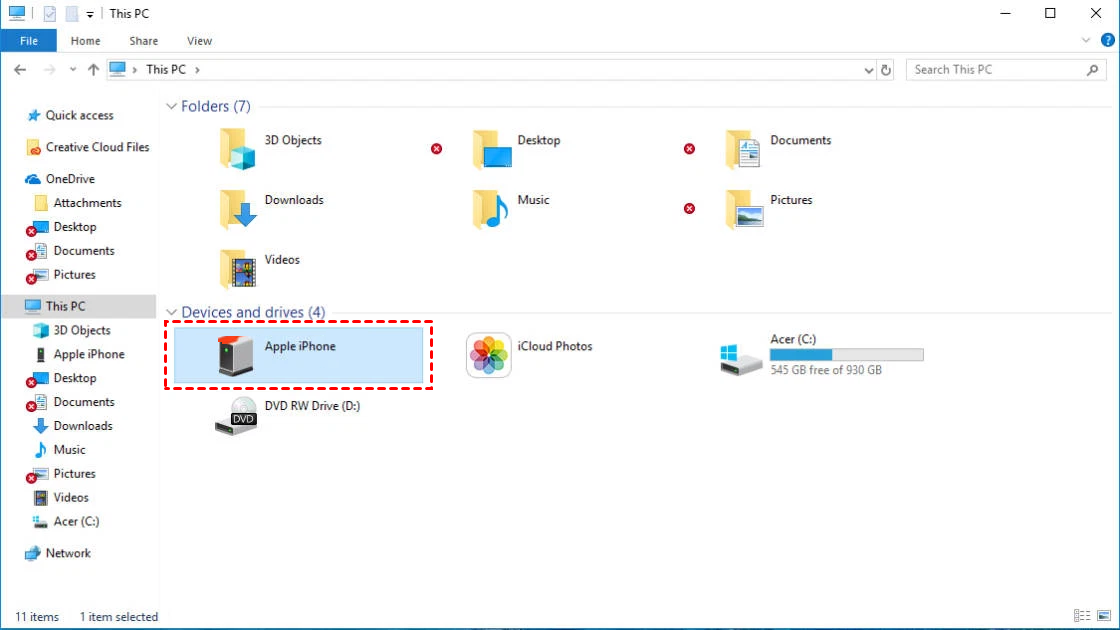
Krok 5. Przejrzyj foldery (np. 100APPLE) i przeciągnij swoje zdjęcia na lokalny dysk.
Ograniczenia: Ta metoda często nie wyświetla dokumentów lub danych specyficznych dla aplikacji i może być podatna na "przekroczenia limitu czasu" połączenia podczas dużych transferów.
Sposób 3. iCloud Drive (Metoda synchronizacji w chmurze)
Usługa iCloud firmy Apple jest wbudowana w każdy iPhone. Jeśli masz wystarczająco dużo miejsca, jest to niezawodny sposób na synchronizację dokumentów i plików, dzięki czemu możesz uzyskać do nich dostęp podczas przenoszenia plików z iPhone'a do Windows 11 lub 10.
Krok 1. Na iPhonie przejdź do Ustawienia > [Twoje imię i nazwisko] > iCloud i włącz iCloud Drive.
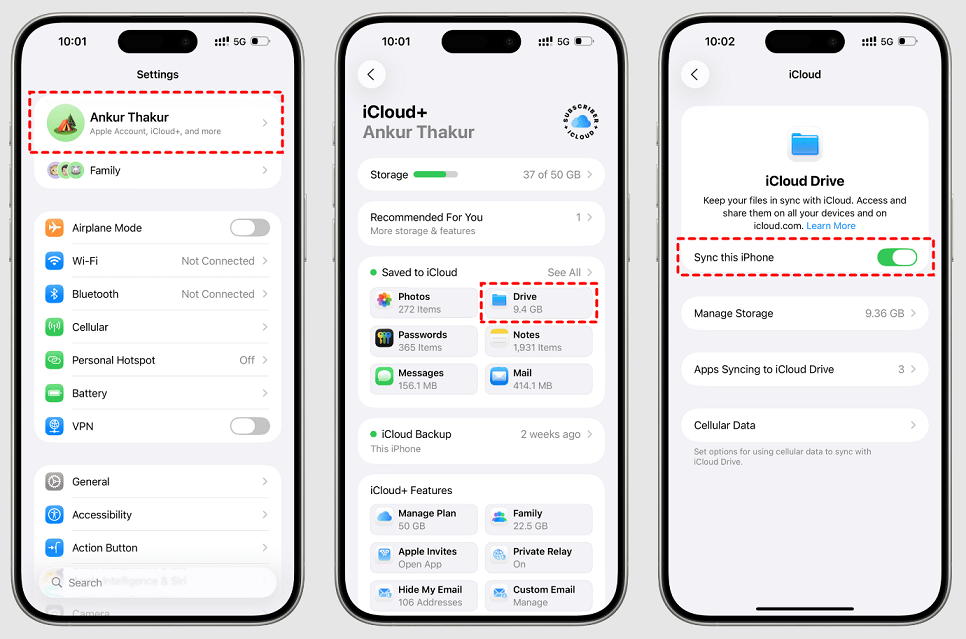
Krok 2. Przenieś swoje pliki do aplikacji Pliki w folderze "iCloud Drive".
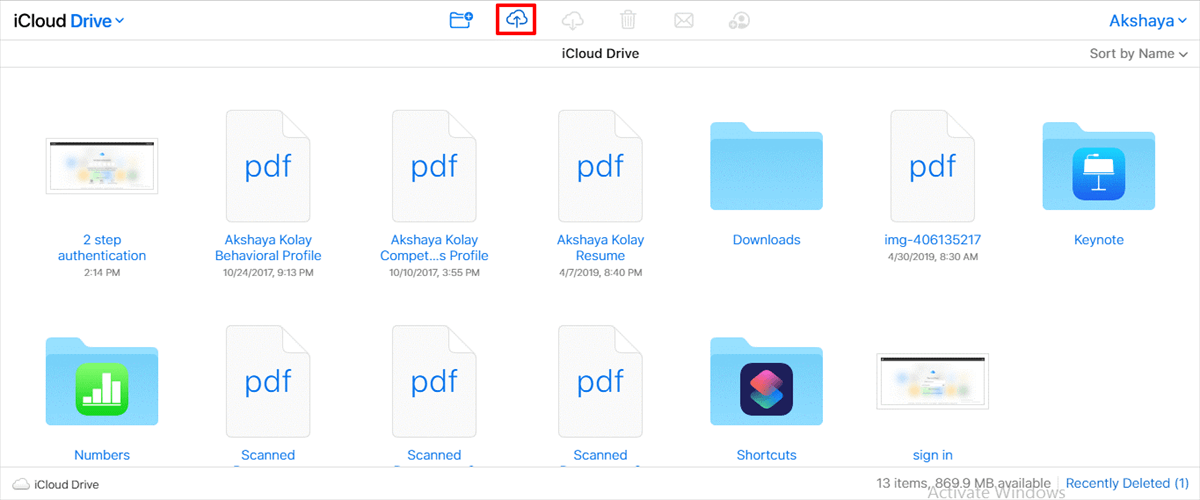
Krok 3. Na komputerze z systemem Windows 10 przejdź na stronę iCloud.com lub pobierz aplikację iCloud dla Windows.
Krok 4. Zaloguj się przy użyciu swojego Apple ID i pobierz pliki na komputer.
Sposób 4. Microsoft Phone Link (Natywne rozwiązanie Windows)
Firma Microsoft ulepszyła swoją aplikację Phone Link, aby obsługiwała iOS. Jest to często pierwsza metoda, o której myślą ludzie, gdy próbują przenieść pliki z iPhone'a do Windows 10 za pomocą Bluetooth.
Krok 1. Wyszukaj "Phone Link" w menu Start systemu Windows 10.
Krok 2. Wybierz iPhone i postępuj zgodnie z instrukcjami parowania przez Bluetooth.
Krok 3. Po sparowaniu możesz przeglądać ostatnie zdjęcia i przeciągać je na pulpit.

Uwaga: Ta metoda wymaga Bluetooth na obu urządzeniach i nie jest idealna dla dużych folderów lub plików innych niż multimedia.
Sposób 5. Korzystanie z aplikacji "Pliki" i SMB (Zaawansowane)
Jeśli jesteś zaawansowanym użytkownikiem, możesz skonfigurować "Folder udostępniony" w systemie Windows 10 i połączyć się z nim za pomocą aplikacji Pliki na iPhonie przy użyciu protokołu SMB.
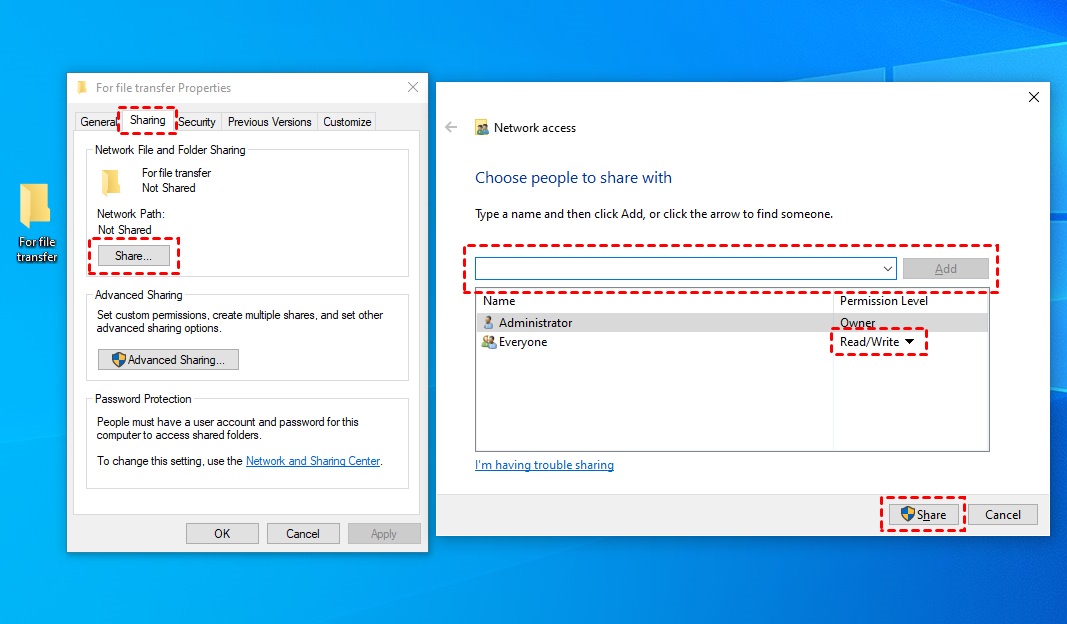
Krok 1. W systemie Windows: Utwórz folder na swoim Windows > Kliknij prawym przyciskiem myszy na folder > Właściwości > Udostępnianie > Udostępnij > Wybierz "Wszyscy" > Kliknij "Dodaj" > Zmień Poziom uprawnień na "Odczyt/Zapis" > Kliknij "Udostępnij".
Krok 2. Otwórz "Panel sterowania" > Kliknij "Sieć i Internet" > Kliknij "Centrum sieci i udostępniania" > Wejdź w "Stan sieci bezprzewodowej" > Kliknij "Szczegóły" i uzyskaj adres IP komputera. Zanotuj adres IP swojego komputera PC.

Krok 3. Na iPhonie: Otwórz aplikację Pliki. Stuknij ikonę trzech kropek (...) i wybierz Połącz z serwerem.
Krok 4. Wprowadź adres IP swojego komputera PC i zaloguj się przy użyciu danych logowania do systemu Windows.
Krok 5. Teraz możesz kopiować i wklejać pliki bezpośrednio między dwoma urządzeniami przez lokalną sieć Wi-Fi.

Sposób 6. Zewnętrzne usługi w chmurze (Dropbox / Google Drive)
Jeśli już korzystasz z Google Drive, OneDrive lub Dropbox, są to realne alternatywy do przesyłania plików z iPhone'a na Windows 10.
Krok 1. Prześlij pliki ze swojego iPhone'a do odpowiedniej aplikacji.
Krok 2. Poczekaj na zakończenie przesyłania.
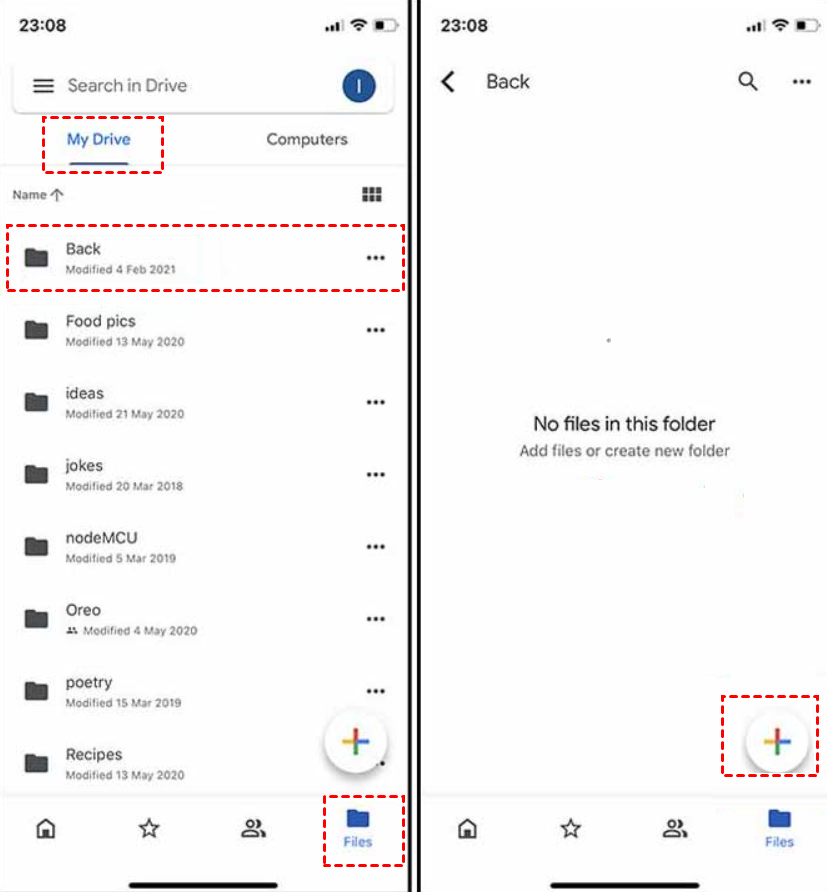
Krok 3. Otwórz odpowiednią stronę internetową lub aplikację w systemie Windows 10 i pobierz pliki.
Podsumowanie
Przenoszenie plików z iPhone'a na Windows 10 i 11 nie musi być uciążliwe. Chociaż kable USB i iCloud mają swoje miejsce, AnyViewer oferuje nowoczesne, szybkie i niezwykle wszechstronne rozwiązanie, które z łatwością obsługuje zarówno transfery lokalne, jak i zdalne.
Jeśli masz dość błędów "Urządzenie nieosiągalne" lub wolnego przesyłania do chmury, wypróbuj AnyViewer już dziś. To most, na który czekała Twoja konfiguracja Windows-iPhone.

