

Poradnik 2026: TeamViewer jak wyłączyć nowy interfejs [3 sposoby]
Szukasz sposobu na wyłączenie nowego interfejsu w programie TeamViewer? Sprawdź ten szczegółowy przewodnik krok po kroku i łatwo dowiedz się, jak to zrobić. Zacznij czytać już teraz, aby poznać rozwiązanie.

By Tyler / Published on October 13, 2026


Jak wrócić do starego interfejsu TeamViewer?
Ostatni interfejs jest dość nieprzyjemny. Początkowo zgodziłem się na małe wyskakujące okienko z propozycją jego wypróbowania, ale teraz chciałbym wrócić do poprzedniej wersji i nie mogę znaleźć opcji, która by na to pozwalała.
- Pytanie z społeczności TeamViewer

TeamViewer to wiodąca nazwa wśród rozwiązań do zdalnego pulpitu, która stale ewoluuje, aby zwiększać komfort użytkowania. TeamViewer umożliwia nie tylko zdalny dostęp do komputerów, ale także udostępnianie ekranów systemów Android. Oprogramowanie jest również stale aktualizowane, jednak po ostatniej aktualizacji niektórzy użytkownicy mogą preferować znany, klasyczny interfejs zamiast nowego. W tym artykule przedstawimy kroki umożliwiające zamknięcie nowego interfejsu TeamViewer, co pozwoli użytkownikom dostosować działanie programu do własnych upodobań.
TeamViewer – wyłączanie nowego interfejsu [3 sposoby]
TeamViewer regularnie wprowadza aktualizacje mające na celu poprawę funkcjonalności i projektu interfejsu użytkownika. Nowy interfejs ma zapewniać nowoczesne i usprawnione środowisko, jednak wielu użytkowników zgłaszało, że jest on trudny w obsłudze i negatywnie wpływa na doświadczenia z korzystania z programu. Nie martw się, w tym artykule przedstawimy trzy metody pozwalające wyłączyć nowy interfejs w programie TeamViewer.
Sposób 1. Kliknij Nowa wersja
Jest to najprostsza, najbardziej bezpośrednia metoda i pierwsze rozwiązanie, które należy wypróbować. Oto proste kroki.
Krok 1. Uruchom program TeamViewer na swoim urządzeniu.
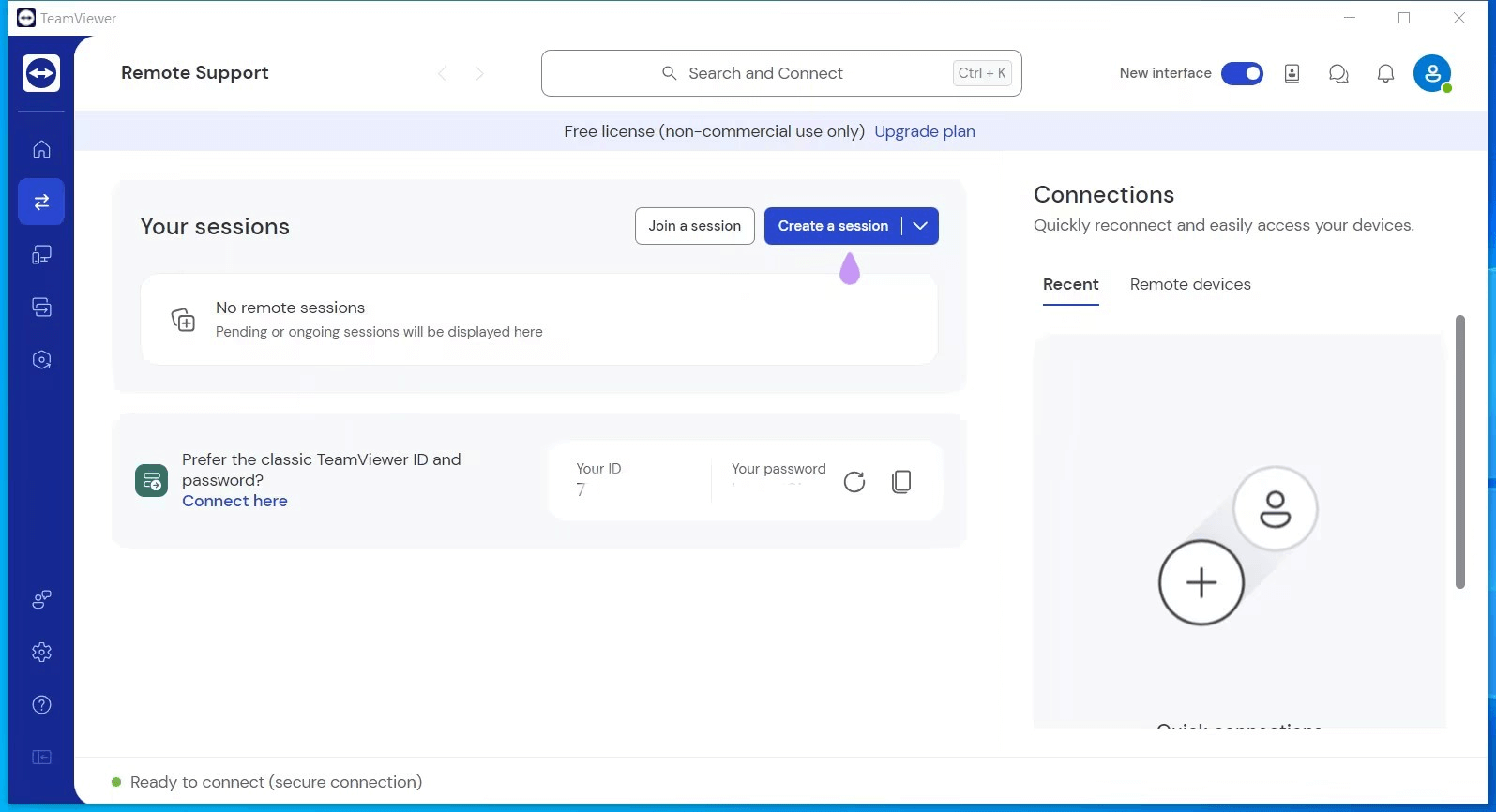
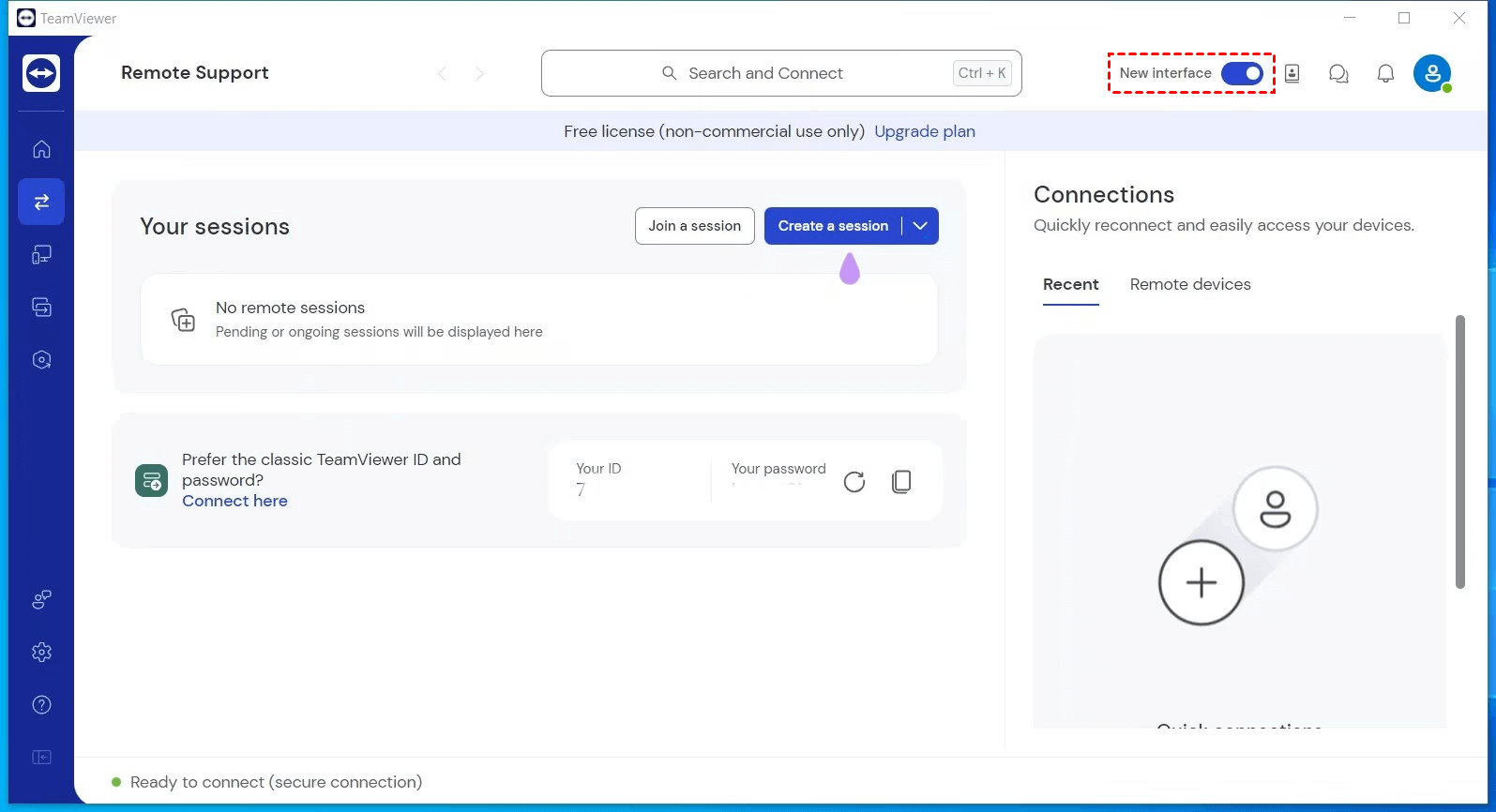
Krok 2. Znajdź przycisk „Nowy interfejs” w prawym górnym rogu i kliknij go, aby zamknąć.
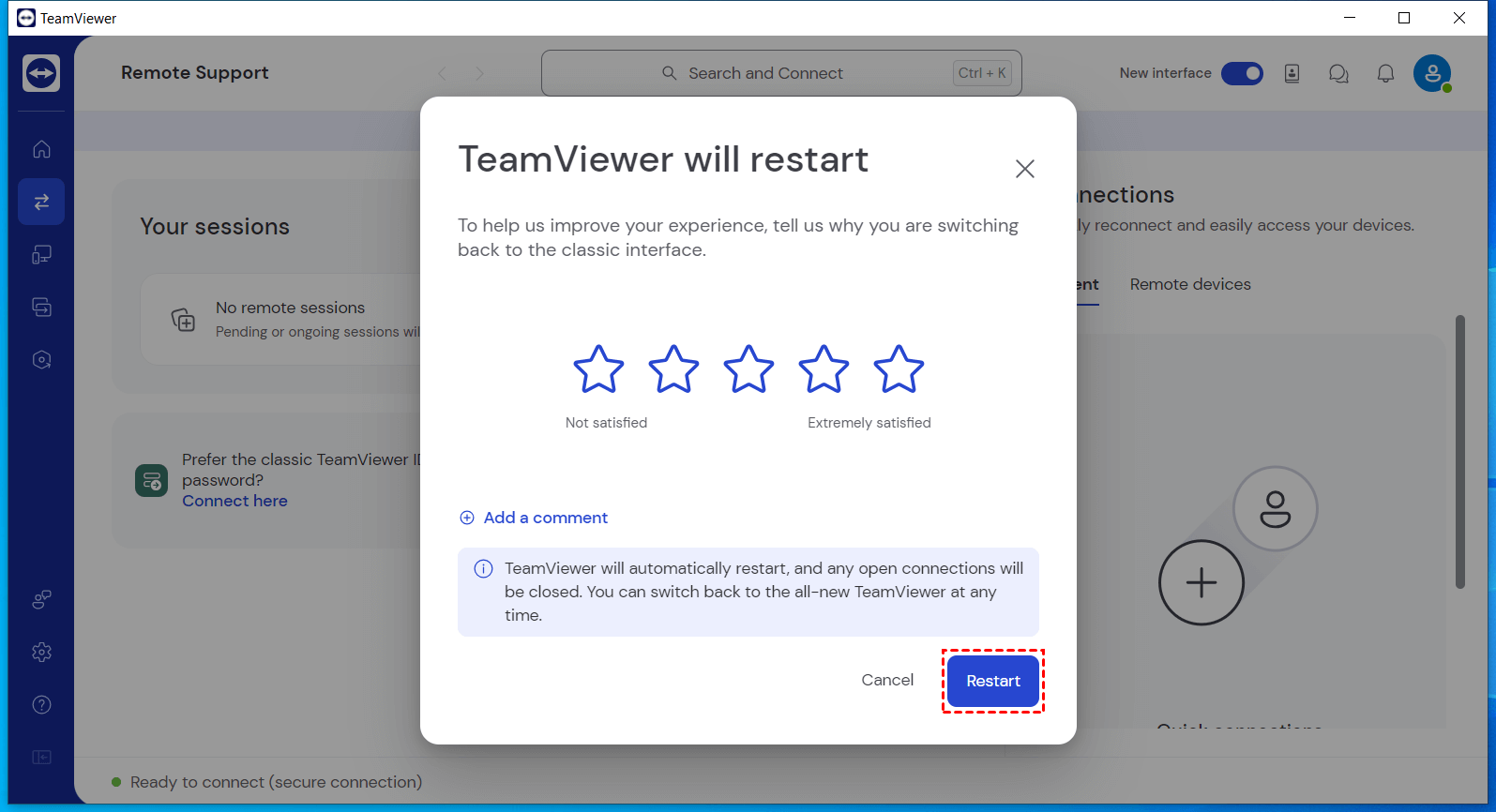
Krok 3. Następnie zobaczysz wyskakujące okienko. Kliknij „Uruchom ponownie” w wyskakującym okienku, aby pomyślnie przełączyć się z powrotem do starej wersji interfejsu.
Sposób 2. Zmiana ustawienia
Jeśli nie widzisz przycisku Nowy interfejs, możesz skorzystać z drugiej metody i zmienić ustawienia, aby zastąpić interfejs programu TeamViewer. Oto kolejne kroki.
Krok 1. Uruchom program TeamViewer na swoich urządzeniach.
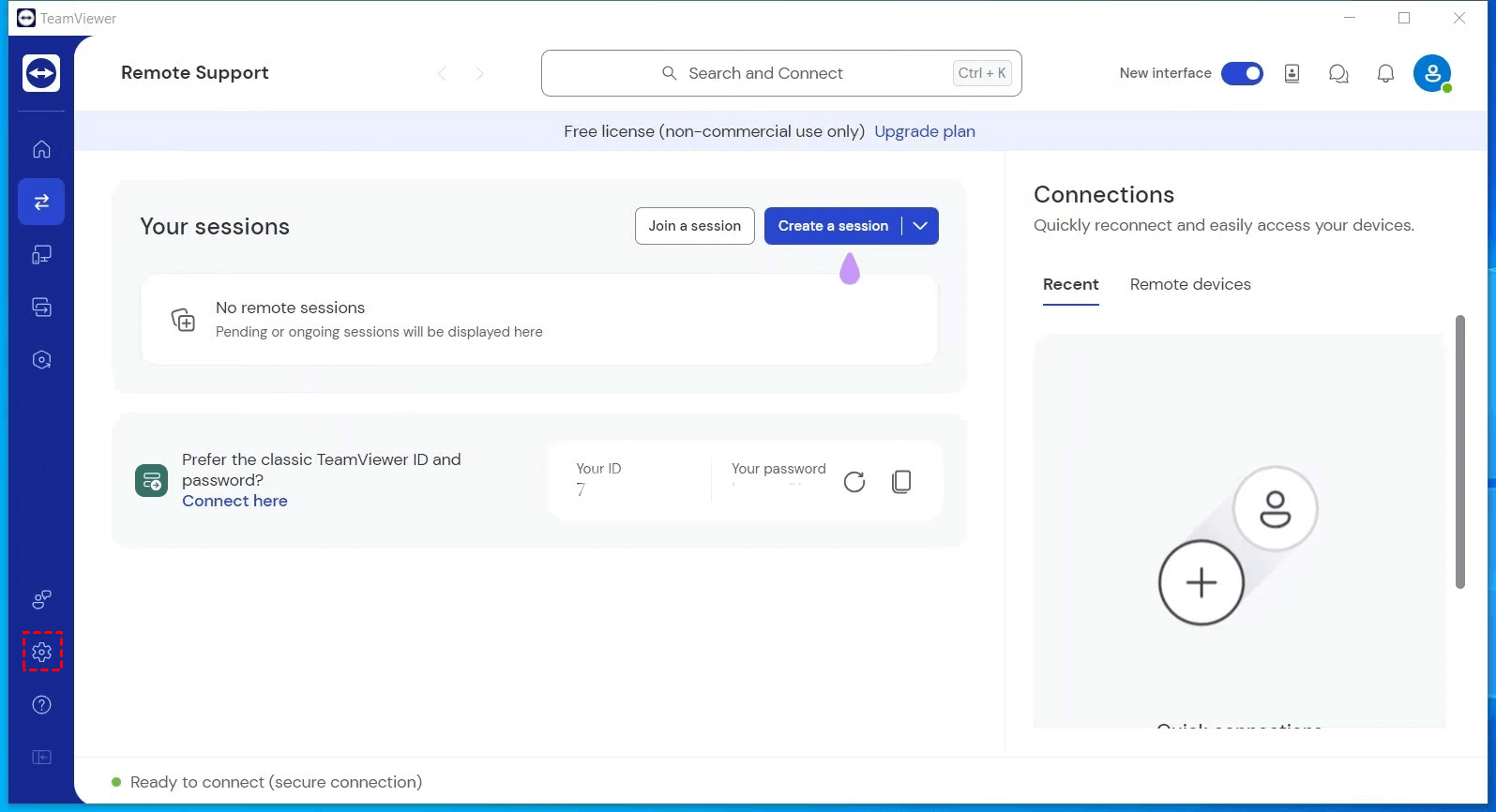
Krok 2. Znajdź ikonę "Ustawienia” w lewym panelu i kliknij ją.
Krok 3. Po wykonaniu kroku 2 znajdź opcję „Ogólne” po lewej stronie i kliknij ją.
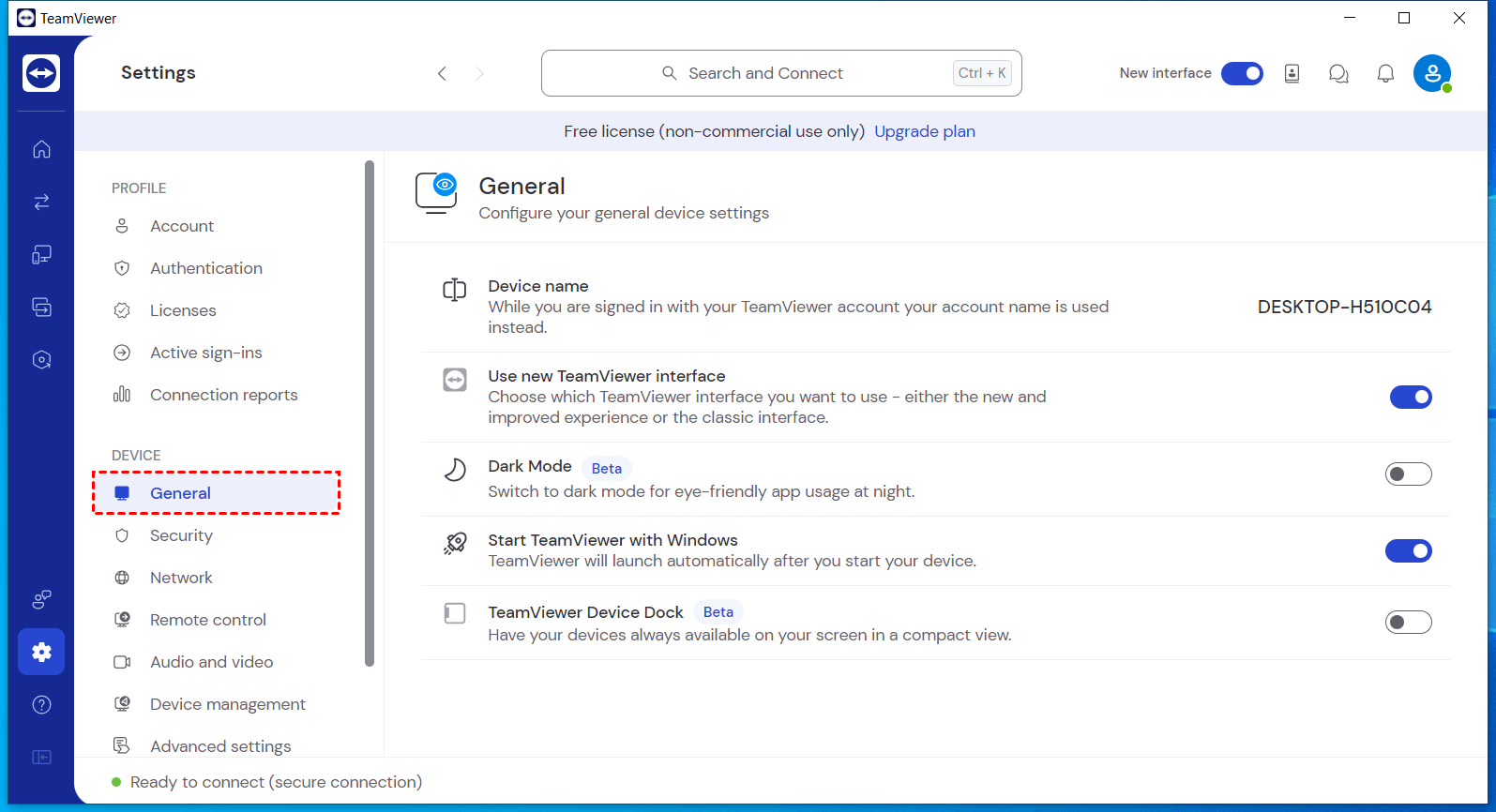
Krok 4. Na karcie Ogólne znajdź opcję „Używaj nowego interfejsu TeamViewer” i usuń jej zaznaczenie.
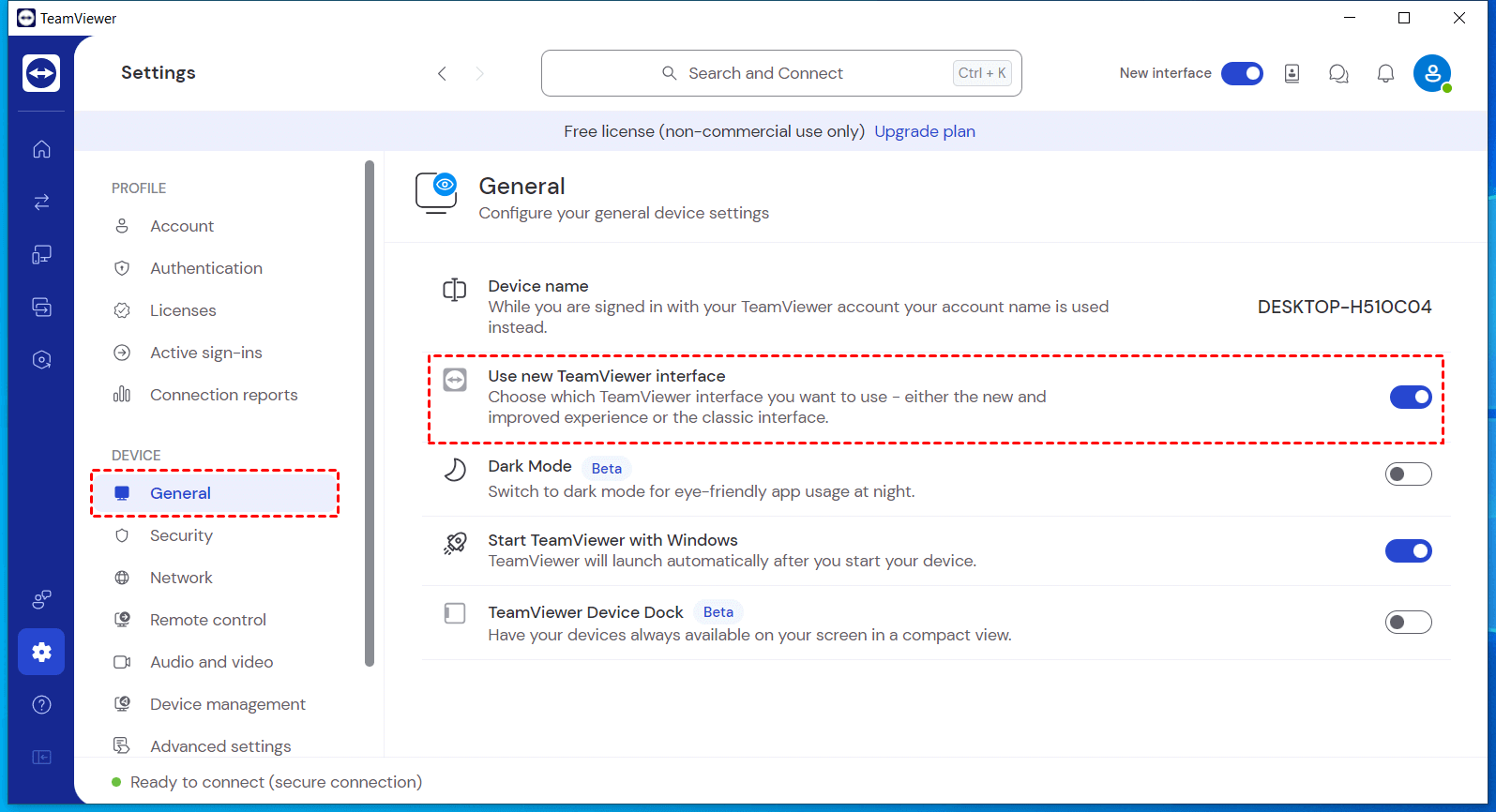
Krok 5. Kliknij przycisk "Uruchom ponownie" w wyskakującym oknie, aby pomyślnie powrócić do starej wersji interfejsu.
Sposób 3. Za pomocą pliku TeamViewer_Settings.reg
Jeśli żadna z dwóch powyższych metod nie pomogła rozwiązać problemu wyłączenia nowego interfejsu TeamViewer, możesz wypróbować trzecią metodę. Zmień interfejs programu TeamViewer, modyfikując plik TeamViewer_Settings.reg. Oto kolejne kroki.
Krok 1. Naciśnij jednocześnie klawisze "Win+R", aby otworzyć okno Uruchom, wpisz "regedit", a następnie kliknij "OK."

Krok 2. Wpisz Computer\HKEY_CURRENT_USER\Software\TeamViewer powyżej i naciśnij Enter, aby potwierdzić.
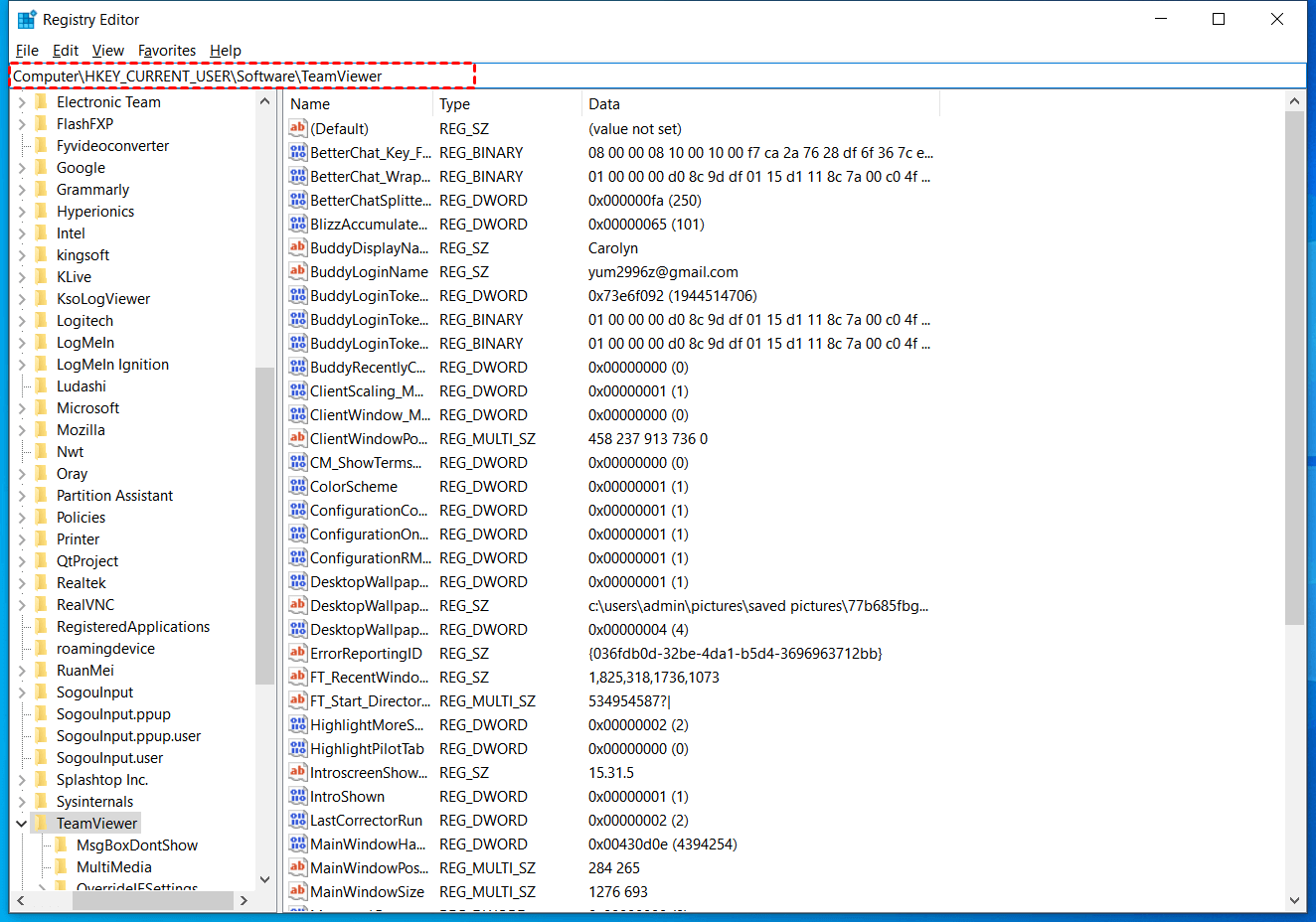
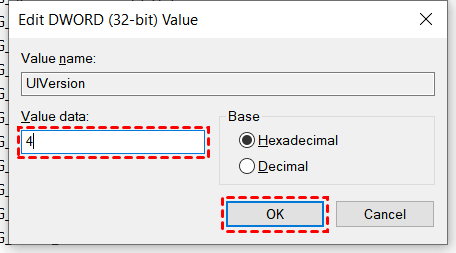
Krok 3. Następnie znajdź klucz o nazwie UIVersion po prawej stronie i kliknij go dwukrotnie, aby go otworzyć.
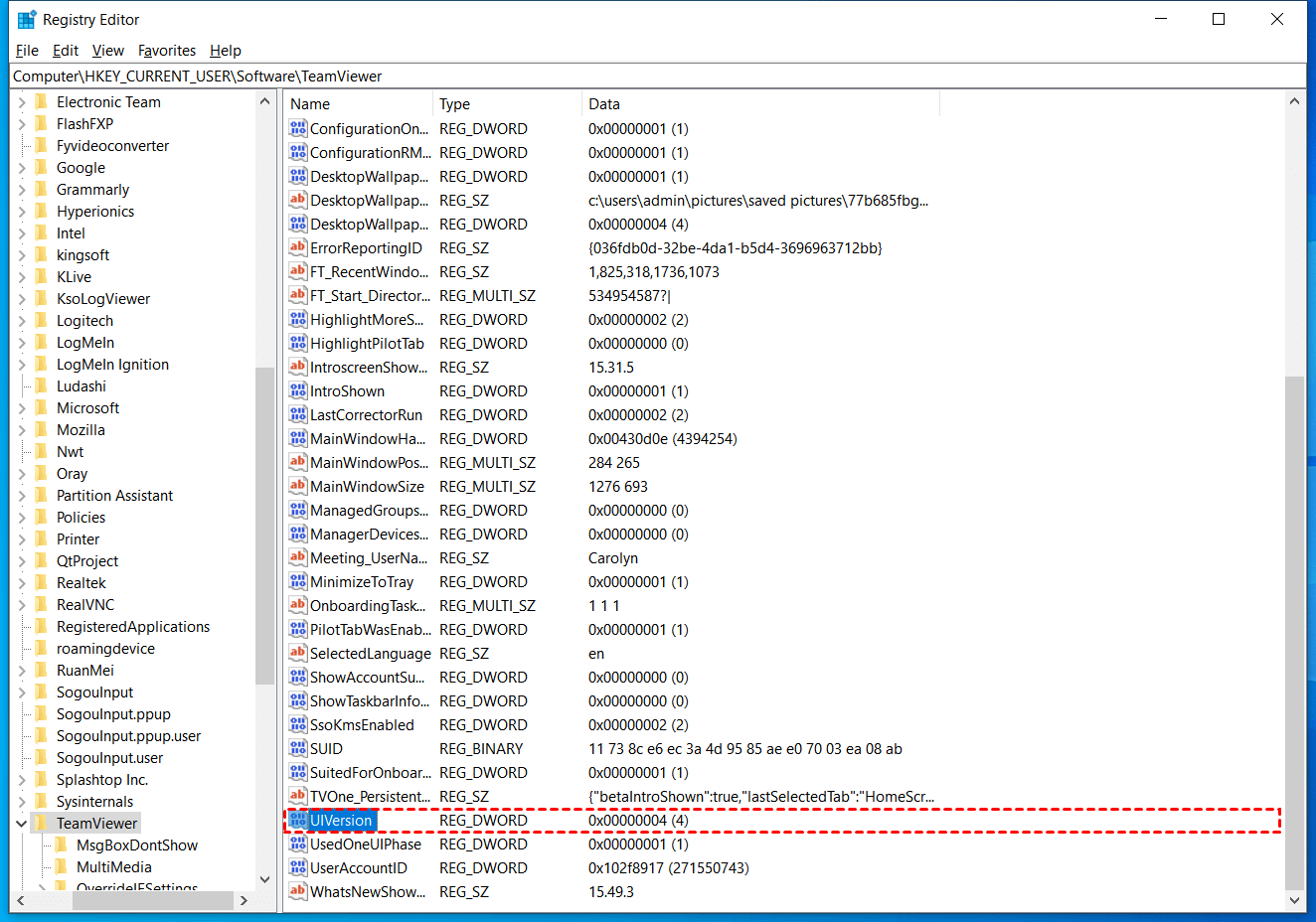
Krok 4. Po dwukrotnym kliknięciu otworzy się wyskakujące okienko. Zmień wartość „4” w polu Dane wartości na „2” i kliknij przycisk „OK”.
Krok 3. Po pomyślnej modyfikacji uruchom ponownie program TeamViewer, aby pomyślnie wyłączyć nowy interfejs.
AnyViewer: Najlepsza darmowa alternatywa dla TeamViewer z przyjaznym dla użytkownika interfejsem
Masz dość problemów spowodowanych przez kwestie związane z interfejsem TeamViewer? Nawet jeśli zmiana przy użyciu trzeciej metody zakończy się sukcesem, wpłynie ona na codzienne korzystanie z programu TeamViewer. Zgodnie z opiniami użytkowników, po powrocie do starego interfejsu za pomocą trzeciej metody pojawia się problem, który uniemożliwia kliknięcie opcji „Przyznaj łatwy dostęp”. Dlatego gorąco zalecamy wybór alternatywy dla TeamViewer.
Spośród wielu alternatyw dla TeamViewer, AnyViewer wyróżnia się jako najlepszy wybór. AnyViewer to darmowe, bezpieczne i przyjazne dla użytkownika oprogramowanie do pulpitu zdalnego. AnyViewer posiada stylowy i intuicyjny interfejs, który pomaga użytkownikom w łatwym i szybkim nawiązywaniu połączeń, unikając skomplikowanej krzywej uczenia się i pozwalając na łatwe opanowanie obsługi programu. Usprawniony algorytm połączeń gwarantuje szybkie i płynne udostępnianie ekranu, minimalizując opóźnienia w celu uzyskania optymalnej wydajności.
Co najważniejsze, AnyViewer oferuje darmową wersję odpowiednią zarówno do użytku osobistego, jak i komercyjnego. Ta wersja nie ma ograniczeń funkcjonalnych i zapewnia bogaty zestaw funkcji oraz uprawnień spełniających różnorodne wymagania użytkowników. Jednak TeamViewer jest darmowy tylko do użytku prywatnego i posiada duże ograniczenia, co jest niewygodne dla użytkowników.
Krok 1. Pobierz i uruchom program AnyViewer na obu urządzeniach. Kliknij „Zaloguj się”, a następnie wybierz „Zarejestruj się”, aby utworzyć nowe konto. Zaloguj się przy użyciu tego samego konta na obu urządzeniach.

Krok 2. Po pomyślnym zalogowaniu się do programu AnyViewer zobaczysz, że logowanie zostało zakończone, a Twoje urządzenie zostało automatycznie powiązane z zalogowanym kontem.

Krok 3. Przejdź do sekcji „Urządzenie”, wybierz urządzenie, z którym chcesz się połączyć, i kliknij „Sterowanie jednym kliknięciem”, aby natychmiast uzyskać nienadzorowany dostęp zdalny.

- ★Wskazówki: Zwiększ możliwości korzystania z programu AnyViewer, uaktualniając go do planu Professional lub Enterprise, aby uzyskać dodatkowe przywileje:
- Łącz więcej urządzeń bez wysiłku za pomocą sterowania jednym kliknięciem.
- Korzystaj z dostępu w trybie prywatności dla zwiększenia bezpieczeństwa.
- Znieś ograniczenia dotyczące liczby urządzeń sterowanych jednocześnie przez jeden komputer.
- Skorzystaj z szybszych prędkości przesyłania plików.
- Wydajnie zarządzaj dużą liczbą urządzeń, tworząc grupy dla firm.
- Odblokuj dodatkowe funkcje i zalety dzięki tym planom.
- Ciesz się wyższą jakością obrazu.
- ...
Podsumowanie
Ten artykuł przedstawia 3 metody, które pomogą Ci rozwiązać problem wyłączania nowego interfejsu w TeamViewerze. Opcja wyłączenia nowego interfejsu pozwala użytkownikom wybrać interfejs odpowiadający ich preferencjom i stylowi pracy. Wielu użytkowników napotyka jednak na wiele problemów podczas zmiany interfejsu. Ogólnie rzecz biorąc, nowy interfejs TeamViewera nie cieszy się dużą popularnością. Zdecydowanie zalecamy więc używanie AnyViewer jako nowej, najlepszej opcji.
AnyViewer zapewnia użytkownikom prosty i bezpośredni interfejs oraz jest łatwy w obsłudze, co pozwala na bezproblemowe korzystanie z niego bez żadnych obaw.

