

6 sprawdzonych sposobów na naprawienie niedziałającej klawiatury w TeamViewer
Ten artykuł przedstawia sześć sprawdzonych rozwiązań naprawiających problem niedziałającej klawiatury w programie TeamViewer. Jeśli napotkałeś ten problem, wypróbuj opisane tutaj rozwiązania, aby go rozwiązać.

By Tyler / Published on September 16, 2026


Problem z działaniem klawiatury w TeamViewer
Napotkałem problem podczas próby połączenia się z moim komputerem stacjonarnym z poziomu laptopa. Połączenie zdalne działało wcześniej bez zarzutu, jednak od kilku dni nie mogę nic wpisać. Co ciekawe, ani fizyczna klawiatura, ani klawiatura ekranowa nie rejestrują wysyłanych klawiszy. Mimo to zauważyłem, że gesty myszy działają poprawnie i reagują na polecenia”.
- Pytanie z serwisu StackExchange

Jak naprawić problem z niedziałającą klawiaturą w TeamViewer [6 rozwiązań]
Jeśli napotkasz problem polegający na tym, że klawiatura w TeamViewer nie działa zgodnie z oczekiwaniami, nie martw się – możesz wypróbować sześć potencjalnych rozwiązań, aby to naprawić. Warto zauważyć, że pierwsze cztery rozwiązania mają również zastosowanie w przypadku awarii myszy w TeamViewer. Zobaczmy, jak naprawić problem z niedziałającą klawiaturą i myszą w TeamViewer.
Rozwiązanie 1. Wyłącz protokół UDP
Krok 1. Kliknij przycisk Opcje znajdujący się w prawym górnym rogu programu TeamViewer.

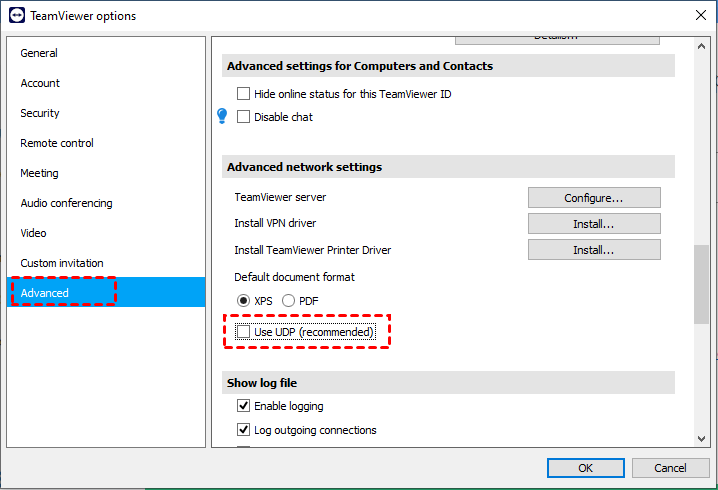
Krok 2. Przejdź do sekcji Zaawansowane i wyszukaj opcję Użyj UDP w zaawansowanych ustawieniach sieciowych.
Krok 3. Odznacz opcję Użyj UDP, aby ją wyłączyć.
Rozwiązanie 2. Włącz zdalne wprowadzanie danych
Podczas sesji zdalnego sterowania w TeamViewer upewnij się, że opcja wyłączenia zdalnego wprowadzania danych nie jest zaznaczona. W tym celu:
Krok 1. Podczas sesji zdalnej przejdź do menu Działania na pasku menu.
Krok 2. Sprawdź, czy pole Wyłącz zdalne wprowadzanie danych jest odznaczone.

Rozwiązanie 3. Sprawdź, czy przyznano pełny dostęp
Krok 1. Otwórz Opcje w prawym górnym rogu programu TeamViewer.
Krok 2. W sekcji Zaawansowane sprawdź ustawienia połączeń z tym komputerem i wybierz Pełny dostęp.
Krok 3. Upewnij się również, że opcja Pełna kontrola dostępu podczas łączenia partnera z ekranem logowania systemu Windows jest włączona.

Rozwiązanie 4. Zaktualizuj program TeamViewer
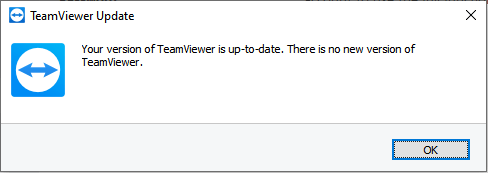
Krok 1. Kliknij ikonę menu i wybierz Sprawdź dostępność nowej wersji.

Krok 2. Sprawdź, czy Twój program TeamViewer jest aktualny, a jeśli dostępne są aktualizacje, przystąp do ich instalacji.
Rozwiązanie 5. Uruchom ponownie proces Eksploratora Windows
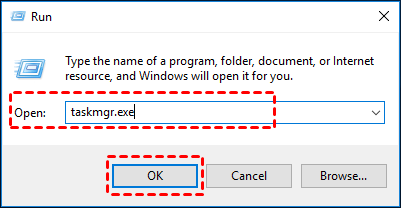
Krok 1. Naciśnij klawisze Win + R na komputerze zdalnym, wpisz "taskmgr.exe" w oknie dialogowym Uruchom, a następnie naciśnij klawisz Enter.
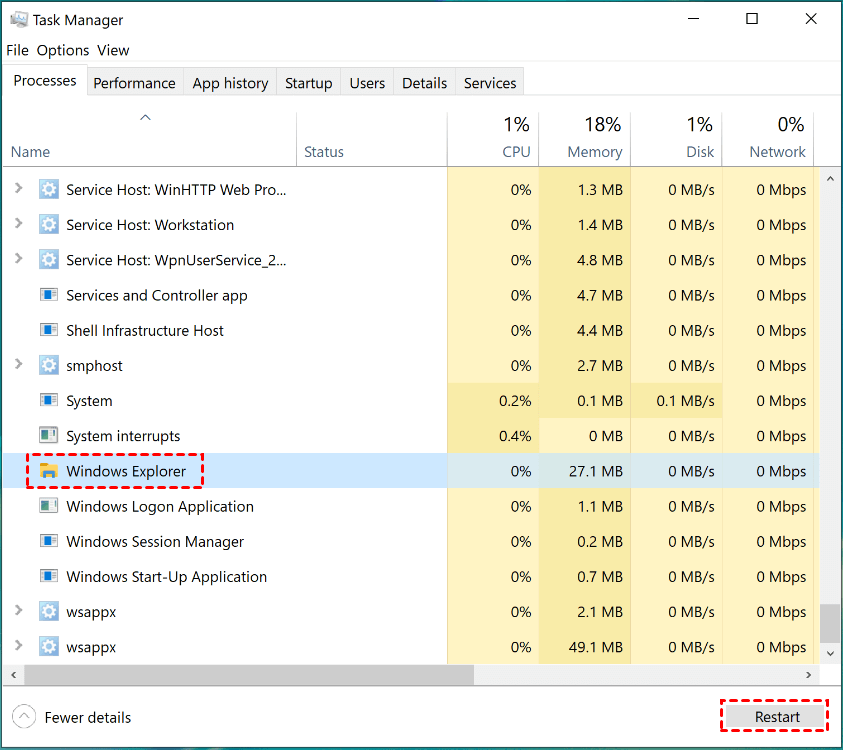
Krok 2. Znajdź i kliknij pozycję Eksplorator Windows w Menedżerze zadań.
Krok 3. Kliknij przycisk Uruchom ponownie w prawym dolnym rogu, aby odświeżyć proces Eksploratora Windows.
Rozwiązanie 6. Przeinstaluj sterowniki klawiatury po obu stronach
Krok 1. Kliknij prawym przyciskiem myszy przycisk Start i wybierz Menedżer urządzeń.

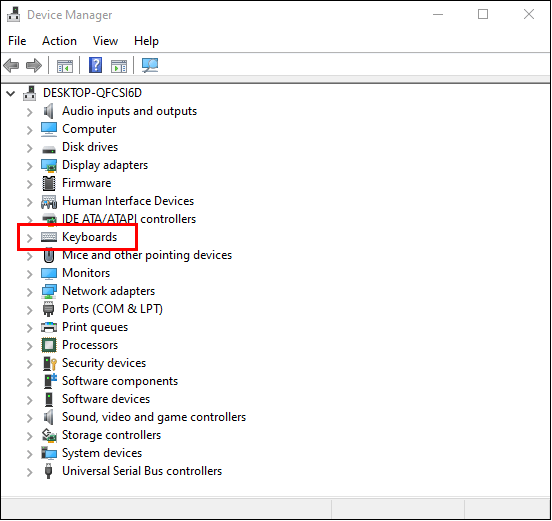
Krok 2. W oknie Menedżera urządzeń rozwiń sekcję Klawiatury i wybierz swoją klawiaturę z listy.
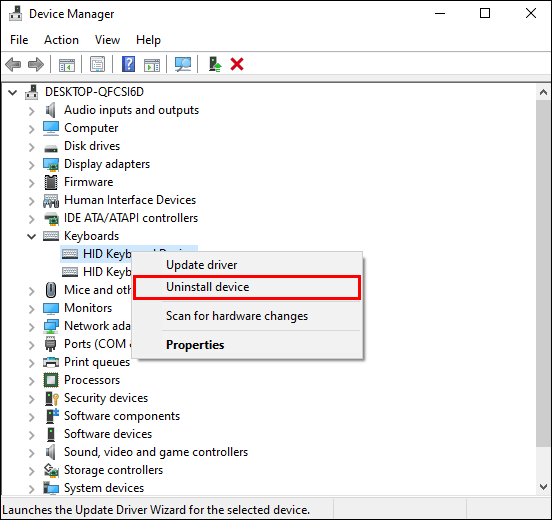
Krok 3. Z paska menu wybierz Odinstaluj urządzenie.
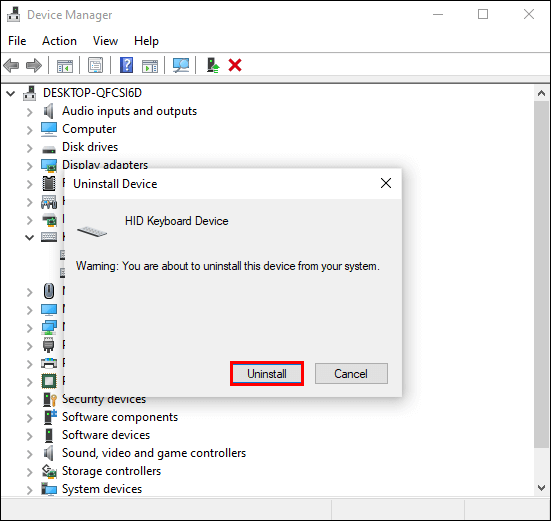
Krok 4. Potwierdź usunięcie, klikając Odinstaluj w komunikacie potwierdzenia, który pojawi się na ekranie.
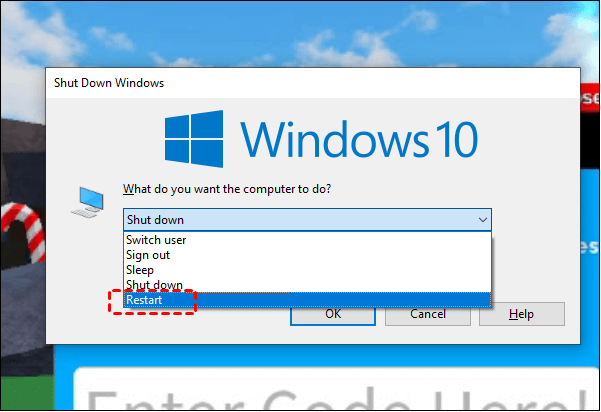
Krok 5. Po odinstalowaniu sterownika uruchom ponownie komputer PC.
AnyViewer: Najlepsza alternatywa dla TeamViewer z w pełni sprawną klawiaturą
Jeśli nadal nie możesz rozwiązać problemu z niedziałającą myszą i klawiaturą w programie TeamViewer, rozsądnie jest znaleźć alternatywę dla TeamViewer. Dla osób szukających niezawodnego zamiennika TeamViewer, AnyViewer wyróżnia się jako doskonały wybór, zapewniający bezproblemowe działanie klawiatury podczas sesji zdalnych. Podobnie jak TeamViewer, AnyViewer to darmowe narzędzie do pulpitu zdalnego, które oferuje wyjątkowe wrażenia użytkownika. Podczas łączenia się ze zdalnym komputerem za pomocą AnyViewer możesz mieć pewność, że interakcje za pomocą klawiatury i myszy będą działać bezbłędnie, bez napotykania jakichkolwiek problemów. Zapewnia to użytkownikom płynne i przyjemne korzystanie z połączenia zdalnego.
Najlepsze jest to, że AnyViewer jest całkowicie darmowy zarówno do użytku osobistego, jak i komercyjnego. Użytkownicy mogą korzystać z różnych funkcji, w tym nienadzorowanego dostępu zdalnego, wydajnego przesyłania plików, połączeń wielosesyjnych i innych, a wszystko to bez ponoszenia jakichkolwiek kosztów. Wybór AnyViewer jako preferowanego rozwiązania do pulpitu zdalnego gwarantuje bezproblemową i praktyczną obsługę z w pełni funkcjonalną klawiaturą, co czyni go doskonałą alternatywą dla TeamViewer.
Krok 1. Zainstaluj i uruchom program AnyViewer
Rozpocznij proces od zainstalowania programu AnyViewer na obu komputerach, które chcesz połączyć. Przejdź do strony logowania i kliknij Zarejestruj się. Jeśli masz już konto, możesz się po prostu zalogować.

Krok 2. Utwórz swoje konto AnyViewer
Wprowadź wymagane informacje rejestracyjne i kliknij Zarejestruj się aby utworzyć konto AnyViewer.

Krok 3. Potwierdzenie pomyślnego logowania
Po pomyślnym zalogowaniu otrzymasz potwierdzenie uzyskania dostępu do programu AnyViewer. Twoje urządzenie zostanie automatycznie powiązane z Twoim kontem.

Krok 4. Nawiąż połączenie
Zaloguj się na to samo konto AnyViewer na obu komputerach. W sekcji Urządzenia wybierz komputer, do którego chcesz uzyskać zdalny dostęp. Wystarczy kliknąć Kontrola jednym kliknięciem aby bez wysiłku zainicjować połączenie.

- ★Wskazówki: Pamiętaj, że uaktualnienie konta do planu Professional lub Enterprise zapewnia dodatkowe uprawnienia i korzyści:
- Większa liczba przypisanych urządzeń: Zyskujesz możliwość przypisania większej liczby urządzeń do tego samego konta w celu uzyskania nienadzorowanego dostępu zdalnego.
- Jednoczesne sesje zdalne: Inicjuj wiele sesji zdalnych jednocześnie, zarządzając wieloma połączeniami naraz.
- Większa prędkość przesyłania plików: Korzystaj z przyspieszonego transferu plików, co zapewnia szybszą i bardziej wydajną wymianę danych podczas sesji zdalnych.
- Tryb prywatności: Połącz się z innym komputerem w trybie prywatności, umożliwiając zaciemnienie zdalnego ekranu oraz zablokowanie dostępu za pomocą myszy i klawiatury w celu zapewnienia prywatnego i bezpiecznego połączenia.
- ...
Podsumowanie
Podsumowując, rozwiązanie problemu „niedziałającej klawiatury w TeamViewer” ma kluczowe znaczenie dla zapewnienia wydajnego dostępu zdalnego. Biorąc pod uwagę alternatywne rozwiązania, takie jak AnyViewer, użytkownicy mogą cieszyć się płynnym i bezproblemowym zdalnym połączeniem z w pełni sprawnymi interakcjami myszy i klawiatury. Korzystanie z niezawodnych narzędzi, takich jak AnyViewer, może zwiększyć wydajność i usprawnić zdalne operacje, co czyni go godnym wyborem dla osób poszukujących solidnej alternatywy dla TeamViewera.

