

Łatwa naprawa: Brak pliku DLL w TeamViewer [4 rozwiązania]
Masz problem z irytującym błędem braku pliku DLL w TeamViewer? Nie martw się, ten artykuł przedstawia cztery możliwe rozwiązania tego problemu. Ponadto zaprezentowano alternatywę dla programu TeamViewer na wypadek, gdyby była potrzebna.

By Tyler / Published on September 23, 2026


Błąd TeamViewer_Resource.dll
„Ciągle otrzymuję komunikat o błędzie podczas otwierania okna. Informuje on, że niektóre pliki TeamViewer są brakujące lub zostały zmienione, co wpływa na jego działanie. Komunikat sugeruje ponowną instalację programu TeamViewer. Próbowałem tego wiele razy, ale nie rozwiązuje to problemu. Nie wiem, co robić dalej, i potrzebuję pomocy”.
- Pytanie z społeczności TeamViewer
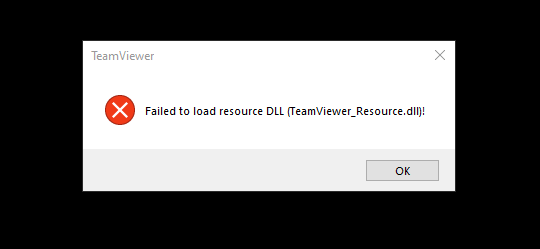
Czym jest błąd TeamViewer_Resource.dll?
Błąd TeamViewer_Resource.dll dotyczy pliku biblioteki dołączanej dynamicznie (DLL). Pliki DLL to w zasadzie przewodniki zawierające informacje i instrukcje dla plików wykonywalnych (EXE), takich jak MpSigStub.exe. Zostały zaprojektowane tak, aby umożliwić wielu programom, takim jak TeamViewer, współdzielenie tego samego pliku TeamViewer_Resource.dll, co pomaga oszczędzać pamięć i zwiększać wydajność komputera.
Jednak wygoda plików DLL sprawia również, że są one podatne na problemy. Jeśli współdzielony plik DLL zostanie utracony lub ulegnie uszkodzeniu, może to wywołać komunikat o błędzie „czasu wykonania”. Błędy czasu wykonania wystąpią, gdy TeamViewer próbuje załadować plik TeamViewer_Resource.dll podczas uruchamiania lub gdy jest już uruchomiony.
Częste komunikaty o błędach TeamViewer_Resource.dll
Błędy TeamViewer_Resource.dll mogą objawiać się na różne sposoby. Oto kilka typowych komunikatów o błędach związanych z brakującym plikiem DLL TeamViewerResource:
- Nie udało się uruchomić aplikacji, ponieważ nie znaleziono pliku TeamViewer_Resource.dll. Ponowne zainstalowanie aplikacji może rozwiązać ten problem.
- Nie znaleziono pliku TeamViewer_Resource.dll
- Brak pliku TeamViewer_Resource.dll
- Nie znaleziono wymaganego pliku DLL TeamViewer_Resource.dll
- Aplikacja lub plik TeamViewer_Resource.dll nie jest prawidłowym obrazem systemu Windows
- Plik TeamViewer_Resource.dll jest brakujący lub uszkodzony
- Nie można znaleźć pliku TeamViewer_Resource.dll
- Nie można uruchomić pliku TeamViewer_Resource.dll. Brak wymaganego składnika: TeamViewer_Resource.dll. Zainstaluj ponownie plik TeamViewer_Resource.dll.
Jak naprawić błąd braku pliku DLL TeamViewer
Przyjrzyj się czterem potencjalnym rozwiązaniom problemu z brakującym plikiem DLL TeamViewer
Rozwiązanie 1. Pobierz plik TeamViewer_Resource.dll ręcznie
Jeśli masz do czynienia z błędem braku pliku DLL TeamViewer, jednym ze sposobów jego rozwiązania jest ręczne skopiowanie plików DLL z działającej instalacji programu TeamViewer do tej, która sprawia problemy. Oto jak to zrobić:
Krok 1. Rozpocznij od zlokalizowania działającego programu TeamViewer. Musisz przejść do folderu TeamViewer, który zazwyczaj znajduje się w lokalizacji C:\Program Files\TeamViewer.
Krok 2. Po zlokalizowaniu folderu TeamViewer skopiuj wszystkie znajdujące się w nim pliki.
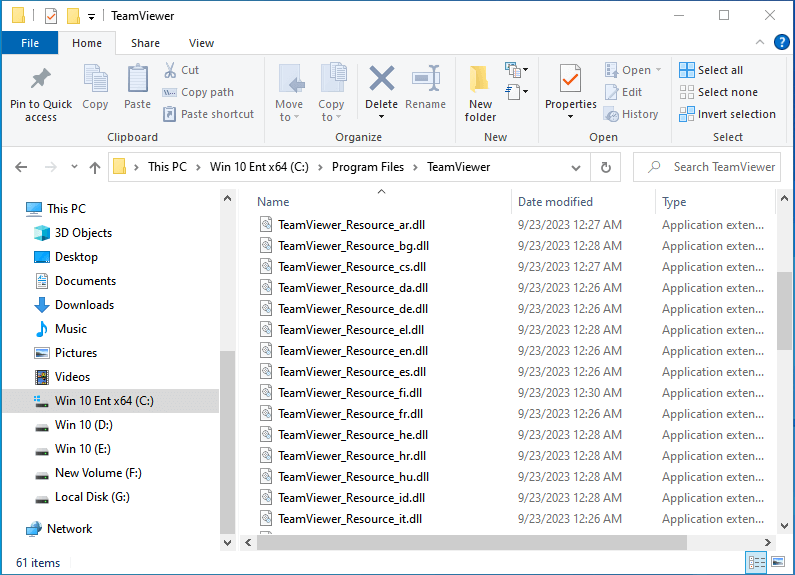
Krok 3. Teraz przejdź do folderu TeamViewer w niesprawnej instalacji.
Krok 4. Wklej skopiowane pliki do problematycznego folderu TeamViewer.
Rozwiązanie 2. Przywrócenie z kopii zapasowej
Jeśli dysponujesz niedawną kopią zapasową systemu lub instalacji programu TeamViewer i masz pewność, że program działał poprawnie przed wystąpieniem błędu biblioteki DLL, możesz spróbować przywrócić system do punktu, w którym plik DLL nie był jeszcze brakujący. Oto jak to zrobić:
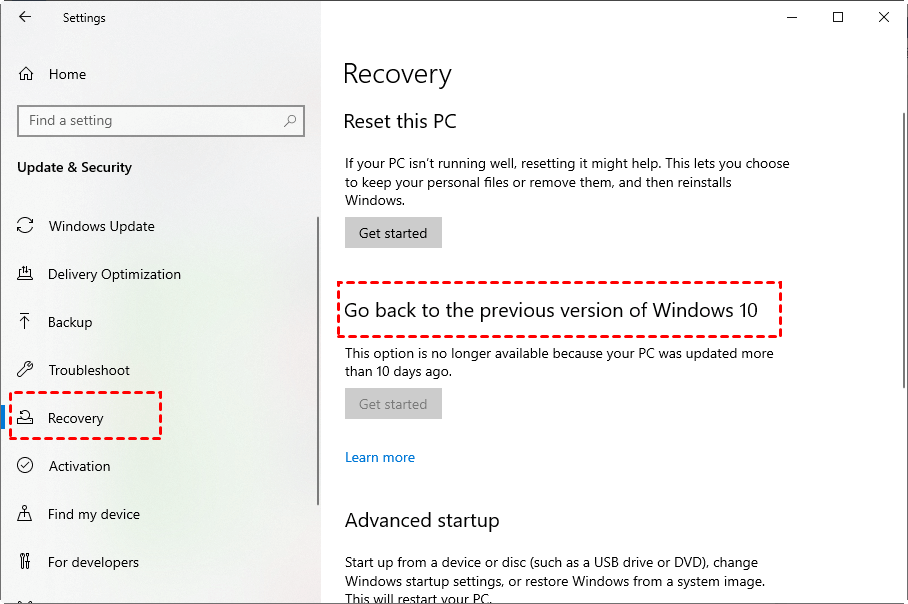
Krok 1. Uruchom Panel sterowania i przejdź do sekcji „Aktualizacja i zabezpieczenia”.

Krok 2. W opcjach „Odzyskiwanie” wybierz opcję „Wróć do poprzedniej wersji systemu Windows 10” (lub innej wersji systemu operacyjnego, jeśli jest inna) i kliknij „Rozpocznij”.
Rozwiązanie 3. Uruchom narzędzie SFC (System File Checker)
Wbudowane w system Windows narzędzie Kontroler plików systemowych (SFC) może pomóc w przeskanowaniu i naprawieniu uszkodzonych lub brakujących plików systemowych, w tym bibliotek DLL.
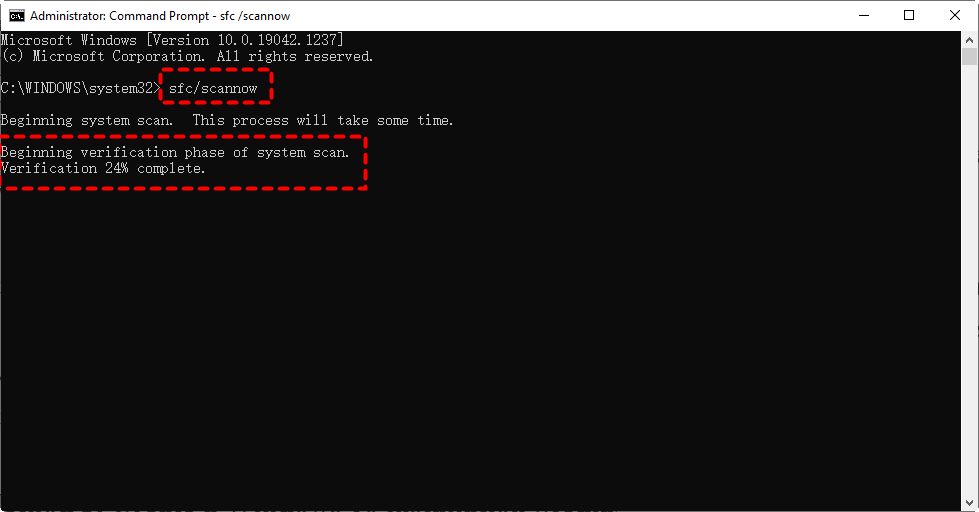
Krok 1. Rozpocznij od wyszukania „cmd” w polu wyszukiwania. Kliknij prawym przyciskiem myszy wynik „Wiersz polecenia” i wybierz „Uruchom jako administrator”.

Krok 2. W oknie wiersza polecenia z uprawnieniami administratora wpisz następujące polecenie i naciśnij klawisz Enter: „sfc /scannow”. Zachowaj cierpliwość, ponieważ ten proces może chwilę potrwać i bardzo ważne jest, aby go nie przerywać.
Rozwiązanie 4. Wykonaj aktualizację sterownika
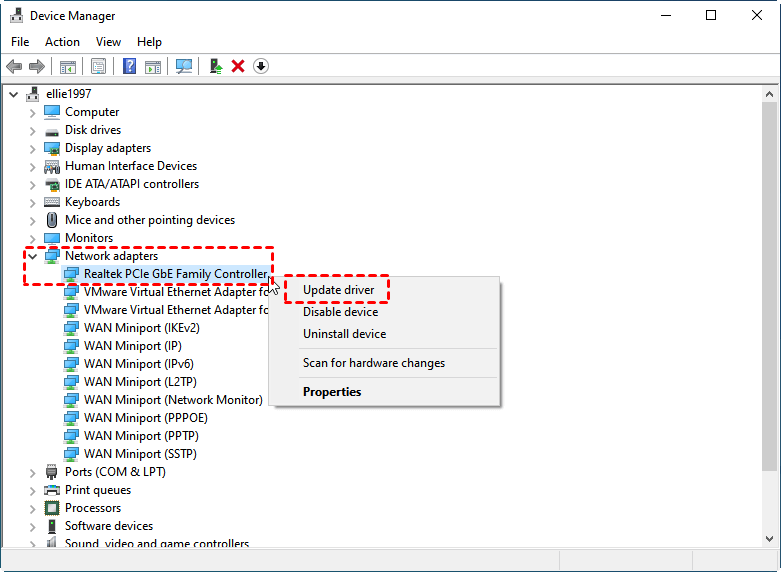
Czasami podczas korzystania ze sprzętu, takiego jak drukarka, można napotkać błąd brakującego pliku DLL w programie TeamViewer. Problem ten może wynikać z używania przestarzałego sterownika, który nie jest kompatybilny ze zaktualizowanym plikiem .dll, co powoduje, że drukarka szuka niewłaściwego pliku .dll bez powodzenia. Aby rozwiązać ten problem, zaktualizuj sterowników swojego urządzenia i wykonaj następujące kroki:
Krok 1. Wyszukaj „Menedżer urządzeń” w polu wyszukiwania i otwórz go.

Krok 2. Znajdź pozycję „Karty sieciowe”, kliknij prawym przyciskiem myszy opcję znajdującą się pod nią i wybierz „Aktualizuj sterownik”.
Dodatkowa wskazówka: Najlepsza darmowa alternatywa dla TeamViewer bez błędu DLL
Jeśli nadal napotykasz błąd niepowodzenia ładowania pliku DLL w programie TeamViewer i potrzebujesz alternatywnego oprogramowania do pulpitu zdalnego, które obsługuje konfiguracje z wieloma monitorami, warto rozważyć wypróbowanie programu AnyViewer.
AnyViewer to niezawodne i darmowe oprogramowanie do pulpitu zdalnego kompatybilne z platformami Windows, iOS i Android, opracowane przez wykwalifikowany zespół techniczny w celu zapewnienia płynnego i wydajnego dostępu zdalnego. Z programem AnyViewer możesz bez wysiłku przeglądać wszystkie podłączone monitory jednocześnie lub skupić się na konkretnym monitorze docelowym.
Tym, co wyróżnia AnyViewer, jest jego darmowa dostępność zarówno do użytku osobistego, jak i komercyjnego, w przeciwieństwie do TeamViewer, który jest darmowy tylko do celów niekomercyjnych. Jeśli chcesz połączyć się z komputerem służbowym z wieloma monitorami ze swojej domowej konfiguracji, AnyViewer okazuje się lepszym wyborem jako opłacalne rozwiązanie.
Aby rozpocząć korzystanie z programu AnyViewer, po prostu wykonaj następujące proste kroki:
Krok 1. Zacznij od pobrania i zainstalowania programu AnyViewer na swoim komputerze.
Krok 2. Po zakończeniu instalacji uruchom program AnyViewer i zaloguj się przy użyciu danych swojego konta.

Krok 3. Po zalogowaniu znajdziesz się w interfejsie użytkownika.

Krok 4. Na komputerze klienckim przejdź do sekcji „Urządzenie”. Tam możesz zlokalizować komputer, którym chcesz sterować, i zainicjować natychmiastowe połączenie zdalne, klikając opcję „Kontrola jednym kliknięciem”.

- ★Wskazówki:
- Aby uzyskać jeszcze lepsze wrażenia z korzystania ze zdalnego pulpitu, rozważ przejście na plan Professional lub Enterprise w programie AnyViewer. Oto, z czego będziesz mógł korzystać:
- Lepsza kontrola urządzeń: Z łatwością i precyzyjnie zarządzaj wieloma urządzeniami z dostępem bez nadzoru.
- Wygodne wykonywanie wielu zadań jednocześnie: Obsługuj wiele sesji zdalnych jednocześnie, co ułatwia wielozadaniowość.
- Szybkie przesyłanie plików: Szybko przesyłaj duże pliki między urządzeniami, aby zwiększyć wydajność.
- Tryb prywatności: Zapewnij dyskretny dostęp do urządzeń zdalnych, przyciemniając ekran i wyłączając klawiaturę, aby zwiększyć prywatność.
- ...
Podsumowanie
Podsumowując, błąd brakującego pliku DLL w programie TeamViewer może być frustrującym problemem, ale ten artykuł przedstawił cztery skuteczne rozwiązania, które pomogą Ci go rozwiązać. Niezależnie od tego, czy zdecydujesz się ręcznie skopiować pliki DLL, przywrócić je z kopii zapasowej, uruchomić narzędzie Kontroler plików systemowych czy zaktualizować sterowniki, istnieją sposoby na porzucenie tego problemu i przywrócenie płynnego działania programu TeamViewer.
Dodatkowo, jeśli szukasz alternatywnego rozwiązania do pulpitu zdalnego, AnyViewer jest doskonałym wyborem, oferującym ekonomiczną, przyjazną dla wielu monitorów i darmową opcję do użytku osobistego i komercyjnego. Mając te rozwiązania do dyspozycji, możesz przezwyciężyć błędy braku plików DLL programu TeamViewer i cieszyć się płynnym działaniem pulpitu zdalnego.

