

3 przetestowane sposoby na naprawienie niedziałającego kopiuj-wklej w Splashtop
Splashtop obsługuje kopiowanie i wklejanie tekstu za pomocą schowka. Czasami jednak użytkownicy mogą napotkać sytuacje, w których kopiowanie i wklejanie w Splashtop nie działa z komputera lokalnego na zdalny lub odwrotnie. Nie martw się. Ten artykuł przedstawia trzy przetestowane sposoby, które pomogą Ci rozwiązać ten problem.

By Tyler / Published on September 16, 2026


Kopiowanie i wklejanie nie działa – Splashtop
Cześć wszystkim! Mam problem z kilkoma komputerami w środowisku systemu Windows 10. Możemy kopiować tekst z sesji Splashtop, ale wklejenie tego tekstu do sesji lokalnej / na laptopa nie działa. Co ciekawe, w drugą stronę działa to poprawnie – kopiowanie z sesji lokalnej / laptopa i wklejanie do programu Splashtop. Czy ktoś z Was spotkał się już z tym problemem? Dzięki za pomoc!”
– Pytanie z portalu Spiceworks

Jak naprawić problem z niedziałającym kopiowaniem i wklejaniem w programie Splashtop
Funkcja schowka w programie Splashtop umożliwia kopiowanie i wklejanie tekstu. Czasami jednak użytkownicy mogą napotkać sytuację, w której kopiowanie i wklejanie między komputerem lokalnym a zdalnym nie działa. Problem ten może mieć charakter sporadyczny i pojawiać się oraz znikać losowo.
Sposób 1. Ponowne uruchomienie obu urządzeń
Jednym ze skutecznych rozwiązań jest ponowne uruchomienie zarówno urządzenia źródłowego, jak i docelowego. W większości przypadków pozwala to rozwiązać problem, ponieważ w schowku mogło dojść do usterki lub zewnętrzny program może zakłócać działanie funkcji schowka w programie Splashtop. Po zakończeniu ponownego uruchamiania na komputerze lokalnym i zdalnym spróbuj nawiązać połączenie ponownie i sprawdź, czy problem nadal występuje.
Sposób 2. Ponowna instalacja aplikacji Splashtop
Jeśli napotkasz problem z niedziałającym kopiowaniem i wklejaniem na komputerze zdalnym w programie Splashtop oraz inne błędy związane z klawiaturą, potencjalnym rozwiązaniem jest użycie naszego skryptu czyszczącego i ponowna instalacja aplikacji Splashtop Business App.
Krok 1. Przejdź do systemu Windows: Panel sterowania > Ustawienia > Aplikacje i funkcje. Znajdź określoną aplikację Splashtop, którą chcesz usunąć. Po znalezieniu wybierz aplikację i opcję Odinstaluj. Upewnij się, że Twoje konto systemu Windows posiada uprawnienia niezbędne do przeprowadzenia dezinstalacji.
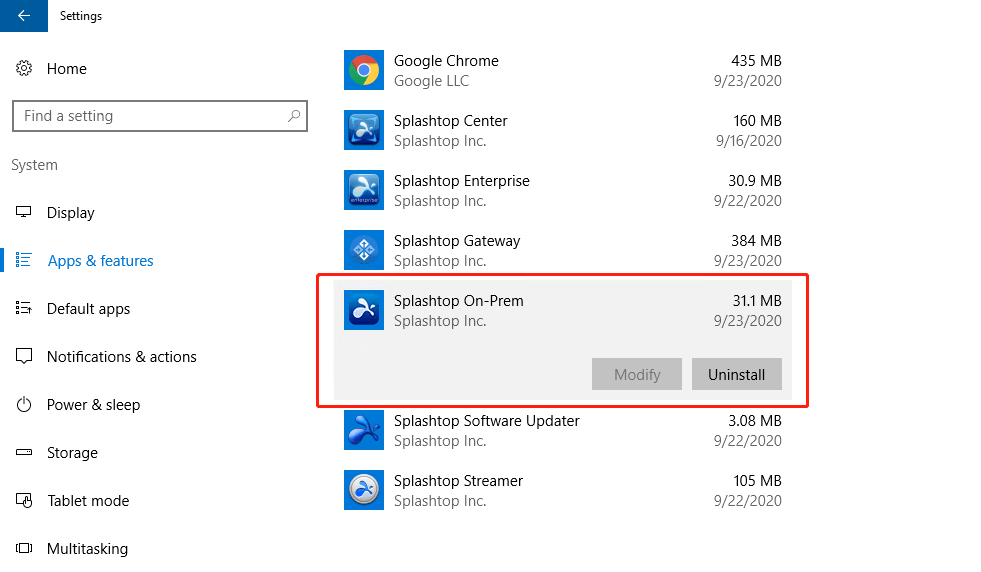
Krok 2. Przejdź do oficjalnej witryny internetowej programu Splashtop i pobierz najnowszą wersję aplikacji.
Krok 3. Po zakończeniu pobierania znajdź plik instalacyjny w swoim systemie.
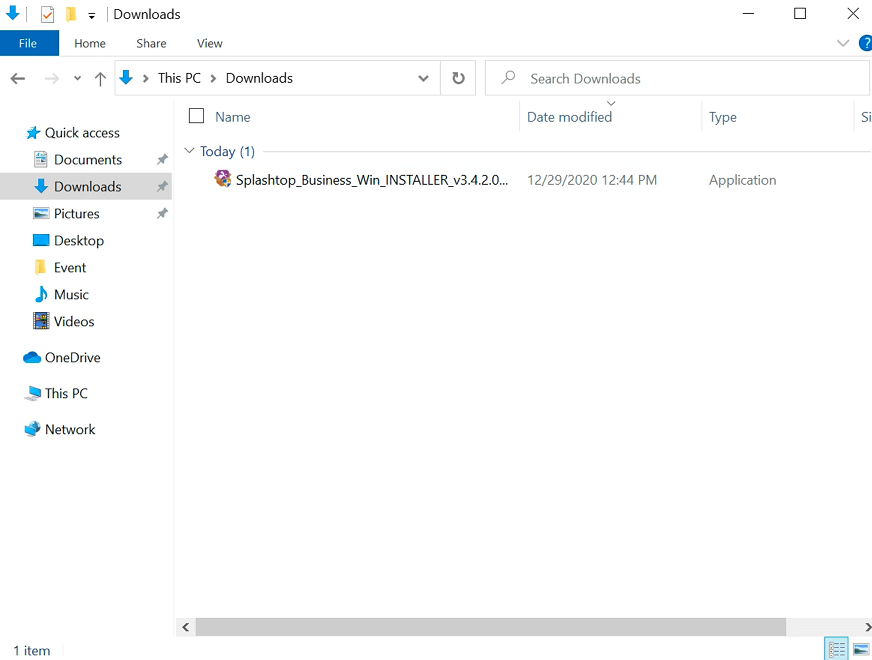
Krok 4. Kliknij dwukrotnie plik instalacyjny, aby rozpocząć proces instalacji. Jeśli pojawi się monit Kontrola konta użytkownika (UAC), udziel uprawnień, klikając "Tak". Jeśli monit UACze poprosi o podanie hasła, wpisz swoją nazwę użytkownika i hasło systemu Windows.
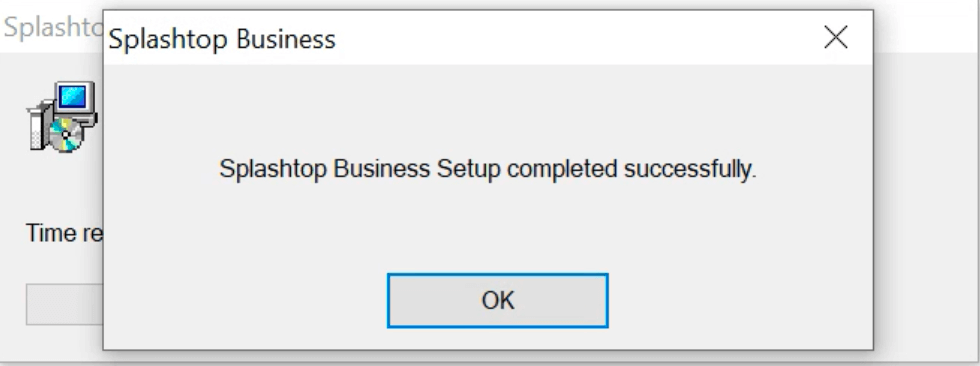
Krok 5. Poczekaj na zakończenie instalacji. Po jej zakończeniu zobaczysz komunikat potwierdzający pomyślne zainstalowanie.
Sposób 3. Dodaj klucz rejestru
Aby rozwiązać problem z funkcją kopiowania i wklejania na komputerze używanym do połączenia z komputerem zdalnym, wykonaj następujące kroki:
Krok 1. Uruchom Edytor rejestru, wyszukując "regedit" w menu start systemu Windows.
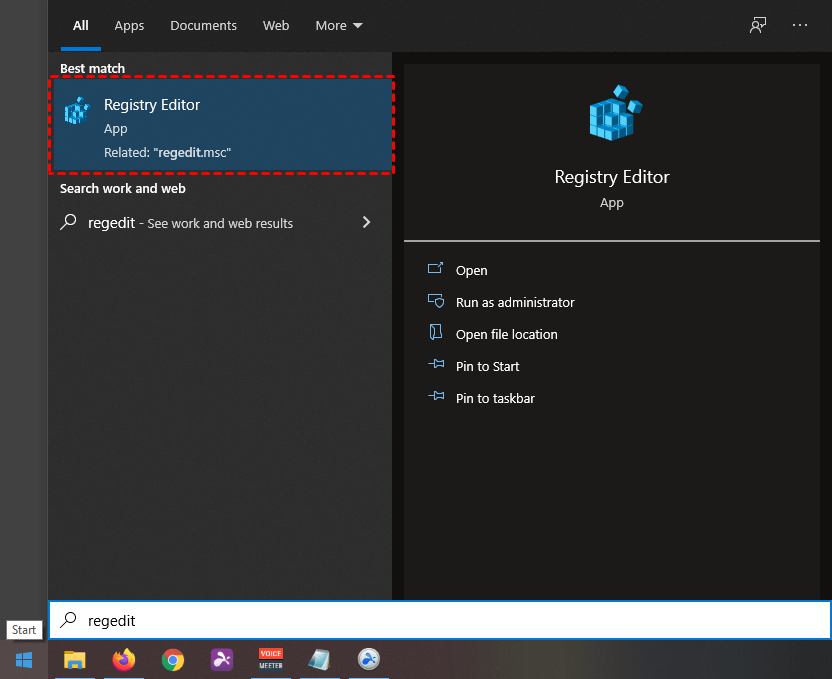
Krok 2. Znajdź odpowiednią wartość rejestru w zależności od architektury komputera lokalnego:
- Dla 32-bitowych komputerów lokalnych:
Splashtop Business (32-bit): HKEY_LOCAL_MACHINE\SOFTWARE\Splashtop Inc.\Splashtop Remote Client for STB
- Dla 64-bitowych komputerów lokalnych:
Splashtop Business (64-bit): HKEY_LOCAL_MACHINE\SOFTWARE\WOW6432Node\Splashtop Inc.\Splashtop Remote Client for STB
Krok 3. Przejdź do Edycja > Nowy > Wartość DWORD (32-bitowa). Skonfiguruj następujące wartości dla nowego wpisu DWORD:
- Nazwa klucza rejestru: EnableSyncClipboard
- Typ rejestru: REG_DWORD
- Wartość rejestru: 0
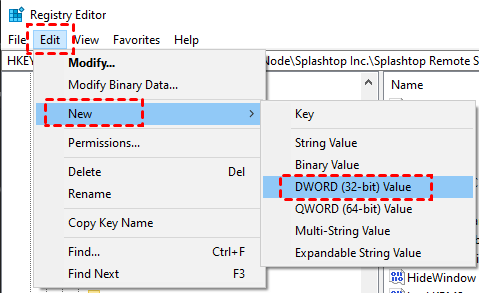
Krok 4. Po utworzeniu klucza uruchom ponownie aplikację Splashtop Business i spróbuj ponownie użyć funkcji kopiowania i wklejania.
Dodatkowa wskazówka: Najlepsza darmowa alternatywa dla funkcji kopiowania i wklejania Splashtop
Jeśli nadal nie możesz rozwiązać problemu z funkcją kopiowania i wklejania w programie Splashtop, zalecamy rozważenie alternatywnego oprogramowania do zdalnego dostępu takiego jak AnyViewer. AnyViewer to wysoce polecane darmowe oprogramowanie do zdalnego dostępu, ponieważ zapewnia kompleksowe możliwości zdalnego dostępu, zdalnego sterowania i zdalnego wsparcia. Obsługuje synchronizację schowka, umożliwiając płynne kopiowanie i wklejanie tekstu między komputerem lokalnym a zdalnym.
Oto kilka powodów, dla których AnyViewer jest uważany za najlepszą alternatywę dla Splashtop:
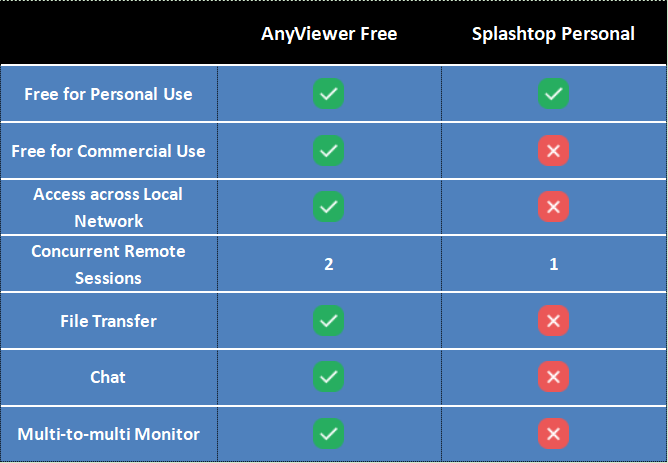
- Hojna darmowa wersja: AnyViewer oferuje hojną darmową wersję, z której można korzystać do celów osobistych lub komercyjnych. Ta darmowa wersja zawiera szereg imponujących funkcji, takich jak przesyłanie plików, funkcja czatu oraz obsługa konfiguracji z wieloma monitorami, które nie są dostępne w darmowej wersji programu Splashtop.

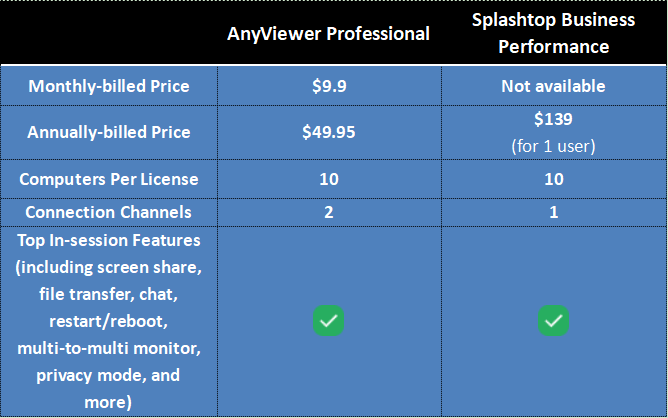
- Przystępność cenowa: AnyViewer jest opłacalny i oferuje strukturę cenową dostosowaną do użytkowników dysponujących ograniczonym budżetem, bez rezygnacji z niezbędnych funkcji pulpitu zdalnego. Wybierając AnyViewer, możesz zaoszczędzić koszty, nadal korzystając z wymaganych funkcji. Dla porównania przeanalizujmy wydajność programu AnyViewer Professional w porównaniu ze Splashtop Business Access:
Krok 1. Zainstaluj i uruchom narzędzie do zdalnego dostępu na obu urządzeniach. Załóż konto w usłudze AnyViewer i zaloguj się na obu komputerach. Urządzenie zostanie przypisane do konta po zalogowaniu.
Krok 2. Na komputerze lokalnym przejdź do sekcji "Urządzenie" i znajdź komputer zdalny. Kliknij go i wybierz opcję "Sterowanie jednym kliknięciem", aby uzyskać dostęp do komputera bez nadzoru za pomocą jednego kliknięcia.
Krok 3. Następnie możesz bezpłatnie połączyć się zdalnie z komputerem i widzieć jego ekran tak, jakbyś siedział bezpośrednio przed nim.
Oczywiście, jeśli musisz udzielić zdalnego wsparcia znajomym lub członkom rodziny, narzędzie to umożliwia również jednorazowy dostęp do komputerów znajomych poprzez wysłanie prośby o sterowanie.
Podsumowanie
Podsumowując, w tym artykule przedstawiono trzy przetestowane rozwiązania problemu niedziałającego kopiowania i wklejania w programie Splashtop w systemach Windows 10 i 11. Jeśli nie uda Ci się rozwiązać tego problemu, wysoce zalecane jest wypróbowanie programu AnyViewer jako lepszej alternatywy. AnyViewer oferuje bogatą wersję darmową z imponującymi funkcjami, w tym synchronizacją schowka zapewniającą płynne przesyłanie tekstu między komputerem lokalnym a zdalnym. Ponadto AnyViewer zapewnia przystępną cenę bez kompromisów w zakresie niezbędnych funkcji pulpitu zdalnego. Wybierając AnyViewer, możesz oszczędzać koszty, ciesząc się jednocześnie kompleksowymi możliwościami zdalnego dostępu, sterowania i wsparcia.

