

[Fixed] Sorry Office Can't Be Activated Remote Desktop
W artykule omówiono błąd „sorry, Office can't be activated” na pulpitach zdalnych. Obejmuje on ustawienia aktywacji na komputerach współdzielonych oraz typowe sposoby rozwiązania problemów z logowaniem.

By Iota / Updated on February 9, 2026


🌟 Szybkie podsumowanie:
Jeśli napotykasz błąd „Przepraszamy, nie można aktywować pakietu Office, ponieważ nie spełnia on wymagań do uruchamiania w usługach Pulpit zdalny”, natychmiastowa naprawa polega na włączeniu aktywacji na komputerach współdzielonych (SCA) w ustawieniach Office 365 lub w rejestrze. Ten błąd występuje, ponieważ standardowe licencje Office 365 są przypisane do sprzętu pojedynczego użytkownika, podczas gdy środowiska Pulpitu zdalnego wymagają specjalnego tokenu licencji „wędrującej”.
Jeśli jednak chcesz całkowicie obejść te złożone ograniczenia licencyjne, najskuteczniejszą alternatywą jest przejście ze standardowego, restrykcyjnego protokołu RDP na nowoczesne rozwiązanie dostępu zdalnego, takie jak AnyViewer. W przeciwieństwie do tradycyjnego RDP, który wyzwala rygorystyczne kontrole licencjonowania zbiorowego Microsoft, AnyViewer umożliwia bezpośredni dostęp do sesji pulpitu komputera biurowego — tak jakbyś siedział przed nim, bez wywoływania błędów aktywacji „Komputer współdzielony”.
Przypadek użytkownika: napotkanie błędu „Przepraszamy, nie można aktywować pakietu Office”
Możesz mieć pracownika z licencją Office 365 E3, który pracował bez problemów przez ponad dwa lata, tylko po to, by niespodziewanie napotkać błąd aktywacji przy uruchamianiu Worda lub Outlooka przez Pulpit zdalny. Komunikat brzmi: „Przepraszamy, nie można aktywować pakietu Office, ponieważ nie spełnia on wymagań do uruchamiania w usługach Pulpit zdalny”. Chociaż problem ten może początkowo wydawać się ograniczony do jednego użytkownika, możesz wkrótce zauważyć, że nowo utworzone konta są nękane tym samym ograniczeniem, mimo że dziesiątki innych istniejących użytkowników nadal pracują normalnie. Oto przykład:
Przepraszamy, nie można aktywować pakietu Office, ponieważ nie spełnia on wymagań do uruchamiania w usługach Pulpit zdalny Witaj, Mamy użytkownika, który zaczął otrzymywać błąd „Przepraszamy, nie można aktywować pakietu Office, ponieważ nie spełnia on wymagań do uruchamiania w usługach Pulpit zdalny”, gdy próbuje uruchomić Worda, Outlooka lub Excela po zalogowaniu się na nasz serwer za pomocą RDP. Ma licencję E3 i ten problem zaczął się 2 tygodnie temu, podczas gdy wcześniej działało to dla niego dobrze przez ponad 2 lata.
Mamy dziesiątki innych użytkowników w tej firmie, którzy nie doświadczają problemu, ale zauważamy teraz, że gdy tworzymy nowych użytkowników w Active Directory, tworzymy dla nich konto Microsoft i logujemy ich do Pulpitu zdalnego, oni również otrzymują błąd przy uruchamianiu Worda itp. Wszelkie pomysły, co mogło to spowodować, byłyby bardzo mile widziane.
- Pytanie z learn.microsoft.com

Ta frustrująca sytuacja występuje, ponieważ standardowe licencje Office są zazwyczaj przeznaczone dla sprzętu jednoosobowego. Gdy uzyskujesz do nich dostęp za pośrednictwem protokołu Remote Desktop Protocol (RDP), system oczekuje konkretnego ustawienia "Aktywacja na komputerze współdzielonym", aby obsłużyć mobilne połączenie. Jeśli nie jest ono poprawnie skonfigurowane, kontrole licencjonowania zbiorowego Microsoft blokują dostęp.
Jak naprawić problem z logowaniem do Office 365 w usłudze Remote Desktop Service
Jeśli nie możesz zalogować się do Office 365 na serwerze usług Remote Desktop Services, a problem dotyczy tylko jednego konkretnego użytkownika, przyczyna często jest związana z licencjonowaniem i ustawieniami aktywacji współdzielonej. Nawet po prawidłowej reinstalacji Office 365 i odtworzeniu profilu użytkownika problem może się utrzymywać, dopóki nie zostanie włączone odpowiednie ustawienie Zasad grupy.
Krok 1. Upewnij się, że Office 365 jest zainstalowany przy użyciu właściwej metody dla serwerów RDS lub terminalowych i sprawdź, czy wszyscy użytkownicy są w pełni wylogowani z aplikacji Office.
Krok 2. Zainstaluj szablony administracyjne ADMX dla Office, jeśli nie są jeszcze dostępne, aby zasady licencjonowania Office można było zarządzać za pomocą Zasad grupy.
Krok 3. Utwórz nowy obiekt zasad grupy (GPO) w Zarządzaniu zasadami grupy i go edytuj.
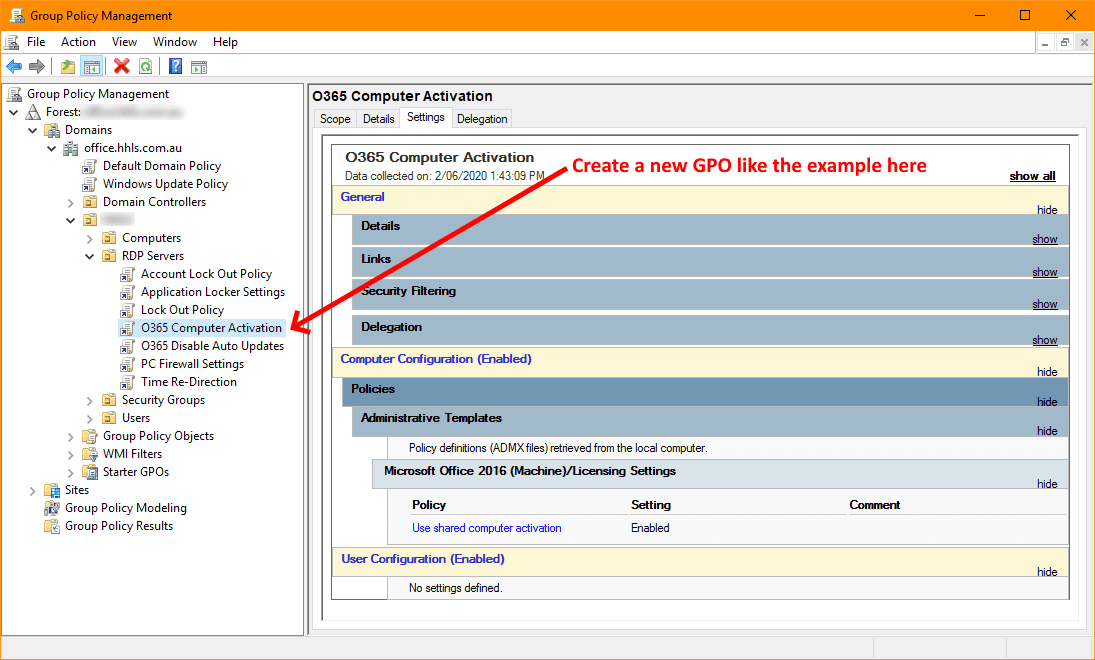
Krok 4. Przejdź do Konfiguracja komputera, następnie Zasady, Szablony administracyjne, Microsoft Office 2016 Machine i otwórz Ustawienia licencjonowania.
Krok 5. Włącz zasadę o nazwie Użyj aktywacji na komputerze współdzielonym i zapisz zmiany.
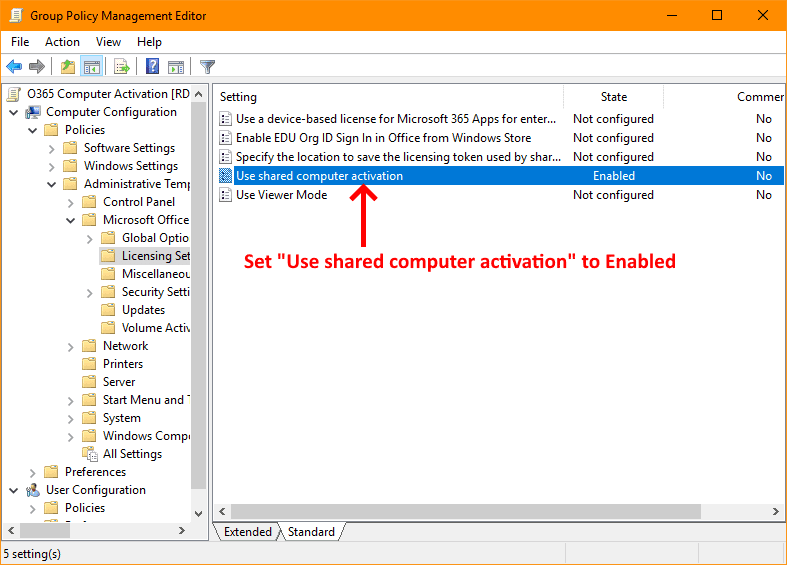
Krok 6. Połącz nowy GPO z jednostką organizacyjną zawierającą twoje serwery hosta sesji Remote Desktop.
Krok 7. Zaloguj się na każdym serwerze RDS, otwórz Wiersz polecenia jako administrator i uruchom polecenie gpupdate /force, aby zastosować zasadę.
Krok 8. Uruchom ponownie każdy serwer RDS, a następnie poproś dotkniętego użytkownika o ponowne zalogowanie się do Office 365, aby potwierdzić rozwiązanie problemu.
Jeśli problemy z logowaniem do Office 365 w usługach Remote Desktop Services nadal powodują zakłócenia lub wymagają złożonego zarządzania zasadami, użycie rozwiązania dostępu zdalnego, takiego jak AnyViewer, może być praktyczną alternatywą. AnyViewer całkowicie unika problemów z aktywacją współdzieloną, umożliwiając bezpośredni zdalny dostęp do poszczególnych komputerów PC, co ułatwia pracę z aplikacjami Office bez konieczności radzenia sobie ze specyficznymi dla RDS komplikacjami licencyjnymi.
🔥Łatwiejsze rozwiązanie: użyj AnyViewer, aby uniknąć problemu
Jeśli nie możesz zalogować się do Office 365 na pulpicie zdalnym, prostszym rozwiązaniem jest użycie AnyViewer, aby uniknąć problemów z aktywacją pakietu Office w środowiskach komputerów współdzielonych. Zamiast polegać na Usługach Pulpitu Zdalnego i skomplikowanych ustawieniach aktywacji Office, AnyViewer umożliwia zdalny dostęp bezpośrednio do własnego komputera służbowego. Ponieważ Office działa na oryginalnym urządzeniu, nie potrzebujesz aktywacji dla komputerów współdzielonych, a problemy z logowaniem są wyeliminowane.
AnyViewer pozwala kontrolować komputer z dowolnego miejsca. Możesz używać wielu monitorów, normalnie otwierać aplikacje Office i uzyskiwać dostęp do wszystkich plików bez zmiany zasad systemowych lub ponownej instalacji oprogramowania. Połączenie jest bezpieczne i stabilne, więc Twoja praca pozostaje chroniona.
Dzięki prostej konfiguracji i łatwemu w obsłudze interfejsowi, AnyViewer to praktyczny wybór dla pracowników zdalnych, zespołów i przedsiębiorstw oraz freelancerów, którzy chcą płynnego dostępu do pakietu Office bez zmagania się z limitami licencji RDS lub błędami aktywacji.
Krok 1. Zainstaluj i uruchom AnyViewer na obu swoich komputerach. Na komputerze kontrolującym przejdź do Log in, a następnie Sign up (jeśli już zarejestrowałeś się na oficjalnej stronie, możesz zalogować się bezpośrednio).

Krok 2. Potwierdź pomyślne logowanie i powiązanie urządzenia.

Krok 3. Wybierz komputer zdalny z sekcji Devices. Następnie kliknij One-click control, aby bez wysiłku nawiązać połączenie. Potem możesz spróbować

- ✔️Wskazówki: Maksymalny rozmiar pojedynczego pliku, który można przesłać na darmowym koncie, to 100 MB, a maksymalna liczba plików, które można przesłać jednorazowo, to 100. Możesz również uaktualnić swoje konto do planu profesjonalnego lub dla przedsiębiorstw. Co może Ci dać plan profesjonalny lub dla przedsiębiorstw:
- Szybsza prędkość transferu. Prędkość transferu dla konta darmowego wynosi 500 KB/s, a dla konta płatnego do 10 MB/s.
- Większa liczba plików przesyłanych zbiorczo.
- Większy rozmiar pojedynczego pliku, który można przesłać.
- Więcej urządzeń można przypisać do tego samego konta w celu zdalnego dostępu bez nadzoru.
- Więcej aktualnie połączonych urządzeń jest wyświetlanych do zarządzania.
- Łączenie w trybie prywatności w celu ochrony prywatności.
Podsumowanie
Podsumowując, błąd aktywacji pakietu Office w usługach Pulpitu zdalnego jest głównie spowodowany limitami licencyjnymi i brakiem ustawień aktywacji współdzielonej. Chociaż włączenie Współdzielonej Aktywacji Komputera za pomocą Zasad grupy może rozwiązać problem, proces ten jest często czasochłonny i trudny w zarządzaniu. Dla użytkowników, którzy chcą prostszego i bardziej niezawodnego rozwiązania, użycie AnyViewer jest mądrą alternatywą. Pozwala on bezpośrednio uzyskać dostęp do własnego komputera biurowego, normalnie uruchamiać pakiet Office i pracować zdalnie bez konieczności radzenia sobie z zasadami licencjonowania RDS lub powtarzającymi się błędami aktywacji.
Często zadawane pytania
🗨️ Czy można nadal aktywować Office 2013 w 2023 roku?
Nie. Firma Microsoft zakończyła wsparcie aktywacyjne dla pakietu Office 2013 w kwietniu 2023 roku, więc nowe aktywacje nie są już możliwe.
🗨️ Jak naprawić błąd związany z licencją pulpitu zdalnego?
Upewnij się, że Współdzielona Aktywacja Komputera jest włączona dla pakietu Office na serwerze RDS, lub uniknij limitów licencjonowania RDS, używając narzędzia dostępu zdalnego, takiego jak AnyViewer, aby uzyskać bezpośredni dostęp do własnego komputera PC.
🗨️ Jak wymusić aktywację pakietu Microsoft Office?
Zaloguj się przy użyciu poprawnego konta Microsoft, sprawdź status swojej licencji i upewnij się, że data, czas systemowy oraz połączenie internetowe są poprawne.
🗨️ Jak aktywować, gdy aktywacja Microsoft się nie powiodła?
Spróbuj ponownie aktywować po rozwiązaniu problemów z siecią lub logowaniem, a następnie uruchom narzędzie do rozwiązywania problemów z aktywacją pakietu Office lub ponownie wprowadź prawidłowy klucz produktu.
🗨️ Jak ponownie aktywować mój Microsoft Office?
Otwórz dowolną aplikację pakietu Office, przejdź do sekcji Konto i zaloguj się ponownie przy użyciu konta powiązanego z licencją pakietu Office.
🗨️ Dlaczego Microsoft Office informuje, że muszę aktywować produkt?
Zwykle dzieje się tak, ponieważ licencja jest brakująca, wygasła, używana na innym urządzeniu lub zablokowana przez ograniczenia licencjonowania Pulpitu zdalnego.

