

5 Łatwych Sposobów na Udostępnianie Plików Między Windows a iPhone
Odkryj 5 niezawodnych metod transferu plików między Windows a iPhone. Od natywnych aplikacji Apple i protokołów SMB po szybkie możliwości bezprzewodowe AnyViewer – znajdź idealne rozwiązanie dla swojego przepływu pracy.

By Tyler / Updated on February 5, 2026


Jak mogę udostępniać pliki między iPhone a Windows?
W dzisiejszym hiperpołączonym świecie potrzeba udostępniania plików między Windows a iPhone jest codziennością dla milionów. Niezależnie od tego, czy jesteś profesjonalnym fotografem przenoszącym filmy 4K na komputer PC do edycji, czy studentem, który musi przenieść pliki między Windows a iPhone, aby czytać notatki z wykładów w podróży, przeprawa między zamkniętym ekosystemem Apple a otwartą platformą Microsoft czasami może wydawać się przepaścią.

Podczas gdy użytkownicy macOS cieszą się luksusem AirDrop, użytkownicy Windows często napotykają techniczne przeszkody, wolne prędkości synchronizacji lub frustrację związaną z "nieobsługiwanymi typami plików". W tym kompleksowym przewodniku zbadamy najlepsze sposoby na pokonanie tej przepaści w 2026 roku, prezentując ostateczne rozwiązanie do bezprzewodowego udostępniania plików między Windows a iPhone: AnyViewer.
Dlaczego trudno jest udostępniać pliki między Windows a iPhone?
Zanim zagłębimy się w "jak", ważne jest, aby zrozumieć "dlaczego". Windows i iOS używają zasadniczo różnych systemów plików.
- Windows używa otwartego systemu zarządzania plikami (NTFS), pozwalając użytkownikom przeglądać prawie każdy katalog.
- iOS używa systemu "piaskownicy" (APFS), gdzie aplikacje działają w odizolowanych środowiskach i nie mogą uzyskać dostępu do danych innych aplikacji bez uprawnień.
Z powodu tej architektonicznej różnicy, proste "podłącz i używaj" nie zawsze działa jak standardowa pamięć USB. Aby skutecznie przenosić pliki między Windows a iPhone, potrzebujesz pośrednika — oprogramowania, które rozumie zarówno "Apple", jak i "Windows".
5 metod udostępniania plików między Windows a iPhone
Zapoznaj się z poniższymi pięcioma sprawdzonymi rozwiązaniami, aby znaleźć to, które najlepiej odpowiada Twoim konkretnym potrzebom dotyczącym prędkości, bezpieczeństwa i wygody.
Metoda 1: Wybór profesjonalny – AnyViewer do płynnego transferu plików
Jeśli szukasz najbardziej efektywnego sposobu na bezprzewodowe udostępnianie plików między Windows a iPhone, AnyViewer jest wiodącym wyborem w zakresie transferu plików w 2026 roku. Chociaż znany jest przede wszystkim ze swoich światowej klasy możliwości zdalnego pulpitu, jego wbudowany silnik transferu plików to potężne narzędzie zaprojektowane dla użytkowników ceniących czas i bezpieczeństwo.
Dlaczego AnyViewer się wyróżnia
W przeciwieństwie do tradycyjnych metod, które sprawiają wrażenie "obejść", AnyViewer oferuje dedykowany, korporacyjny kanał transmisji. Jest powszechnie uważany za najlepszy sposób na przesyłanie plików między Windows a iPhone dla profesjonalistów:
- Transfer na zerową odległość: Niezależnie od tego, czy twój iPhone jest tuż obok komputera PC, czy jesteś za granicą, dostęp bezobsługowy AnyViewer pozwala ci pobierać pliki z komputera domowego/biurowego w dowolnym czasie i miejscu.
- Bezpieczeństwo na poziomie bankowym: Twoje dane są chronione szyfrowaniem 256-bitowym Elliptic Curve Cryptography (ECC). W przeciwieństwie do usług w chmurze, które przechowują twoje pliki na serwerach stron trzecich, AnyViewer tworzy bezpieczny tunel bezpośrednio między twoimi urządzeniami.
- Brak barier "wsparcia aplikacji": Zapomnij o martwieniu się, czy aplikacja obsługuje "Udostępnianie plików". AnyViewer daje ci pełny dostęp do systemu plików Windows, umożliwiając przenoszenie plików dowolnego typu, od .exe do .zip i 4K RAW wideo, bez ograniczeń.
- Błyskawiczna szybkość: Omijając powolny cykl przesyłania/pobierania z magazynu w chmurze, AnyViewer wykorzystuje zoptymalizowane protokoły sieciowe, aby osiągnąć prędkości do 10 MB/s, zapewniając transfer nawet ogromnych folderów w kilka sekund.
Jak udostępniać pliki za pomocą AnyViewer (krok po kroku)
Krok 1. Konfiguracja komputera PC: Pobierz i zainstaluj AnyViewer dla Windows. Utwórz konto i zaloguj się.
Krok 2. Konfiguracja iPhone'a: Zainstaluj aplikację AnyViewer z App Store i zaloguj się tym samym kontem.

Krok 3. Inicjowanie połączenia: Na swoim iPhonie przejdź do listy urządzeń, wybierz swój komputer PC i dotknij Transfer plików.
Krok 4. Zarządzanie plikami: Aby przesłać pliki z iPhone'a na Windowsa, dotknij Wyślij zdjęcia i filmy lub Wyślij pliki. Aby przesłać pliki z Windowsa na iPhone'a, dotknij Pobierz. Po prostu wybierz potrzebne pliki i przenieś je natychmiast.

Metoda 2: Korzystanie z aplikacji "Apple Devices" (następca iTunes)
Apple zastąpiło rozbudowane iTunes uproszczoną aplikacją Apple Devices w systemie Windows. Jest to "natywny" sposób na udostępnianie plików między Windows a iPhone za pomocą połączenia fizycznego.
Szczegółowe kroki:
Krok 1. Instalacja: Pobierz aplikację "Apple Devices" ze sklepu Microsoft Store.
Krok 2. Połączenie: Podłącz iPhone'a do komputera PC za pomocą certyfikowanego kabla USB-C lub Lightning. Stuknij "Zaufaj temu komputerowi" na ekranie iPhone'a.
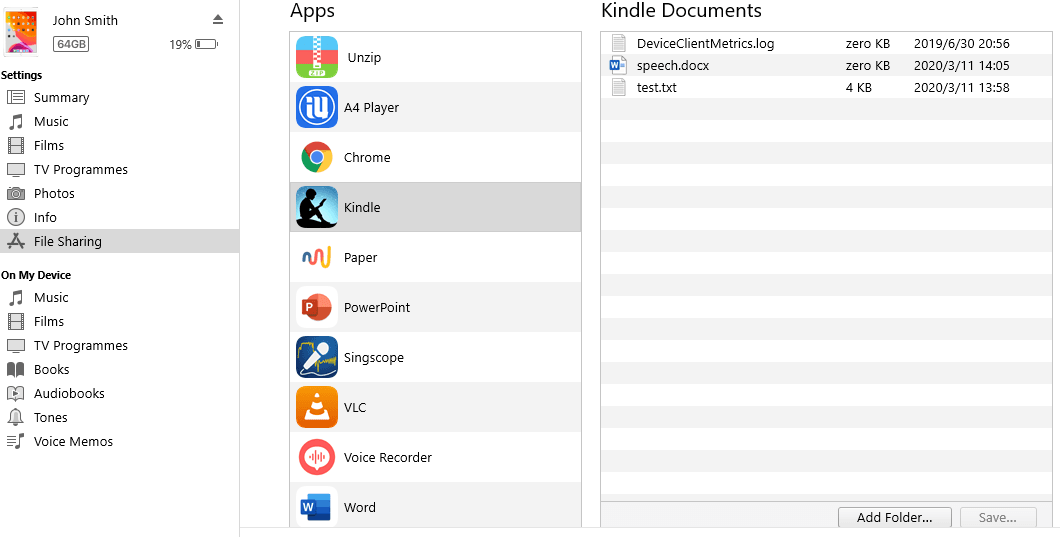
Krok 3. Nawigacja: Otwórz aplikację i kliknij ikonę swojego iPhone'a na pasku bocznym. Wybierz kartę Pliki.
Krok 4. Transfer: Zobaczysz listę aplikacji obsługujących udostępnianie plików. Przeciągnij plik z Eksploratora plików Windows i upuść go na nazwę aplikacji (np. VLC, Word lub Keynote).
Zalety:
- Bezpośrednie połączenie przewodowe;
- Nie wymaga internetu;
- Wyższa stabilność dla dużych kopii zapasowych lokalnych.
Wady:
- Wymaga fizycznego kabla;
- Bardzo restrykcyjne (można przenosić pliki tylko do określonych "silosów" aplikacji);
- Interfejs może być niestabilny w starszych wersjach Windows.
Metoda 3: Protokół SMB (Udostępnianie dysku sieciowego)
Protokół SMB umożliwia bezprzewodowe udostępnianie plików między Windows a iPhone'em, przekształcając folder na komputerze PC w dysk sieciowy.
Szczegółowe kroki:
Krok 1. W Windows: Kliknij prawym przyciskiem myszy docelowy folder > Właściwości > Udostępnianie > Udostępnij. Wybierz "Wszyscy" z listy rozwijanej, kliknij Dodaj i zmień Poziom uprawnień na Odczyt/Zapis.
Krok 2. Uzyskaj adres IP: Naciśnij "Win R", wpisz "cmd" i wprowadź "ipconfig". Zanotuj swój adres IPv4 (np. 192.168.x.x).
Krok 3. Na iPhone'ie: Otwórz aplikację Pliki > Stuknij menu z trzema kropkami (...) > Połącz z serwerem.
Krok 4. Połączenie: Wprowadź "smb://[Twój adres IP]". Wybierz "Zarejestrowany użytkownik" lub "Gość" i wprowadź swoją nazwę użytkownika oraz hasło Windows. Teraz możesz kopiować i wklejać pliki między folderem na PC a iPhone'em.

Zalety:
- Nie wymaga oprogramowania innych firm;
- Całkowicie darmowe;
- Działa bezprzewodowo.
Wady:
- Oba urządzenia muszą być w tej samej sieci Wi-Fi;
- Skomplikowana konfiguracja dla użytkowników nietechnicznych;
- Często zawodzi z powodu ustawień Zapory Windows.
Metoda 4: Usługi w chmurze (iCloud, OneDrive, Dropbox)
Usługa przechowywania w chmurze i udostępniania plików działa jak wirtualny most. Przesyłasz plik z systemu Windows, trafia on na serwer, a następnie pobierasz go na swoim iPhonie.
Szczegółowe kroki:
Krok 1. Na Windowsie: Otwórz przeglądarkę i przejdź do iCloud.com lub OneDrive.com.
Krok 2. Prześlij: Przeciągnij swoje pliki do okna przeglądarki. Poczekaj, aż pasek postępu przesyłania się zakończy.
Krok 3. Na iPhonie: Otwórz odpowiednią aplikację (Pliki, OneDrive lub Dropbox).
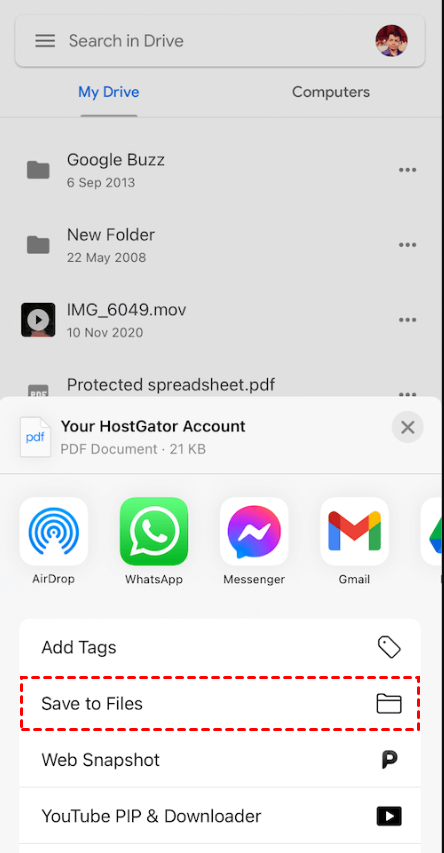
Krok 4. Synchronizacja/pobieranie: Znajdź plik. Stuknij, aby otworzyć, lub przytrzymaj, aby "Zapisz w Plikach".
Zalety:
- Pliki są bezpiecznie kopiowane zapasowo.
- Łatwe udostępnianie linków innym osobom.
- Bardzo przyjazne dla użytkownika.
Wady:
- W dużym stopniu zależy od prędkości przesyłania internetu;
- Ograniczona darmowa przestrzeń (np. 5 GB dla iCloud);
- Cykliczne miesięczne koszty subskrypcji dla użytkowników przesyłających duże ilości danych.
Metoda 5: Korzystanie z Microsoft "Phone Link"
Microsoft Phone Link jest zaprojektowany raczej do integracji niż do intensywnego przesyłania danych, ale jest przydatny do szybkiego udostępniania zdjęć.
Szczegółowe kroki:
Krok 1. Na Windowsie: Otwórz aplikację Phone Link (wbudowaną w Windows 11).
Krok 2. Na iPhonie: Zainstaluj Link to Windows ze sklepu App Store. Postępuj zgodnie z instrukcjami kodu QR, aby sparować urządzenia przez Bluetooth.
Krok 3. Przesyłanie zdjęć: Po połączeniu kliknij kartę Zdjęcia w aplikacji na Windowsie. Możesz zobaczyć ostatnie zdjęcia ze swojego iPhone'a.
Krok 4. Zapisz: Kliknij prawym przyciskiem myszy dowolne zdjęcie i wybierz Zapisz jako, aby przenieść je na swój komputer.

Zalety:
- Bezprzewodowe i automatyczne;
- Świetne do wiadomości i powiadomień;
- Wstępnie zainstalowane w systemie Windows.
Wady:
- Bardzo ograniczone;
- Nie można przesyłać dokumentów, plików PDF ani dużych filmów;
- Proces parowania może być problematyczny.
Podsumowanie
Udostępnianie plików między systemem Windows a iPhone nie musi być bólem głowy. Chociaż Apple i Microsoft zbudowali mury wokół swoich systemów, narzędzia takie jak AnyViewer zbudowały drzwi. Łącząc technologię pulpitu zdalnego z szybkim transferem plików, AnyViewer oferuje poziom elastyczności, którego tradycyjne kable i usługi w chmurze po prostu nie mogą dorównać.
Niezależnie od tego, czy wysyłasz pojedynczy plik PDF, czy 10-gigabajtowy projekt wideo, wybór odpowiedniego narzędzia zaoszczędzi ci godzin frustracji. Gotowy, aby uprościć swoje cyfrowe życie? Wypróbuj AnyViewer za darmo już dziś i doświadcz najszybszego sposobu na zdalne udostępnianie plików między Windows a iPhone!
Często zadawane pytania
1. Czy mogę użyć AirDrop do udostępniania plików z Windows na iPhone?
Nie, AirDrop to zastrzeżona technologia Apple, dostępna wyłącznie w systemach macOS i iOS. Użytkownicy Windows muszą używać alternatyw, takich jak AnyViewer, aby bezprzewodowo udostępniać pliki między Windows a iPhone.
2. Czy przesyłanie poufnych plików przez Wi-Fi jest bezpieczne?
To zależy od metody. Publiczne Wi-Fi jest ryzykowne, ale używanie AnyViewer jest bezpieczne, ponieważ wykorzystuje szyfrowanie ECC 256-bit, zapewniając, że nawet jeśli przesyłasz pliki między Windows a iPhone w publicznej sieci, twoje dane pozostają prywatne.
3. Dlaczego nie widzę mojego iPhone w Eksploratorze plików Windows?
Windows zwykle widzi tylko folder "DCIM" (Zdjęcia) iPhone'a. Aby uzyskać dostęp do wszystkich plików, potrzebujesz aplikacji Apple Devices lub kompleksowego narzędzia do zarządzania plikami, takiego jak AnyViewer.
4. Czy przesyłanie plików przez chmurę zużywa mój pakiet danych?
Tak. Kiedy udostępniasz pliki między Windows a iPhone przez iCloud lub OneDrive, przesyłasz dane do i z internetu. Jeśli nie jesteś podłączony do Wi-Fi, zużyje to twoje dane mobilne.
5. Jaki jest najszybszy sposób przeniesienia 10-gigabajtowego wideo z komputera PC na iPhone?
Najlepsze jest połączenie przewodowe lub bezpośrednie narzędzie bezprzewodowe, takie jak AnyViewer. Usługi w chmurze są często zbyt wolne dla dużych plików z powodu ograniczonej prędkości wysyłania w internecie.

