

2026 RemotePC vs. GoToMyPC: Porównanie oprogramowania do zdalnego pulpitu
Kiedy chcesz wybrać między RemotePC vs. GoToMyPC, przeczytaj następującą treść, aby lepiej je zrozumieć i pomóc Ci podjąć poprawne decyzje.

By Tyler / Updated on December 26, 2025


Przegląd: RemotePC vs. GoToMyPC
Obecnie większość firm polega na niezawodnym oprogramowaniu do zdalnego dostępu, aby wspierać swoje organizacje. Wybór najlepszego rozwiązania do zdalnego pulpitu może być trudny ze względu na dużą ilość fantastycznych opcji na rynku.
Czym jest RemotePC?
Oprogramowanie do zdalnego dostępu RemotePC to niedrogie rozwiązanie do zdalnego zarządzania komputerami PC i Mac. Oferuje ono również dobrze rozbudowany zestaw funkcji, które wspierają przewidywaną funkcjonalność. Jego podstawowe funkcje to nieobecny dostęp, drukowanie zdalne, transfer plików, nagrywanie sesji i uruchamianie przez sieć lokalną. Oprogramowanie to jest kompatybilne z różnymi platformami. Możliwość zdalnego sterowania pozwala na zarządzanie systemami i dostęp do danych w podróży. RemotePC zapewnia dostęp zdalny przez 24 godziny na dobę, 7 dni w tygodniu.

Czym jest GoToMyPC?
Oprogramowanie do zdalnego dostępu GoToMyPC zapewnia szybkie połączenie i kontrolę dostępu użytkownika. Oferuje ono wieloplatformowe wsparcie zdalne na wielu urządzeniach. Użytkownicy mogą drukować dokumenty przechowywane na zdalnych komputerach za pomocą podłączonej drukarki znajdującej się w pobliżu. Można również uruchomić nieobecny system w dowolnym czasie i zapewnić natychmiastowe ponowne połączenie z odległych lokalizacji. Jest przejrzystym programem zawierającym różne przydatne funkcje, takie jak zdalne sterowanie, synchronizacja schowka i tablica.
RemotePC vs. GoToMyPC: Szczegółowe porównanie
RemotePC i GoToMyPC to oprogramowania do zdalnego dostępu, które umożliwiają użytkownikom połączenie i kontrolę nad ich komputerami zdalnie. Istnieją jednak pewne różnice między nimi. Oto porównanie.
Wsparcie platformy
Aby być pewnym, należy sprawdzić rzeczywiste wymagania systemowe i kompatybilność urządzeń dla każdego oprogramowania, ponieważ mogą się one zmieniać z czasem. Aby uzyskać najbardziej aktualne informacje dotyczące kompatybilności z platformami, odwiedź oficjalne strony internetowe RemotePC i GoToMyPC.
RemotePC
- Windows: RemotePC obsługuje systemy operacyjne Windows, w tym Windows 11, Windows 10, Windows 8.1, Windows 8, Windows 7 i edycje Windows Server.
- Mac: RemotePC jest kompatybilne z systemem macOS, w tym z najnowszymi wersjami.
- iOS: RemotePC udostępnia aplikację dla systemu iOS, umożliwiającą zdalny dostęp z iPhone"ów i iPadów z systemem iOS 12 lub nowszym.
- Android: RemotePC oferuje aplikację dla systemu Android, umożliwiającą zdalny dostęp z urządzeń z systemem Android 5.0 lub nowszym.
- Linux: RemotePC jest kompatybilne z różnymi dystrybucjami Linuxa, w tym z Ubuntu, Fedora, CentOS i Debianem.
GoToMyPC
- Windows: GoToMyPC obsługuje systemy operacyjne Windows, w tym Windows 10, Windows 8, Windows 7, Windows Vista i Windows XP.
- Mac: GoToMyPC jest kompatybilne z systemem macOS, w tym z najnowszymi wersjami.
- iOS: GoToMyPC oferuje aplikację dla systemu iOS, umożliwiającą zdalny dostęp z iPhone"ów i iPadów z systemem iOS 11 lub nowszym.
- Android: GoToMyPC udostępnia aplikację dla systemu Android, umożliwiającą zdalny dostęp z urządzeń z systemem Android 5.0 lub nowszym.
Ceny i plany
RemotePC i GoToMyPC oferują różne plany cenowe, aby dostosować się do potrzeb zarówno klientów indywidualnych, jak i firm.
RemotePC
RemotePC nie oferuje darmowego planu. Ma cztery plany cenowe:
- Konsumencki: RemotePC Konsumencki jest przeznaczony dla użytkowników indywidualnych i oferuje zdalny dostęp tylko do 1 lub 2 komputerów. Ceny dla planu Konsumenckiego to 18,38 USD rocznie za jeden komputer lub 37,12 USD rocznie za dwa komputery.
- SOHO: RemotePC SOHO umożliwia zdalny dostęp do maksymalnie 10 komputerów, co jest odpowiednie dla rodzin lub małych zespołów. Ceny dla planu Rodzinnego zaczynają się od 7,95 USD miesięcznie lub 59,20 USD rocznie.
- Zespół: RemotePC Zespół jest odpowiedni dla małych firm i zespołów, zapewniając zdalny dostęp do maksymalnie 50 komputerów. Ceny dla planu Zespołu zaczynają się od 29,95 USD miesięcznie lub 224,62 USD rocznie.
- Przedsiębiorstwo: RemotePC Przedsiębiorstwo jest przeznaczone dla większych organizacji, oferując zdalny dostęp do maksymalnie 100 komputerów. Ceny dla planu Przedsiębiorstwa zaczynają się od 59,95 USD miesięcznie lub 449,62 USD rocznie.
Ceny planów RemotePC
GoToMyPC
GoToMyPC również nie oferuje darmowego planu. Ma trzy plany cenowe:
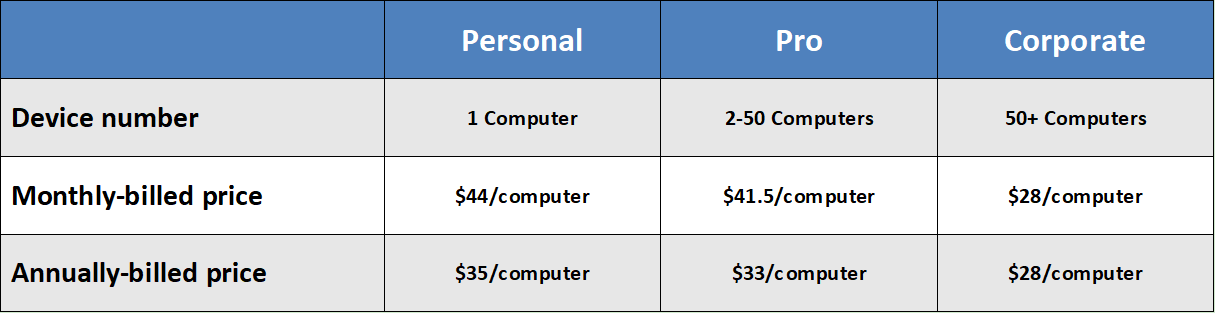
- Personal: Plan osoby prywatnej GoToMyPC kosztuje 44 USD (miesięczna cena) za komputer na miesiąc, odpowiednie dla jednego użytkownika, który ma dostęp do maksymalnie 20 komputerów. Opłata roczna wynosi 35 USD za komputer na miesiąc.
- Pro: Plan GoToMyPC Pro kosztuje 41,50 USD (miesięczna cena) za komputer na miesiąc i umożliwia dostęp do maksymalnie 50 komputerów. Opłata roczna wynosi 33 USD za komputer na miesiąc.
- Corporate: Plan GoToMyPC Corporate kosztuje 28 USD (miesięczna i roczna cena) za komputer na miesiąc. Minimalna liczba komputerów wymaganych do zakupu planu korporacyjnego wynosi 5. Jeśli potrzebujesz więcej niż 500 komputerów, skontaktuj się z działem sprzedaży.
Funkcje
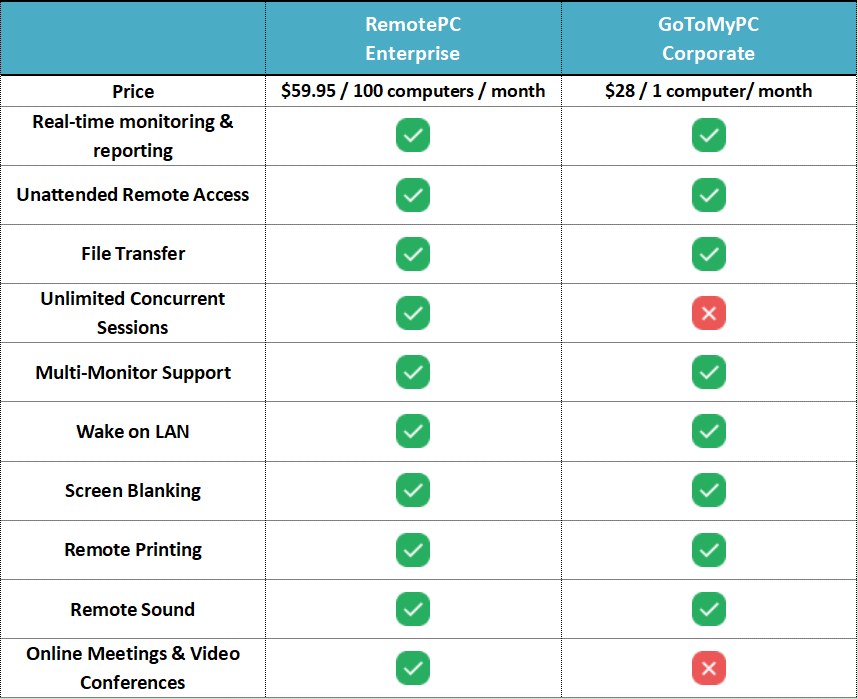
Oprogramowanie zdalnego pulpitu RemotePC i GoToMyPC oferują różne funkcje, które ułatwiają zdalny dostęp i współpracę. Istnieją podobieństwa i różnice. Porównajmy RemotePC Enterprise i GoToMyPC Corporate.
Bezpieczeństwo
Zarówno RemotePC, jak i GoToMyPC priorytetowo traktują bezpieczeństwo w celu ochrony zdalnych połączeń i danych użytkownika. Oto porównanie funkcji zabezpieczeń oferowanych przez oba oprogramowania.
RemotePC
Czy RemotePC jest bezpieczny? Sprawdźmy.
- Szyfrowanie: RemotePC używa szyfrowania AES-256, powszechnie uznawanego i bezpiecznego standardu. To szyfrowanie pomaga zabezpieczyć przesyłane dane między lokalnymi i zdalnymi urządzeniami, zapewniając ich poufność.
- Autentykacja dwuskładnikowa (2FA): RemotePC obsługuje 2FA, co podnosi poziom bezpieczeństwa podczas procedury logowania. Użytkownicy mogą aktywować 2FA, co wymaga podania drugiego rodzaju autentykacji oprócz loginu i hasła, na przykład unikalnego kodu wysłanego na ich urządzenie mobilne.
- Kompatybilność z firewallami: RemotePC jest zaprojektowane tak, aby działać z firewallami, umożliwiając nawiązywanie bezpiecznych połączeń nawet w przypadku obecności firewalli sieciowych. Zapewnia to możliwość zdalnego dostępu w różnych środowiskach sieciowych, nie narażając bezpieczeństwa.
- Hasła sesji: RemotePC oferuje opcję ustawienia haseł sesji i dodatkowych haseł wymaganych do dołączenia do sesji zdalnej. Ta funkcja pomaga zapewnić, że tylko użytkownicy z hasłem sesji mogą uzyskać dostęp do zdalnego komputera.
- Blokada ekranu: RemotePC może zablokować ekran zdalnego komputera podczas sesji zdalnej. Zapobiega to osobom fizycznie obecnym przy zdalnym komputerze oglądaniu lub interakcji z jego zawartością podczas trwania sesji zdalnej.
- Funkcje prywatności: RemotePC może wyłączyć wyświetlanie ekranu zdalnego, co ukrywa wyświetlacz zdalnego komputera podczas sesji. Zapewnia również możliwość wyłączenia zdalnego wejścia, zapobiegając wprowadzaniu danych z zdalnego komputera, gdy jest to pożądane.
- Audyty i dzienniki aktywności: RemotePC przechowuje dzienniki aktywności użytkowników i sesji zdalnych, dostarczając administratorom śladów audytowych. Te dzienniki mogą pomóc monitorować i śledzić aktywności zdalnego dostępu, zapewniając odpowiedzialność i zgodność.
GoToMyPC
Czy GoToMyPC jest bezpieczne? Sprawdźmy to.
- Szyfrowanie: GoToMyPC stosuje silne szyfrowanie w celu ochrony danych przesyłanych między lokalnymi i zdalnymi urządzeniami. Wykorzystuje szyfrowanie 128-bitowe AES w celu szyfrowania danych podczas sesji zdalnych, zapewniając poufność i integralność danych.
- Autoryzacja dwuskładnikowa (2FA): GoToMyPC obsługuje autoryzację dwuskładnikową, dostarczając dodatkową warstwę zabezpieczeń podczas logowania. Użytkownicy mogą włączyć 2FA, co wymaga od nich podania drugiego rodzaju autoryzacji, takiego jak unikalny kod wysłany na ich urządzenie mobilne, wraz z nazwą użytkownika i hasłem.
- Kompatybilność z firewallami: GoToMyPC został zaprojektowany tak, aby działał z firewallami, umożliwiając nawiązywanie bezpiecznych połączeń nawet w środowiskach sieciowych z restrykcyjnymi konfiguracjami firewalla. Zapewnia to, że zdalny dostęp może być osiągnięty bez narażania bezpieczeństwa.
- Kontrole dostępu: GoToMyPC oferuje precyzyjne kontrole dostępu, pozwalając administratorom zdefiniować i zarządzać uprawnieniami użytkowników. Administratorzy mogą kontrolować, kto ma dostęp do konkretnych komputerów lub funkcjonalności, zapewniając, że jedynie uprawnione osoby mają zdalny dostęp.
- Prywatność sesji: GoToMyPC zapewnia funkcje prywatności w celu ochrony sesji zdalnych. Oferuje tryb prywatności, który pozwala użytkownikom zaciemnić ekran zdalnego komputera podczas sesji, zapobiegając obserwacji zdalnej działalności przez innych.
- Audytowanie i raportowanie: GoToMyPC dostarcza dzienniki aktywności i raporty, umożliwiające śledzenie i monitorowanie sesji zdalnego dostępu. Te dzienniki mogą być pomocne podczas audytu, spełniania wymagań compliance oraz identyfikowania prób nieautoryzowanego dostępu.
- Certyfikacje zgodności: GoToMyPC uzyskał różne certyfikacje branżowe i standardy zgodności, wskazujące na jego zaangażowanie w dziedzinie bezpieczeństwa. Wśród tych certyfikacji znajdują się SOC 2 typ II, zgodność z HIPAA i RODO, co oznacza, że GoToMyPC przestrzega rygorystycznych standardów bezpieczeństwa i prywatności.
Łatwość użycia
GoToMyPC vs. RemotePC, który jest łatwiejszy w obsłudze?
RemotePC
Krok 1. Pobierz, zainstaluj i uruchom RemotePC, a następnie kliknij Zarejestruj się teraz na dole głównego interfejsu.
Krok 2. Utwórz nowe konto e-mail; zaleca się utworzenie konta Google.
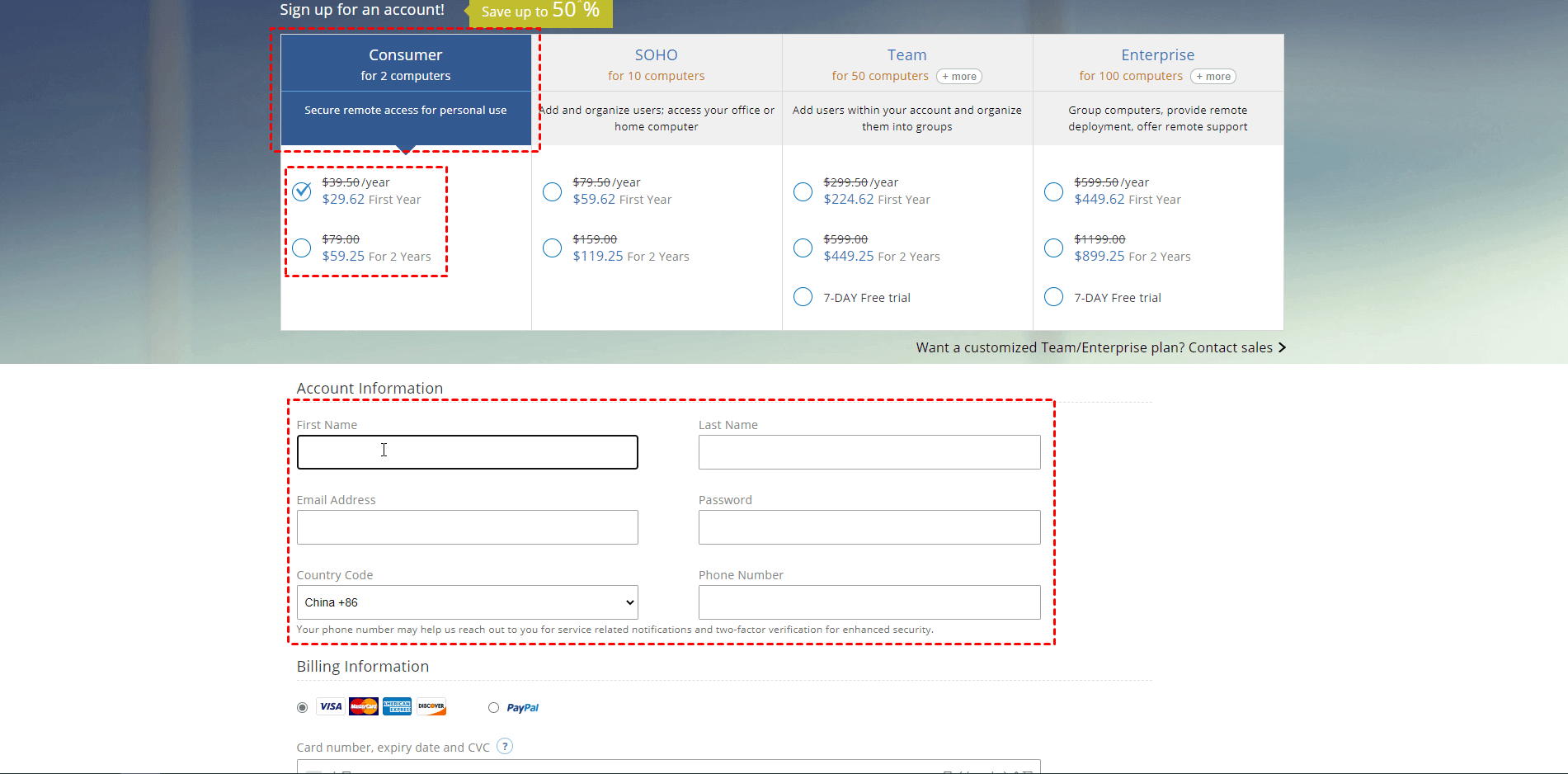
Krok 3. Przejdź do interfejsu rejestracji, wybierz przedmiot, który chcesz zakupić, wypełnij odpowiadające mu informacje i kliknij Utwórz moje konto u dołu.
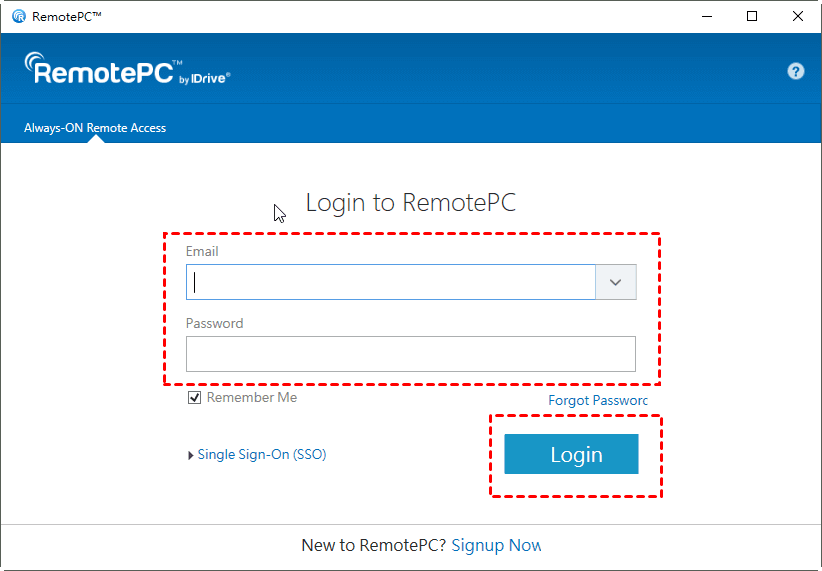
Krok 4. Uruchom ponownie RemotePC, wprowadź Email i Hasło w interfejsie głównym, a następnie kliknij Zaloguj się.
Krok 5. Wprowadź nazwę i klucz komputera oraz potwierdź to; kliknij "Aktywuj teraz!" poniżej, aby aktywować komputer gościnny.

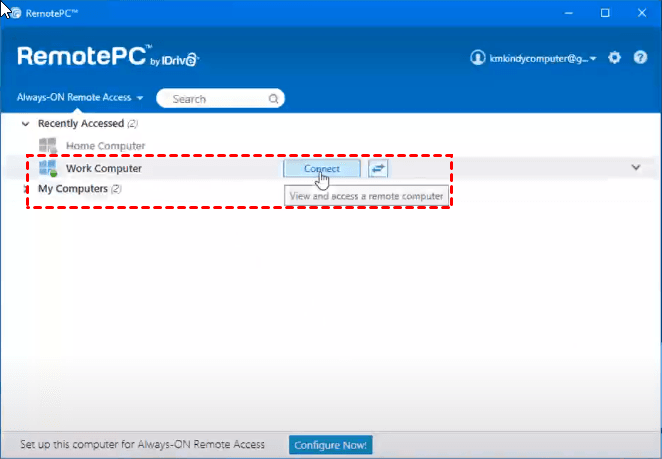
Krok 6. Zaloguj się na koncie na komputerze klienta, znajdź aktywowany komputer gościnny, kliknij Połącz, a następnie wprowadź klucz dla komputera gościnnego w oknie pop-up, aby nawiązać połączenie zdalne.
GoToMyPC
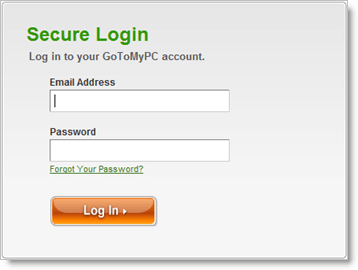
Krok 1. Przejdź do www.GoToMyPC.com i zaloguj się przy użyciu swojego adresu e-mail i hasła.
Krok 2. Jeśli masz kilka kont GoToMyPC powiązanych z tym samym adresem e-mail, wybierz to, które chcesz użyć, a następnie kliknij Przejdź do.
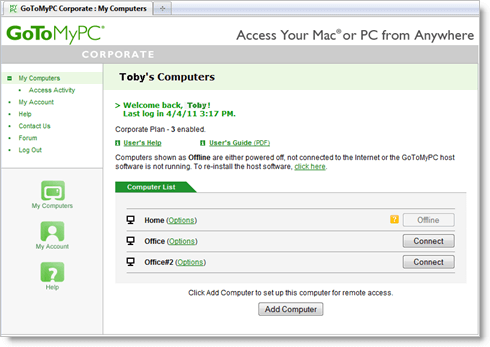
Krok 3. Wybierz komputer, do którego chcesz się podłączyć, z strony Moje komputery i kliknij Połącz. Jeśli status komputera jest Offline, nie można się do niego podłączyć.
Krok 4. Aby pobrać przeglądarkę GoToMyPC Viewer, w zależności od używanej przeglądarki, kliknij Uruchom, Zawsze, Zezwól, lub Zaufaj.
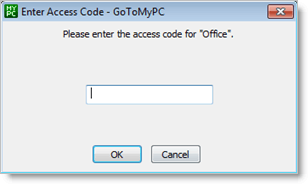
Krok 5. Po wyświetleniu okna dialogowego, wprowadź kod dostępu do komputera, na którym jest uruchomiony program GoToMyPC, a następnie kliknij OK. Pamiętaj, że kod dostępu jest unikalny dla każdego komputera i nie jest to samo hasło do konta.
Darmowa alternatywa dla RemotePC&GoToMyPC: AnyViewer
Jak wspomniano wcześniej, zarówno RemotePC, jak i GoToMyPC nie oferują użytkownikom darmowych planów. Jeśli szukasz darmowego rozwiązania do zdalnego pulpitu, gorąco polecamy skorzystać z AnyViewer.
Oto cechy AnyViewer:
- Wysoka kompatybilność. AnyViewer jest dostępny dla systemów Windows i Windows Server. Ponadto obsługuje również systemy iOS i Android.
- Transfer plików. Możesz transferować pliki między komputerami. Istnieją dwa sposoby transferu. Możesz skorzystać z menedżera transferu plików lub przeciągnąć i upuścić pliki bezpośrednio.
- Przełączanie między wieloma monitorami. Możesz połączyć się z komputerem posiadającym wiele monitorów. Możesz również przełączać się między wszystkimi wyświetlaczami i jednym wyświetlaczem.
- Kilka sesji. Możesz jednocześnie łączyć się z wieloma komputerami.
- Czat tekstowy. AnyViewer umożliwia rozmowę tekstową z osobą po drugiej stronie podczas sesji.
- Udostępnianie ekranu. Możesz przeglądać ekran zdalnego laptopa lub udostępnić swój ekran zdalnemu laptopowi.
- Zdalne ponowne uruchamianie/wyłączanie. Możesz zdalnie restartować, wyłączać lub blokować zdalny laptop.
Uwaga: AnyViewer oferuje plany professional and enterprise z dodatkowymi funkcjonalnościami dla małych i dużych firm. Obie oferty są w rozsądnej cenie.
Krok 1. Zainstaluj i uruchom AnyViewer na obu komputerach. Przejdź do Zaloguj się, a następnie Zarejestruj się na komputerze Kontrolera (jeśli już się zarejestrowałeś na oficjalnej stronie internetowej, możesz się od razu zalogować).

Krok 2. Wypełnij formularz rejestracyjny.

Krok 3. Powinieneś teraz widzieć, że pomyślnie zalogowałeś się do AnyViewer. Urządzenie automatycznie zostanie przypisane do konta, na które się zalogowałeś.

Krok 4. Na obu urządzeniach zaloguj się na to samo konto AnyViewer, a następnie kliknij Bezpieczne połączenie w celu uzyskania zdalnego dostępu z pełną kontrolą.

Krok 5. Po pomyślnym połączeniu, zobaczysz pulpit zdalny i będziesz miał nad nim pełną kontrolę.
Podsumowanie
Ta wiadomość porównuje RemotePC z GoToMyPC. Przy wyborze między RemotePC a GoToMyPC ważne jest uwzględnienie indywidualnych wymagań i preferencji. Należy wziąć pod uwagę czynniki takie jak kompatybilność platformy, pożądane funkcje, ceny i bezpieczeństwo, aby określić, która opcja lepiej odpowiada Twoim potrzebom.
Jeśli potrzebujesz bezpłatnego rozwiązania do zdalnego pulpitu, możesz skorzystać z AnyViewer. AnyViewer jest darmowy, a jednocześnie profesjonalny, oferujący wiele imponujących funkcji. Wypróbuj go już teraz.

