

11 Rozwiązania: Steam i PlayStation Remote Play są obecnie niedostępne
Wielu użytkowników doświadcza momentów, gdy zdalne odtwarzanie Steam lub PlayStation Network nie działa. Ten przegląd podkreśla typowe przyczyny problemów z połączeniem i przedstawia pomocne kroki w celu odzyskania dostępu.

By Iota / Updated on March 10, 2026


🌟Szybkie podsumowanie:
Ten artykuł zawiera kompleksowy przewodnik rozwiązywania problemów z łącznością w usługach Steam Remote Play i PlayStation Remote Play, które zazwyczaj wynikają z nieaktualnego oprogramowania, restrykcyjnych zapór sieciowych lub niestabilności sieci.
Kluczowe rozwiązania dla Steam i PlayStation
Steam: Użytkownicy powinni zaktualizować klienta i gry, zrezygnować z programów Beta oraz przełączyć ustawienie "Remote Play". Jeśli pojawi się komunikat "Remote Play couldn't connect", wyłączenie opcji sprzętowego dekodowania w ustawieniach zaawansowanych często rozwiązuje konflikt.
PlayStation: Sukces zależy od stabilnej sieci (minimum 5 Mbps). Rozwiązania obejmują przeprowadzenie testów połączenia, ręczne sparowanie urządzeń za pomocą kodu synchronizacji oraz upewnienie się, że port UDP 8572 jest otwarty na routerze, aby ominąć ograniczenia NAT typu 3.
Dla obu platform przewodnik zaleca przejście z połączenia Wi-Fi na przewodowe połączenie Ethernet oraz wstrzymanie pobierania w tle, aby zmniejszyć opóźnienia. Użytkownikom mobilnym zaleca się utrzymanie stabilnego sygnału i unikanie przełączania między typami danych podczas gry.
"Najszybsze rozwiązanie": AnyViewer
Gdy standardowe aplikacje zawodzą z powodu złożonych konfiguracji sieciowych, artykuł sugeruje AnyViewer jako alternatywę stronę trzecią. Oferuje on płynne doświadczenie, które omija konieczność przekierowania portów i zapewnia transmisję o niskich opóźnieniach z wyspecjalizowanymi funkcjami, takimi jak tryb "Game Mouse" dla płynniejszego zdalnego doświadczenia.
Przypadek 1. Jak naprawić niesprawne Steam Remote Play
Gry na PC oferują dużą swobodę, ale oznacza to również, że istnieje więcej ustawień, które mogą przypadkowo zakłócać Twoje sesje gamingowe. Jeśli próbujesz użyć Steam Remote Play, a usługa odmawia połączenia lub kontrolery graczy się mylą, problemem jest prawdopodobnie wewnętrzna konfiguracja Twojego komputera. Ponieważ komputery z systemem Windows mają wysoce konfigurowalne zapory sieciowe, różne karty sieciowe i niezliczone opcje antywirusowe, Steam czasami ma trudności z ustanowieniem wyraźnej, nieprzerwanej ścieżki do innych urządzeń. Poprzez systematyczne dostosowanie kilku konkretnych ustawień sieciowych i aplikacji, możesz łatwo oczyścić ścieżkę i przywrócić transmisję.
Rozwiązanie 1. Zaktualizuj klienta Steam i grę
Istnieje kilka potencjalnych przyczyn, dla których funkcja Remote Play przestaje działać, ale najczęstsze to korzystanie z nieaktualnej wersji klienta Steam lub nieaktualnej gry. Zaktualizowanie klienta Steam i gry może rozwiązać problem.
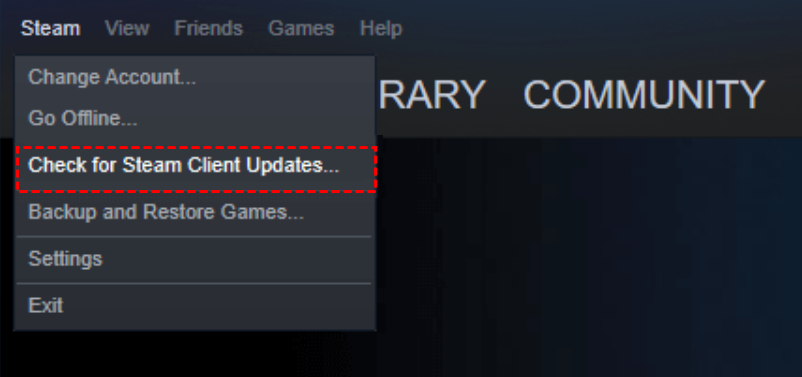
Krok 1. Uruchom klienta Steam i kliknij Steam na pasku menu, a następnie kliknij Check for Steam Client Updates w rozwijanym menu.
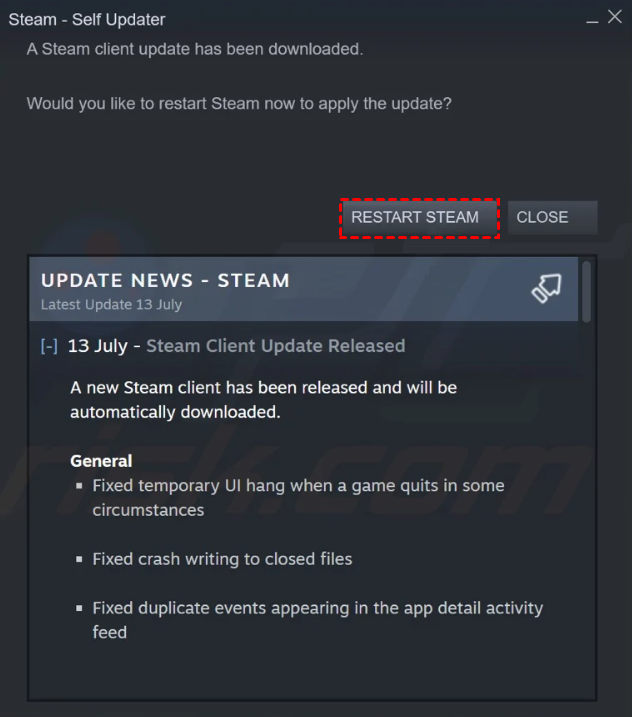
Krok 2. Jeśli aktualizacja jest dostępna, Steam pobierze ją i zainstaluje automatycznie. Po wyświetleniu monitu kliknij Uruchom ponownie Steam.
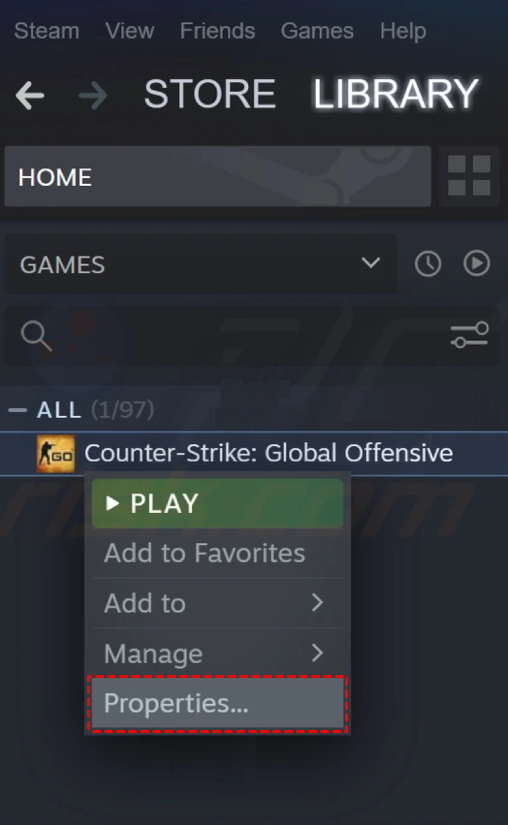
Krok 3. Aby zaktualizować grę, kliknij ją prawym przyciskiem myszy i wybierz Właściwości.
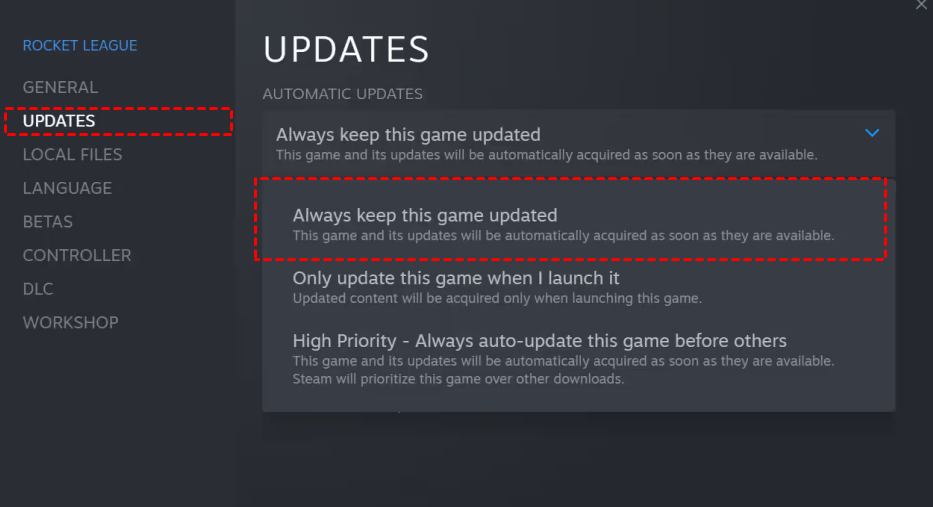
Krok 4. Wybierz Aktualizacje w lewym panelu, a następnie kliknij Zawsze utrzymuj tę grę zaktualizowaną w sekcji AUTOMATYCZNE AKTUALIZACJE.
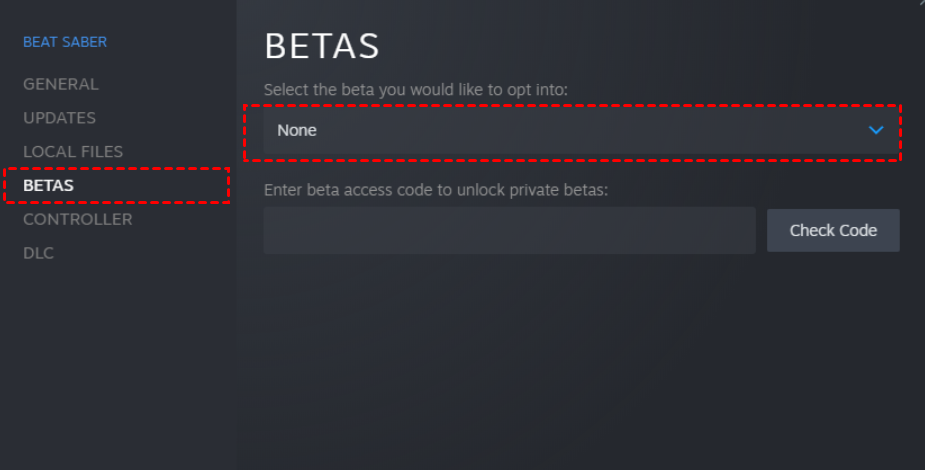
Krok 5. Kliknij Wersje beta w lewym panelu i wybierz Brak.
Rozwiązanie 2. Zaprzestanie korzystania z klienta Steam w wersji beta
Błąd Gry na odległość może wystąpić, jeśli uczestniczysz w programie beta klienta Steam. Oto jak przestać korzystać z klienta w wersji beta.
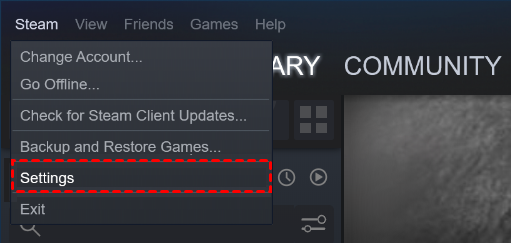
Krok 1. W głównym interfejsie Steam kliknij Steam > Ustawienia.
Krok 2. Kliknij Konto, a następnie kliknij ZMIEŃ w sekcji Uczestnictwo w wersjach beta.
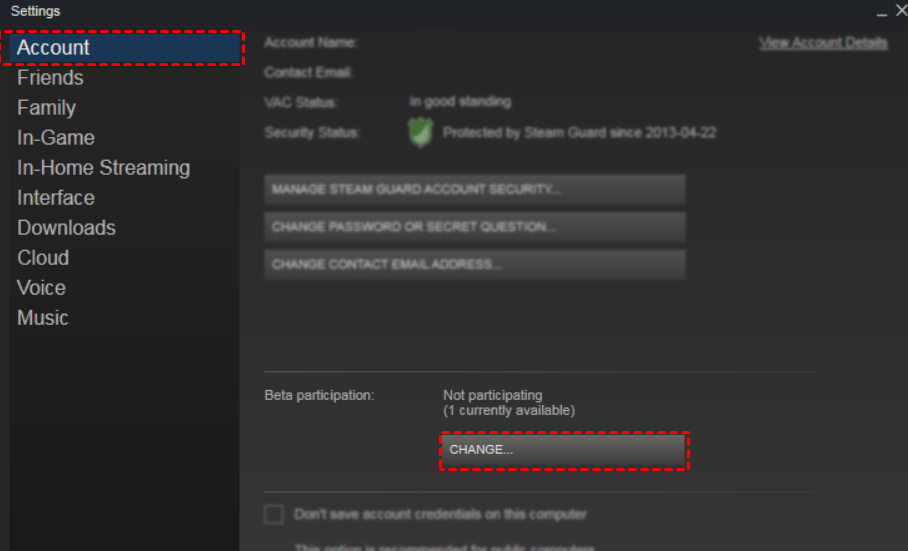
Krok 3. Wybierz Brak - rezygnuję ze wszystkich programów beta i naciśnij OK.

Krok 4. Po wyświetleniu monitu uruchom ponownie Steam.
Rozwiązanie 3. Wyłączenie i ponowne włączenie Gry na odległość
Niepowodzenie połączenia w Grze na odległość może być wynikiem tymczasowego błędu w modułach Steam. Błąd ten można usunąć, wyłączając, a następnie włączając opcję Gry na odległość w ustawieniach klienta Steam.
Krok 1. W głównym interfejsie Steam kliknij Steam > Ustawienia.
Krok 2. Kliknij Gra na odległość w lewym panelu i usuń zaznaczenie opcji Włącz Grę na odległość.
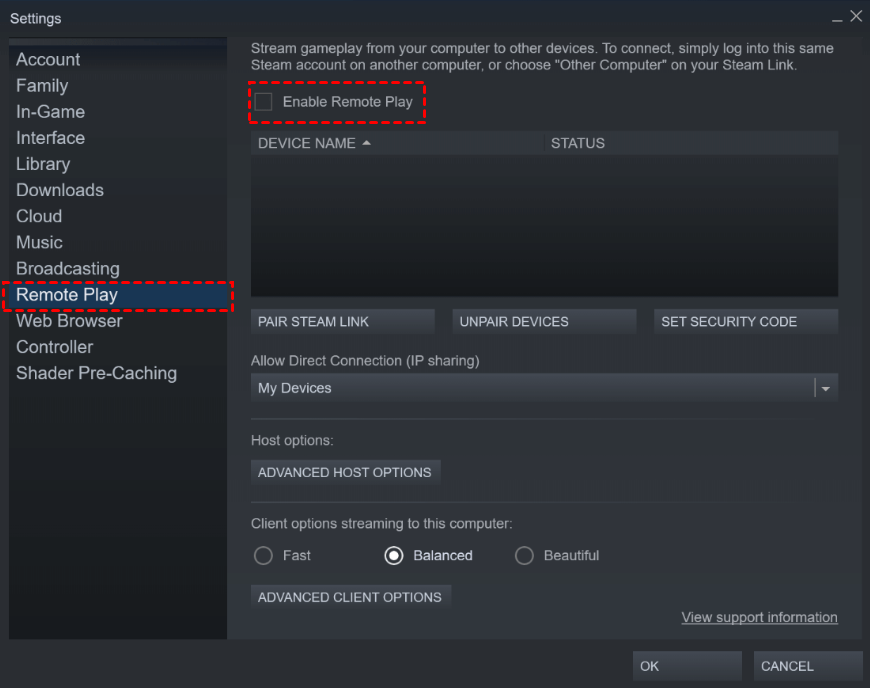
Krok 3. Uruchom ponownie komputer, wróć do Ustawień, aby Włączyć Zdalne Odtwarzanie.
Rozwiązanie 4. Wyłącz dekodowanie sprzętowe w Steam
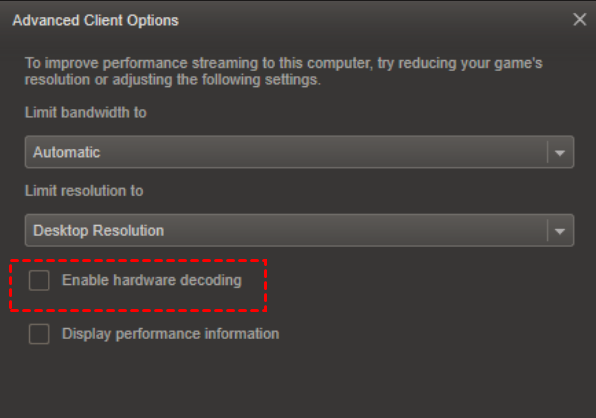
Problem "Zdalne Odtwarzanie nie mogło połączyć się z komputerem zdalnym" oraz "sieć zdalnego odtwarzania nie jest obecnie dostępna dla Steam lub PlayStation" może wystąpić, jeśli mechanizm kodowania sprzętowego twojego systemu/GPU hosta lub gościa zakłóca działanie Steam Remote Play. Wykonaj poniższe kroki, aby wyłączyć dekodowanie sprzętowe w Steam.
Krok 1. Przejdź do Ustawień Steam.
Krok 2. Kliknij Zdalne Odtwarzanie, a następnie kliknij ZAAWANSOWANE OPCJE KLIENTA.
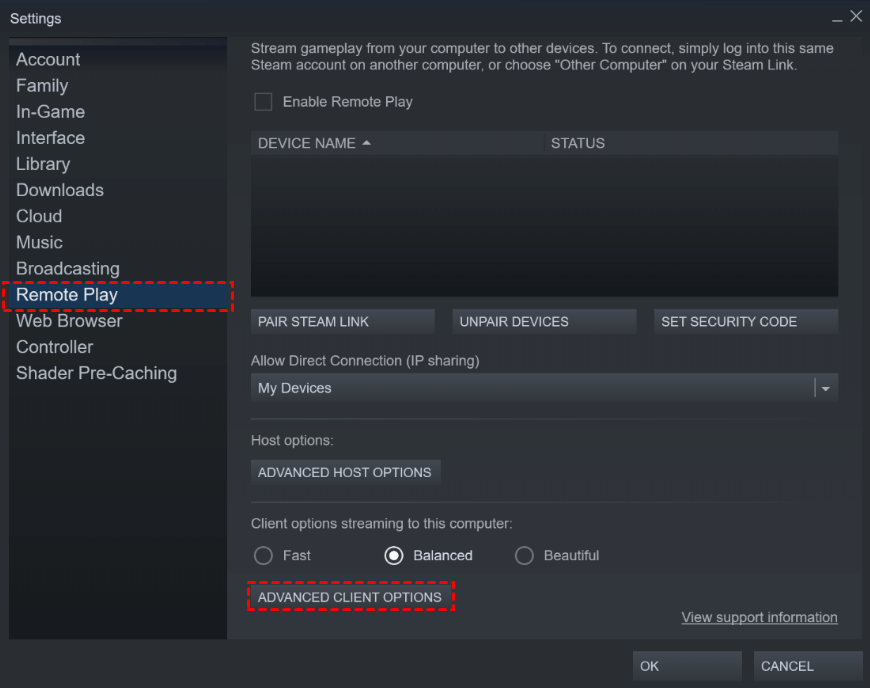
Krok 3. Odznacz opcję Włącz dekodowanie sprzętowe i kliknij OK.
Przypadek 2. Jak naprawić problem "Zdalne Odtwarzanie nie jest dostępne w PlayStation"
Przesyłanie strumieniowe z konsoli PlayStation wymaga niezwykle stabilnego środowiska sieciowego, aby działać płynnie. Jeśli aplikacja PS Remote Play nie może znaleźć twojej konsoli lub jeśli przekaz wideo ciągle się zacina i zrywa, podstawowy problem jest niemal na pewno związany z zarządzaniem ruchem w twoim routerze lub prędkością internetu. Konsole PlayStation polegają na określonych portach cyfrowych do przesyłania danych wideo na twój telefon lub komputer. Jeśli twój router blokuje te porty lub jeśli twoja sieć jest po prostu zbyt przeciążona innymi urządzeniami pobierającymi duże pliki, strumień natychmiast się nie powiedzie i wyświetli błąd sieciowy.
Rozwiązanie 1. Sprawdź aktualizacje sieci i systemu
Zanim spróbujesz bardziej złożonych napraw, zacznij od sprawdzenia podstawowych wymagań Zdalnego Odtwarzania. Problemy z połączeniem często występują, gdy konsola nie może uzyskać dostępu do internetu, logowanie do PlayStation Network nie powiedzie się lub oprogramowanie systemowe i aplikacja Remote Play są nieaktualne. Upewnienie się, że wszystko jest podłączone i zaktualizowane, pomaga wyeliminować najczęstsze przyczyny nieprawidłowego działania Zdalnego Odtwarzania.
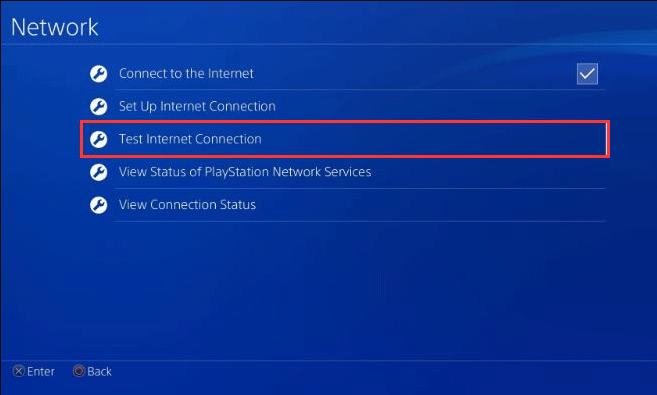
Krok 1. Na konsoli PS5 otwórz Ustawienia > Sieć > Status połączenia, a następnie sprawdź Połączenie internetowe i PlayStation Network. Na konsoli PS4 przejdź do Ustawienia > Sieć i upewnij się, że opcja Połącz z internetem jest włączona.
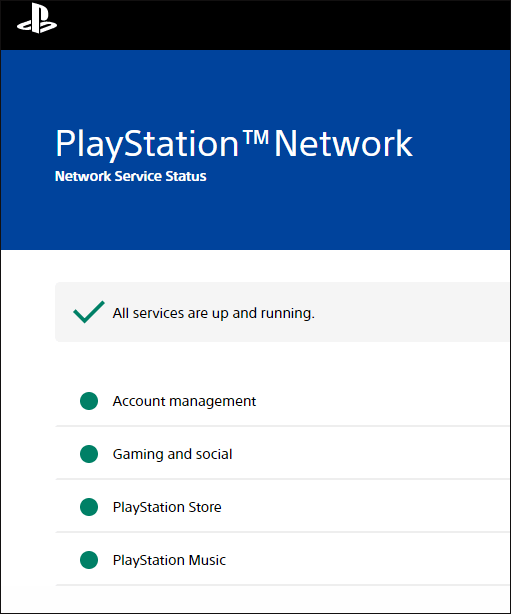
Krok 2. Uruchom Test połączenia internetowego na konsoli, aby potwierdzić, że może ona połączyć się z internetem i zalogować się do PlayStation Network.
Krok 3. Zaktualizuj oprogramowanie systemowe konsoli.
Na PS5:przejdź do Ustawienia > System > Oprogramowanie systemowe > Aktualizacja i ustawienia oprogramowania systemowego, a następnie wybierz Aktualizuj oprogramowanie systemowe.
Na PS4:otwórz Ustawienia > Aktualizacja oprogramowania systemowego.
Krok 4. Otwórz aplikację PS Remote Play na komputerze PC, Macu lub urządzeniu mobilnym i sprawdź dostępność aktualizacji. Jeśli aktualizacja jest dostępna, postępuj zgodnie z instrukcjami na ekranie, aby ją zainstalować.
Te czynności zapewniają, że Twoja konsola, konto i aplikacja są gotowe do pracy z funkcją Remote Play, zanim przejdziesz do dalszego rozwiązywania problemów.
Rozwiązanie 2. Ręczne sparowanie urządzenia do Remote Play
Czasami aplikacja Remote Play nie może automatycznie znaleźć Twojej konsoli w sieci. W takiej sytuacji ręczne sparowanie urządzeń może rozwiązać problem. Ten proces bezpośrednio łączy urządzenie klienckie z konsolą-gospodarzem przy użyciu wygenerowanego kodu. Jest to szczególnie przydatne, gdy konsola i urządzenie znajdują się w tej samej sieci, ale połączenie nadal nie działa.
Krok 1. Na konsoli PS5 otwórz Ustawienia > System > Remote Play, a następnie wybierz Sparuj urządzenie, aby wyświetlić numer parowania.
Krok 2. Na konsoli PS4 otwórz Ustawienia > Ustawienia połączenia Remote Play, a następnie wybierz Dodaj urządzenie, aby wygenerować kod parowania.
Krok 3. Uruchom aplikację PS Remote Play na komputerze lub urządzeniu mobilnym.
Krok 4. Wprowadź numer parowania wyświetlany na konsoli, aby połączyć oba urządzenia.
Krok 5. Poczekaj na połączenie urządzeń i potwierdź, że sesja zdalna rozpoczyna się normalnie.
Ręczne sparowanie może pomóc aplikacji Remote Play zlokalizować konsolę i nawiązać bezpośrednie połączenie.
Rozwiązanie 3. Sprawdź ustawienia routera i typ NAT
Konfiguracja sieci również może uniemożliwiać połączenie z Remote Play. Niektóre routery lub dostawcy internetu blokują porty wymagane przez usługę, lub Twoja sieć może używać restrykcyjnego typu NAT. Dostosowanie tych ustawień może umożliwić konsoli prawidłową komunikację z klientem Remote Play.
Krok 1. Sprawdź, czy Twój router lub sieć nie blokuje portu UDP 8572, którego używa Remote Play do łączenia się.
Krok 2. Jeśli port jest zablokowany, zaloguj się do ustawień routera i włącz przekierowanie portów dla portu UDP 8572 na adres Twojej konsoli.
Krok 3. Po zapisaniu zmian konfiguracji uruchom ponownie router i konsolę.
Krok 4. Otwórz aplikację PS Remote Play i sprawdź Typ NAT w sekcji ustawień lub informacji.
Krok 5. Jeśli Twoja sieć pokazuje Typ NAT 3, rozważ dostosowanie ustawień routera lub skontaktuj się z dostawcą internetu, aby poprawić konfigurację NAT.
Prawidłowe ustawienia routera i NAT mogą znacząco poprawić zdolność Remote Play do pomyślnego połączenia.
Rozwiązanie 4. Popraw stabilność połączenia i przepustowość
Nawet gdy Remote Play połączy się pomyślnie, niestabilne prędkości internetu mogą powodować opóźnienia, migotanie obrazu lub częste rozłączenia. Optymalizacja środowiska sieciowego pomaga zapewnić płynniejsze przesyłanie strumieniowe między konsolą a urządzeniem klienckim.
Krok 1. Używaj przewodowego połączenia Ethernet dla konsoli i komputera, gdy tylko jest to możliwe, zamiast Wi-Fi.
Krok 2. Przetestuj prędkość internetu na konsoli poprzez Ustawienia > Sieć > Test połączenia internetowego.
Krok 3. Upewnij się, że Twoja sieć zapewnia co najmniej 5 Mbps prędkości wysyłania i pobierania dla Remote Play.
Krok 4. Wstrzymaj duże pobieranie lub aktywności strumieniowe na innych urządzeniach korzystających z tej samej sieci.
Krok 5. W ustawieniach aplikacji Remote Play obniż rozdzielczość wideo lub liczbę klatek na sekundę, aby zmniejszyć zużycie przepustowości.
Te dostosowania pomagają utrzymać stabilne połączenie i zmniejszyć opóźnienia podczas sesji Remote Play.
Rozwiązanie 5. Unikaj ograniczeń sieci komórkowych
Podczas korzystania z Remote Play z danymi komórkowymi, połączenie może być zakłócane przez siłę sygnału, ograniczenia operatora lub przeciążenie sieci. Zrozumienie tych ograniczeń i dostosowanie sposobu łączenia się może pomóc zmniejszyć przerwy i poprawić wydajność.
Krok 1. Używaj Remote Play w miejscu z silnym i stabilnym zasięgiem sieci komórkowej.
Krok 2. Unikaj przełączania między Wi-Fi a danymi komórkowymi podczas działania Remote Play.
Krok 3. Przestań często przemieszczać urządzenie, ponieważ zmiana lokalizacji może przerwać połączenie.
Krok 4. Sprawdź swój plan u operatora komórkowego, aby potwierdzić, że obsługuje on szybkie dane bez ścisłych limitów.
Krok 5. Jeśli otrzymasz kody błędów związane z prędkością połączenia lub przeciążeniem, odczekaj kilka minut i spróbuj połączyć się ponownie.
Zapewniając stabilne połączenie mobilne i wystarczającą prędkość transmisji danych, możesz zmniejszyć przerwy podczas zdalnego grania.
👍Najszybsze rozwiązanie: Użyj AnyViewer do zdalnego grania, aby uniknąć problemów
Radzenie sobie z uporczywymi błędami sieciowymi, takimi jak „odmowa dostępu do sieci lokalnej”, może całkowicie zepsuć czas na grę. Jeśli standardowe aplikacje do streamingu z konsoli sprawiają ci kłopoty, najszybszym rozwiązaniem jest całkowite ich ominięcie za pomocą narzędzia zdalnego pulpitu innej firmy o nazwie AnyViewer. Daje ci ono pełną zdalną kontrolę nad głównym komputerem PC. Pozwala to łatwo przesyłać strumieniowo gry PC, usługi gier w chmurze lub emulatory bezpośrednio na urządzenie mobilne lub laptop, bez konieczności zmagania się z restrykcyjnymi ustawieniami sieciowymi.
- ★Oto dlaczego użycie AnyViewer to świetna alternatywa dla standardowych aplikacji do streamingu gier:
- Zero konfiguracji sieci: Nie musisz majstrować przy skomplikowanych ustawieniach routera, adresach IP czy przekierowaniach portów. Po prostu instalujesz aplikację, logujesz się i zaczynasz grać.
- Swoboda międzyplatformowa: Możesz bez wysiłku kontrolować swój komputer z Windows z iPhona, iPada, urządzenia z Androidem lub MacBooka z dowolnego miejsca.
- Płynna wydajność w grach: W przeciwieństwie do standardowych narzędzi biurowych, takich jak Microsoft Remote Desktop, czy innych narzędzi innych firm, AnyViewer oferuje niskie opóźnienia i wysoką liczbę klatek na sekundę dzięki trybowi prawdziwych kolorów 4:4:4, aby zagwarantować doskonałą przejrzystość obrazu, dzięki czemu zdalne gry są responsywne i szybkie.
- Dostęp bez nadzoru: Możesz bezpiecznie połączyć się z domowym komputerem w dowolnym momencie, nawet jeśli nikt nie siedzi przed nim, aby zaakceptować połączenie.
- Zaawansowane funkcje: Zawiera zaawansowane opcje, takie jak bezpieczne szyfrowanie end-to-end, transfer plików i czat w sesji, za które konkurenci często pobierają opłaty.
Aby rozpocząć, wystarczy pobrać i zainstalować bezpłatną aplikację AnyViewer na komputerze hosta z systemem Windows. Po utworzeniu konta i zalogowaniu się, pobierz aplikację mobilną na telefon lub tablet, zaloguj się na to samo konto i połącz urządzenia jednym dotknięciem. Jest to wysoce stabilne, alternatywne rozwiązanie typu plug-and-play, które unika ścisłych wymagań sprzętowych narzędzi lub dużych wymagań internetowych. Korzystając z tej prostej metody, możesz wreszcie przestać rozwiązywać problemy z routerem i wrócić do cieszenia się grami.
Krok 1. Zainstaluj i zaloguj się w AnyViewer na swoim lokalnym i zdalnym urządzeniu.

Krok 2. Przejdź do sekcji "Urządzenie", znajdź żądane zdalne urządzenie i nawiąż natychmiastowe połączenie jednym kliknięciem, wybierając "Sterowanie jednym kliknięciem".

Krok 3. Teraz możesz cieszyć się graniem w gry PC na zdalnym komputerze, płynnie sterowanym z Twojego lokalnego urządzenia. Możesz włączyć Mysz do gier z paska narzędzi.
Czym jest zdalne granie w sieci dla Steam i PlayStation?
Zdalne granie to niesamowita funkcja, która pozwala uruchomić grę wideo na Twoim głównym, wydajnym komputerze lub konsoli, ale faktycznie sterować nią i oglądać ją na zupełnie innym urządzeniu, takim jak telefon, tablet czy laptop. Zarówno Steam, jak i PlayStation oferują tę funkcjonalność, umożliwiając cieszenie się ulubionymi tytułami w dowolnym miejscu w domu, a nawet przez internet.
Steam Remote Play: Pozwala to na przesyłanie strumieniowe gier PC na inne urządzenia. Możesz także użyć jej, aby zaprosić znajomych do dołączenia do lokalnych gier wieloosobowych online, bez konieczności posiadania lub instalowania gry przez nich.
PlayStation Remote Play: Łączy ona Twoją konsolę PS4 lub PS5 z komputerem PC, Mac lub urządzeniem mobilnym, umożliwiając wyświetlanie ekranu konsoli i granie w gry z dystansu.
Dokładne zrozumienie, jak działa ta technologia, znacznie ułatwia precyzyjne określenie, gdzie występuje awaria. Chociaż koncepcja przesyłania strumieniowego gry przez sieć wydaje się stosunkowo prosta, w rzeczywistości w tle działa wiele elementów, które muszą ze sobą doskonale komunikować. Gdy tylko jeden z tych elementów zawiedzie, cały strumień się załamuje. Pozwól, że zbadamy, co dokładnie powoduje te specyficzne przerwy w połączeniu, abyś mógł wrócić do gry.
Dlaczego sieciowe granie nie jest obecnie dostępne?
Gdy napotkasz problem z siecią podczas strumieniowania gier, zazwyczaj spowodowany jest blokadą komunikacji między twoim urządzeniem hostującym a ekranem. Łatwo założyć, że po prostu masz awarię internetu, ale w rzeczywistości przyczyna jest często bardziej specyficzna. Głównymi winowajcami są zwykle nieaktualne oprogramowanie systemowe, agresywne programy zabezpieczające, które mylą strumień gry z zagrożeniem, lub niestabilne prędkości sieciowe, które po prostu nie radzą sobie z dużym obciążeniem danych na żywo z wideo i wejść kontrolera. Zrozumienie tych głównych przyczyn to pierwszy krok w rozwiązywaniu problemów, ponieważ powstrzymuje cię to od zgadywania i pomaga natychmiast zastosować właściwe rozwiązanie techniczne.
Nieaktualne oprogramowanie: Używanie starej wersji aplikacji do strumieniowania, oprogramowania sprzętowego konsoli lub systemu operacyjnego Windows.
Ingerencja zabezpieczeń: Oprogramowanie antywirusowe lub zapora sieciowa twojego komputera aktywnie blokuje porty połączenia.
Słabe połączenie: Twoje Wi-Fi jest niestabilne lub twój plan internetowy nie zapewnia wymaganej prędkości wysyłania i pobierania.
Możesz naprawić te problemy, stosując nasze kilka rozwiązań.
Podsumowanie
Steam Remote Play i PlayStation Remote Play ułatwiają cieszenie się grami na różnych urządzeniach, ale problemy z połączeniem mogą czasami zakłócać to doświadczenie. W większości przypadków problemy te są spowodowane nieaktualnym oprogramowaniem, nieprawidłowymi ustawieniami, niestabilnymi sieciami lub ograniczeniami routera. Aktualizując system, dostosowując ustawienia Remote Play, sprawdzając warunki sieciowe i poprawiając stabilność połączenia, możesz szybko rozwiązać większość błędów Remote Play.
Jeśli standardowe rozwiązania nadal nie działają, użycie niezawodnego narzędzia pulpitu zdalnego, takiego jak AnyViewer, może być prostą alternatywą. Pozwala ono na dostęp i granie w gry na twoim głównym komputerze bez skomplikowanej konfiguracji sieci. Możesz nawet grać w gry Steam na iPadzie bez komputera PC. Przy odpowiedniej konfiguracji i stabilnym połączeniu możesz cieszyć się płynnym zdalnym graniem w każdej chwili i unikać typowych problemów sieciowych.
Najczęściej zadawane pytania
🗨️ Jak naprawić problem z łączeniem w Remote Play?
Najpierw sprawdź, czy połączenie internetowe jest stabilne, a jeśli to możliwe, czy oba urządzenia są w tej samej sieci. Zaktualizuj klienta Steam, oprogramowanie systemowe PlayStation oraz aplikację Remote Play. Możesz także ponownie uruchomić urządzenia, wyłączyć i ponownie włączyć Remote Play oraz upewnić się, że zapora sieciowa lub router nie blokuje wymaganych portów.
🗨️ Dlaczego nie mogę włączyć Remote Play?
Zwykle dzieje się tak, gdy konsola lub komputer nie jest podłączony do internetu, oprogramowanie systemowe jest nieaktualne lub konto nie jest zalogowane poprawnie. Ograniczenia sieciowe, rygorystyczne ustawienia NAT lub oprogramowanie zabezpieczające również mogą blokować uruchomienie Remote Play.
🗨️ Jak grać w gry za pomocą Remote Play?
Zainstaluj aplikację Remote Play na komputerze lub urządzeniu mobilnym i zaloguj się tym samym kontem, które jest używane na konsoli lub w kliencie Steam. Włącz Remote Play w ustawieniach, połącz się ze swoim urządzeniem i rozpocznij strumieniowanie gry z głównego systemu.
🗨️ Jak sprawdzić, czy gra obsługuje Remote Play?
W Steam otwórz stronę gry w swojej bibliotece i sprawdź listę funkcji pod kątem opcji Remote Play, takich jak Remote Play Together lub Remote Play na obsługiwanych urządzeniach. Jeśli funkcja jest wymieniona, grę można strumieniować za pomocą Remote Play.

