

6 najlepszych programów do zdalnego wsparcia IT w 2026 roku [Zalety i wady]
Jeśli szukasz najlepszego oprogramowania do zdalnego wsparcia IT, nie musisz szukać dalej, ponieważ trafiając tutaj, jesteś we właściwym miejscu. Ten artykuł odpowiada na Twoje potrzeby, przedstawiając porównanie 6 programów do zdalnego wsparcia IT. Przeczytaj go, aby poznać i wybrać najlepszą opcję odpowiadającą Twoim wymaganiom.

By Tyler / Published on September 16, 2026


Jakie jest najlepsze oprogramowanie do pomocy zdalnej?
Jakie jest najlepsze oprogramowanie do pomocy zdalnej? Wielu użytkowników szuka odpowiedzi na to pytanie, zwłaszcza firmy potrzebujące wsparcia IT. W ciągu ostatnich kilku lat zdalne wsparcie IT stało się kluczowym elementem zarządzania usługami IT (ITSM). W związku ze znacznym wzrostem liczby miejsc pracy zdalnej w różnych branżach, zapotrzebowanie na wsparcie świadczone z różnych lokalizacji i do nich stało się koniecznością.

Ta potrzeba jest szczególnie widoczna w przedsiębiorstwach, które rozwijają się pod względem personelu i infrastruktury. W takiej sytuacji rozwiązanie do zdalnego wsparcia staje się kluczowe dla organizacji w celu zwiększenia wydajności pracowników i zagwarantowania ciągłości działania, zwłaszcza podczas nadzorowania pracowników zdalnych lub zespołów rozproszonych w różnych lokalizacjach i strefach czasowych. Jakie jest więc najlepsze oprogramowanie do zdalnego wsparcia IT? W dalszej części artykułu znajdziesz najlepsze oprogramowanie do zdalnego IT dzięki porównaniu narzędzi do zdalnego wsparcia.
6 najlepszych programów do zdalnego wsparcia IT
Czym jest oprogramowanie do zdalnego wsparcia IT? Wyróżniamy dwa rodzaje zdalnego wsparcia IT: wsparcie zdalne nadzorowane oraz wsparcie zdalne nienadzorowane.
Oprogramowanie do zdalnego wsparcia IT ma kluczowe znaczenie dla świadczenia zarówno nadzorowanej, jak i nienadzorowanej pomocy zdalnej, ponieważ umożliwia dostęp do komputerów użytkowników i ich kontrolowanie niezależnie od lokalizacji agenta, co oszczędza czas oraz ułatwia świadczenie pomocy i rozwiązywanie problemów w czasie rzeczywistym. Poniżej przedstawiamy porównanie oprogramowania do zdalnego wsparcia IT. Oto 6 programów odpowiednich do zdalnego wsparcia IT – przyjrzyjmy się im.
Opcja 1. AnyViewer
Firmy posługujące się usługami zdalnego wsparcia IT dla swoich klientów powinny rozważyć program AnyViewer jako optymalny wybór. Jest to bezpieczne i szybkie, darmowe oprogramowanie do zdalnego wsparcia dla wsparcia i zarządzania IT. AnyViewer jest skierowany do różnych specjalistów IT, zaspokajając potrzeby każdego – od ekspertów i liderów po nowicjuszy, co pozwala im zwiększać wydajność i łatwo osiągać cele.
Oferuje ono nie tylko darmową wersję do użytku osobistego i komercyjnego, ale także plan Enterprise dla firm o zaawansowanych potrzebach w zakresie zdalnego wsparcia.
Zalety:
- Łatwe zarządzanie grupami: AnyViewer upraszcza proces dodawania urządzeń do różnych zespołów za pomocą kodów wdrażania, usprawniając zarządzanie dużą liczbą urządzeń.
- Wysokie bezpieczeństwo: AnyViewer stawia na bezpieczeństwo, wykorzystując solidny 256-bitowy algorytm kryptografii krzywych eliptycznych (ECC) w celu zapewnienia szyfrowania typu end-to-end. Wdrożono również uwierzytelnianie dwuskładnikowe, co wzmacnia bezpieczeństwo zarówno danych, jak i połączeń zdalnych.
- Wydajność ulepszona: AnyViewer zapewnia szybki i bezproblemowy zdalny dostęp z niskimi opóźnieniami oraz imponującą liczbą klatek na sekundę wynoszącą do 60 FPS.
- Przyjazny interfejs użytkownika: AnyViewer charakteryzuje się intuicyjnym designem, który skraca czas potrzebny na szkolenie, ułatwiając szybką adaptację Twoim pracownikom.
- Masowe wdrażanie za pomocą MSI: AnyViewer obsługuje bezproblemowe masowe wdrażanie za pośrednictwem pakietu MSI, usprawniając wdrażanie na dużą skalę.
- Wyjątkowe i kompleksowe funkcje: Jako kompleksowe oprogramowanie, AnyViewer oferuje użytkownikom mnóstwo wybitnych i wszechstronnych funkcji. Obejmują one sterowanie jednym kliknięciem, synchronizację dźwięku zdalnego w czasie rzeczywistym, czat tekstowy, klonowanie ekranu iPhone'a, przełączanie między wieloma monitorami oraz szereg innych możliwości starannie zaprojektowanych w celu wzbogacenia doświadczenia zdalnego sterowania.
- Przystępne opcje: AnyViewer wychodzi naprzeciw małym firmom za sprawą darmowej wersji i oferuje konkurencyjny plan Enterprise w cenie 199,00 USD rocznie, zapewniając najbardziej opłacalne rozwiązania na rynku.
Wady:
- Ograniczona kompatybilność: Obecnie program AnyViewer jest ograniczony do platform Windows, Android oraz iOS.
AnyViewer będzie najlepszym oprogramowaniem do zdalnego wsparcia IT. Aby używać AnyViewer do świadczenia usług zdalnego wsparcia IT, wykonaj szczegółowe kroki poniżej:
Na komputerze zdalnym:
Krok 1. Po pobraniu, zainstalowaniu i uruchomieniu programu AnyViewer na komputerze zdalnym przejdź do sekcji „Zaloguj się” i kliknij „Zarejestruj się”, aby utworzyć konto AnyViewer.

Krok 2. Po pomyślnym zalogowaniu Twoje urządzenie zostanie automatycznie powiązane z Twoim kontem AnyViewer.

Na komputerze lokalnym:
Krok 1. Pobierz program AnyViewer na komputer lokalny i zaloguj się przy użyciu tych samych danych konta, co na komputerze zdalnym.
Krok 2. Rozpocznij sesję zdalnego wsparcia, wybierając komputer zdalny, z którym chcesz się połączyć, i klikając „Sterowanie jednym kliknięciem”.

Opcja 2. TeamViewer
TeamViewer to znane rozwiązanie do zdalnego wsparcia i dostępu, zapewniające bezpieczne połączenia oraz szereg funkcji do wsparcia IT, współpracy i zdalnej kontroli pulpitu. Dostosowany do większych organizacji program TeamViewer Tensor wykracza poza oferty wersji darmowych i dla użytkowników indywidualnych, zapewniając dodatkowe funkcje i możliwości.

Zalety:
- Wygoda chmury: TeamViewer Tensor upraszcza zdalną łączność za pośrednictwem chmury, umożliwiając wsparcie urządzeń z dowolnego miejsca z połączeniem internetowym. TeamViewer nie posiada opcji samodzielnej rezygnacji z subskrypcji.
- Skalowalność: Zaprojektowany z myślą o rozwoju wraz z większymi organizacjami, TeamViewer Tensor obsługuje rosnącą liczbę użytkowników i urządzeń.
- Silne bezpieczeństwo: TeamViewer Tensor stawia na bezpieczeństwo dzięki szyfrowaniu typu end-to-end, uwierzytelnianiu dwuskładnikowemu i kontroli dostępu w celu ochrony poufnych danych podczas sesji zdalnych.
- Obsługa wielu platform: Zgodny z różnymi systemami operacyjnymi, TeamViewer Tensor zapewnia elastyczność w różnorodnych środowiskach IT.
- Centralne zarządzanie: Administratorzy IT mogą usprawnić i efektywnie nadzorować operacje zdalnego wsparcia za pomocą kontroli dostępu użytkowników, centralnego zarządzania oraz narzędzi do raportowania i monitorowania.
- Bezproblemowe wdrożenie: Usprawniając wdrożenie sieciowe, TeamViewer Tensor ułatwia zespołom IT łatwe zarządzanie sesjami zdalnego wsparcia.
Wady:
- Kwestie kosztów: TeamViewer Tensor może być kosztowny w zastosowaniach biznesowych, zwłaszcza dla mniejszych organizacji, ponieważ opłaty licencyjne mogą rosnąć wraz z dodawaniem użytkowników i funkcji.
- Złożona konfiguracja: Ze względu na liczne funkcje i opcje dostosowywania, TeamViewer Tensor może stanowić wyzwanie pod względem konfiguracji, wymagając skrupulatnego planowania i specjalistycznej wiedzy.
- Zależność od internetu: Jako rozwiązanie chmurowe, TeamViewer Tensor jest uzależniony od stabilnego połączenia internetowego, a przerwy w łączności mogą potencjalnie zakłócić sesje zdalnego wsparcia.
Krok 1. Pobierz i zainstaluj program TeamViewer zarówno na urządzeniu zdalnym, jak i na swoim urządzeniu, a następnie wybierz cel pobierania oprogramowania (Przedsiębiorstwo).
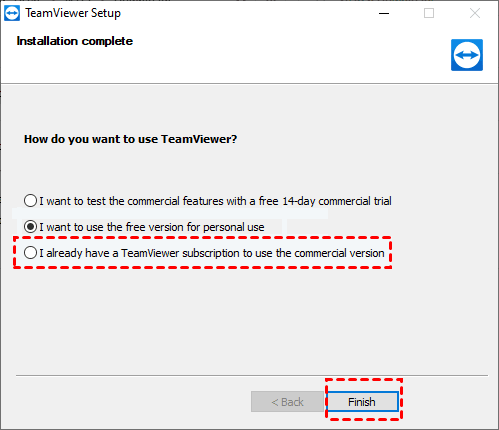
Krok 2. Po zalogowaniu się na konto przejdź do lewej strony głównego interfejsu użytkownika programu TeamViewer na komputerze klienckim i kliknij "Sterowanie zdalne". Wpisz identyfikator hosta w polu "Identyfikator partnera", a następnie kliknij "Połącz", aby nawiązać dostęp zdalny.

Opcja 3. RemotePC
RemotePC umożliwia dostęp do komputera z dowolnego urządzenia, w dowolnym czasie i z każdego miejsca. Zapewnia możliwość zdalnego zarządzania plikami, drukowania dokumentów i przesyłania danych.
RemotePC to idealny wybór dla małych firm, w szczególności tych, które potrzebują dostępu do ograniczonej liczby komputerów bez ponoszenia dużych kosztów. Oferuje budżetową alternatywę, znacznie tańszą od innych aplikacji, przy jednoczesnym zachowaniu porównywalnej wydajności.

Zalety:
- Grupowanie komputerów: Dodawaj komputery, kategoryzuj je w grupy i z łatwością przeglądaj ostatnio używane komputery.
- Bezpieczeństwo: Dostęp zdalny jest chroniony szyfrowaniem TLSv 1.2/AES 256. Dodatkowo istnieje możliwość skonfigurowania unikalnego klucza osobistego dla komputerów, który służy jako dodatkowe hasło zwiększające bezpieczeństwo.
- Zgodność z wieloma platformami: Obsługuje różne systemy operacyjne, zapewniając elastyczność na różnych urządzeniach.
- Zarządzanie użytkownikami: Twórz nowe konta użytkowników, organizuj je w grupy, przypisuj uprawnienia dostępu i wykonuj inne zadania zarządzania.
- Masowe wdrożenie: Instaluj aplikację RemotePC na wielu docelowych komputerach PC i Mac zdalnie w ramach jednej operacji.
- Interfejsy API dla przedsiębiorstw: Wykonuj działania związane z użytkownikami i urządzeniami w ramach swojego konta za pomocą interfejsów API dla przedsiębiorstw.
Wady:
- Koszt: W zależności od wybranego planu kwestie cenowe mogą mieć wpływ na niektórych użytkowników.
- Zestaw funkcji: Mimo że jest on rozbudowany, niektóre zaawansowane funkcje mogą być dostępne tylko w wyższych planach.
- Krzywa uczenia się: Użytkownicy, którzy dopiero zaczynają korzystać z narzędzi do zdalnej pomocy, mogą napotkać trudności wdrożeniowe podczas adaptacji do platformy.
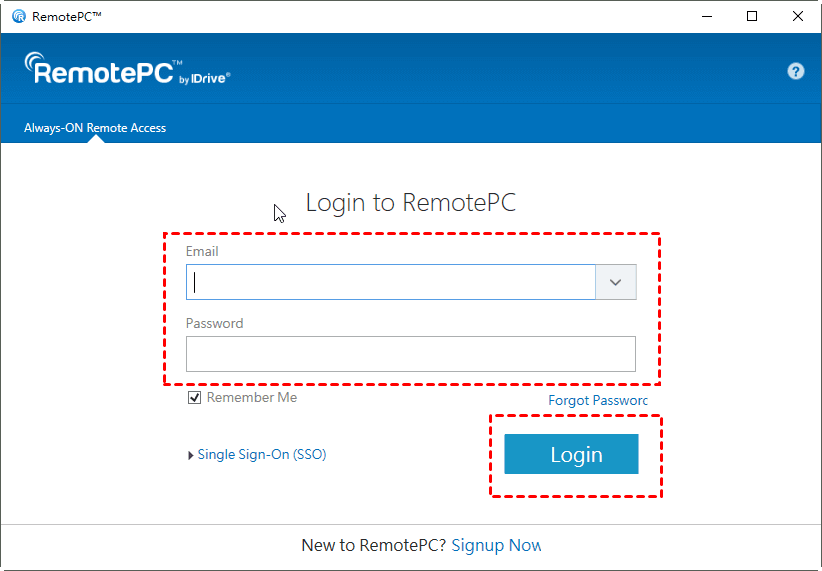
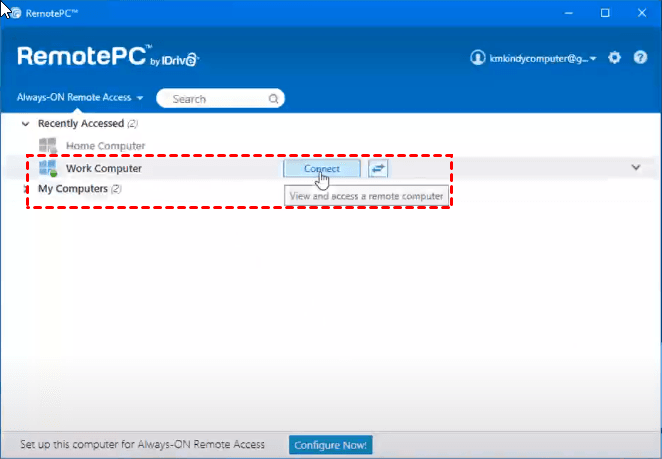
Krok 1. Pobierz i zainstaluj program RemotePC zarówno na komputerze zdalnym, jak i lokalnym. Po uruchomieniu RemotePC wprowadź dane swojego konta i zaloguj się.
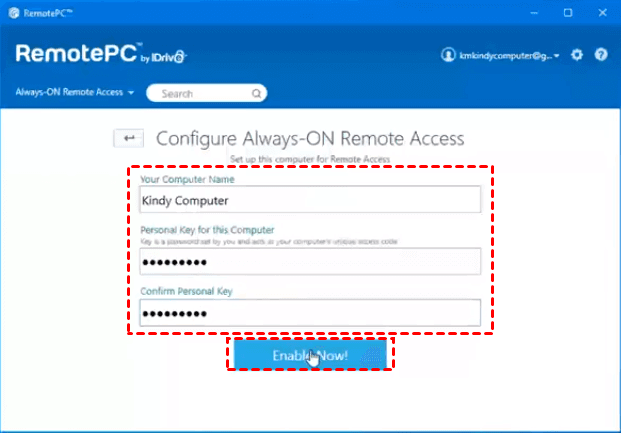
Krok 2. Wprowadź swój klucz osobisty oraz nazwę komputera, aby aktywować zdalny dostęp, a następnie kliknij przycisk "Włącz teraz."
Krok 3. Na komputerze lokalnym otwórz program RemotePC, zaloguj się na swoje konto i znajdź żądany komputer zdalny. Kliknij "Połącz" i w wyskakującym oknie wprowadź klucz osobisty komputera zdalnego, aby nawiązać połączenie zdalne.
Opcja 4. Splashtop
Splashtop Business Access to rozwiązanie programowe pulpitu zdalnego dostosowane do potrzeb firm i profesjonalistów, zapewniające bezproblemowy zdalny dostęp oraz kontrolę komputerów i serwerów z niemal dowolnego miejsca. Dzięki wielu funkcjom i możliwościom Splashtop Business Access ma na celu zwiększenie wydajności i bezpieczeństwa zdalnego dostępu oraz zarządzania dla organizacji.

Zalety:
- Wydajność: Splashtop zapewnia płynne przesyłanie strumieniowe w rozdzielczości 4K przy 60 kl./s, obsługuje przesyłanie strumieniowe Retina 5K oraz oferuje wysokiej jakości dźwięk, co gwarantuje pełne zanurzenie podczas zdalnego dostępu.
- Integracja SSO/SAML: Wygodne uwierzytelnianie za pomocą logowania jednokrotnego (SSO) i standardu Security Assertion Markup Language (SAML) z obsługą różnych dostawców tożsamości.
- Zaawansowane zarządzanie dostępem: Precyzyjna kontrola dostępu użytkowników dzięki szczegółowym uprawnieniom i harmonogramom. Zarządzaj użytkownikami w oparciu o grupy, role i poziomy indywidualne.
- Szeroka obsługa urządzeń: Nawiązuj połączenia z różnorodnymi urządzeniami, w tym z systemami Windows, Mac, Linux, Android, a także z nienadzorowanymi urządzeniami z systemem Android, aby zapewnić kompleksowe wsparcie zdalne. Korzystaj z dostępności z wielu różnych urządzeń.
- Monitorowanie i zarządzanie punktami końcowymi: Skutecznie monitoruj punkty końcowe i zarządzaj nimi za pomocą diagnostyki w tle, alertów, zaplanowanych poleceń oraz szeregu dodatkowych funkcji.
- Biuro obsługi: Korzystaj z zaawansowanych funkcji wsparcia na żądanie, obejmujących grupowanie techników, zarządzanie kanałami usług oraz solidne zabezpieczenia z szyfrowaniem.
Wady:
- Brak zaawansowanych funkcji: Splashtop Business Access może nie oferować tak wielu zaawansowanych funkcji, jak niektóre rozwiązania enterprise przeznaczone do zarządzania usługami IT i wsparcia.
- Ograniczona integracja: Opcje integracji mogą być bardziej ograniczone w porównaniu do innych rozwiązań pulpitu zdalnego, co może stanowić wyzwanie dla organizacji ze złożonym środowiskiem IT.
- Brak wersji darmowej: W przeciwieństwie do niektórych konkurentów, Splashtop Business Access działa jako usługa płatna bez darmowej wersji dostępnej do użytku osobistego lub w małej firmie.
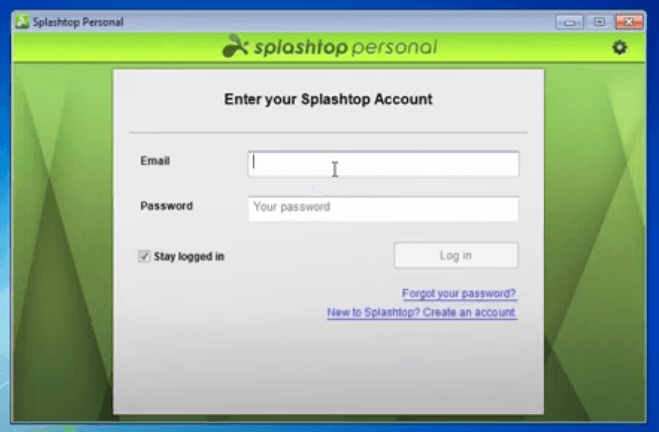
Krok 1. Pobierz i zainstaluj program Splashtop zarówno na komputerze zdalnym, jak i lokalnym, a następnie zaloguj się.
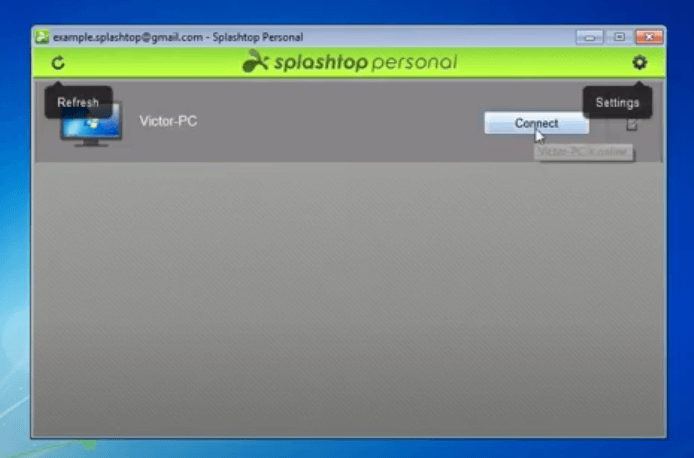
Krok 2. Po pomyślnym zalogowaniu zobaczysz listę innych urządzeń z zainstalowanym programem Splashtop. Aby nawiązać udane połączenie z urządzeniem zdalnym, wystarczy kliknąć Połącz.
Opcja 5. Zoho Assist
Zoho Assist zapewnia bezpłatne rozwiązanie do obsługi zdalnej, udostępniania ekranu i zdalnego dostępu, umożliwiając użytkownikom dostęp do zdalnych pulpitów klientów, udostępnianie ekranu oraz zarządzanie komputerami bez nadzoru. Dla uprawnionych klientów Zoho Assist dostępny jest również plan wsparcia dla przedsiębiorstw jako dodatkowa płatna opcja wsparcia.
Zalety:
- Niestandardowe branding: Dostosuj obsługę zdalną za pomocą nazwy, logo i innych elementów swojej firmy, zapewniając spójną reprezentację marki. Utwórz spersonalizowany portal, aby wzmocnić wizerunek marki.
- Zarządzanie organizacyjne: Usprawnij zarządzanie technikami, organizując ich w działy, co sprzyja wydajnej koordynacji zespołu.
- Jednokrotne logowanie (SSO): Zapewnij bezpieczne uwierzytelnianie użytkowników za pomocą istniejącego dostawcy tożsamości, zgodnie z polityką korporacyjną poprzez jednokrotne logowanie.
- Uwierzytelnianie wieloskładnikowe: Wzmocnij środki bezpieczeństwa za pomocą uwierzytelniania wieloskładnikowego, dodając dodatkową warstwę ochrony do swojego konta.
- Łatwe wdrażanie: Zoho Assist ułatwia szybkie wdrożenie agenta na wielu urządzeniach, obsługując różne konfiguracje sieci w celu zapewnienia bezproblemowego wdrażania.
- Dedykowane wsparcie techniczne: Uzyskaj dostęp do całodobowego wsparcia technicznego ze strony wykwalifikowanych inżynierów, zapewniając szybką pomoc w rozwiązaniu wszelkich problemów, które mogą się pojawić.
Wady:
- Limity licencji: Niektóre licencje mogą nakładać ograniczenia na liczbę jednoczesnych sesji, co może stanowić problem dla większych przedsiębiorstw.
- Dodatkowe koszty wsparcia premium: Dostęp do technicznego wsparcia premium może wymagać dodatkowej opłaty, co może wpłynąć na całkowite koszty.
- Niezawodna funkcja Wake on LAN: Funkcja Wake on LAN może charakteryzować się nieregularnym działaniem, co może prowadzić do problemów z wybudzaniem urządzeń.
- Nieprawidłowy status online: Klienci mogą błędnie wyświetlać się jako offline, co powoduje dezorientację, nawet gdy są online.
- Problemy z kopiowaniem/wklejaniem: Mogą wystąpić niespójności w działaniu funkcji kopiowania i wklejania, co wpływa na płynne przesyłanie informacji.
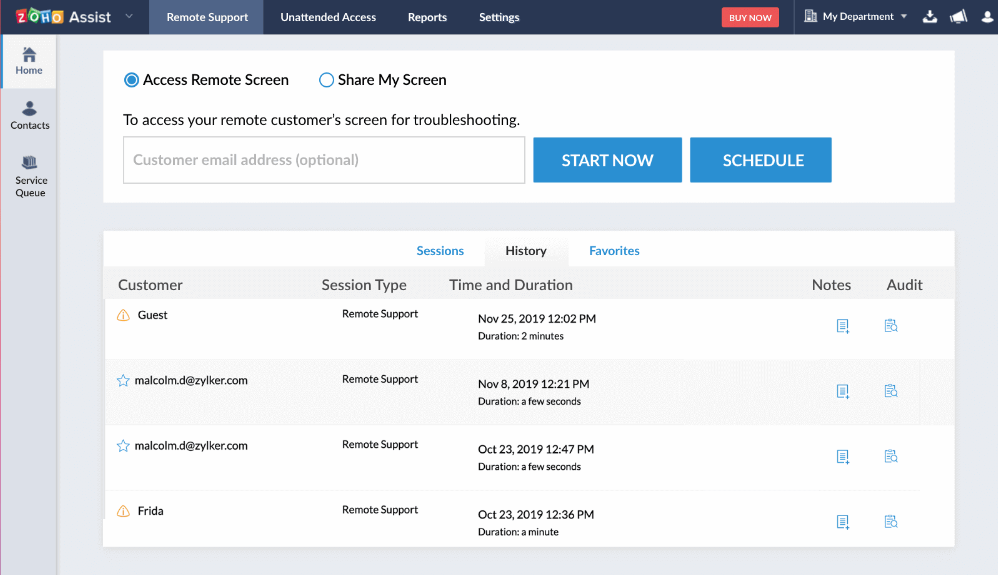
Krok 1. Pobierz, zainstaluj i uruchom Zoho Assist na komputerze zdalnym oraz lokalnym, aby rozpocząć proces obsługi zdalnej lub uzyskiwania dostępu.
Krok 2. Po zalogowaniu się na konto Zoho Assist wprowadź adres komputera zdalnego i kliknij "Rozpocznij teraz", aby nawiązać połączenie.
Opcja 6. LogMeIn
LogMeIn to firma dostarczająca rozwiązania do zdalnego dostępu i współpracy, które umożliwiają osobom prywatnym i firmom dostęp do komputerów oraz sieci oraz zarządzanie nimi z dowolnego miejsca. Firma oferuje szereg produktów i usług zaprojektowanych w celu ułatwienia pracy zdalnej, wsparcia IT oraz współpracy.

Zalety:
- Zdalny dostęp i kontrola: LogMeIn umożliwia użytkownikom zdalny dostęp do swoich komputerów oraz ich kontrolę z różnych urządzeń, co zapewnia elastyczność i wygodę przy pracy zdalnej lub pomocy technicznej.
- Środki bezpieczeństwa: LogMeIn kładzie nacisk na bezpieczeństwo dzięki funkcjom takim jak szyfrowanie i uwierzytelnianie wieloskładnikowe, zapewniając ochronę sesji zdalnego dostępu oraz poufnych danych.
- Przyjazny dla użytkownika interfejs: Produkty LogMeIn zazwyczaj charakteryzują się przyjaznymi dla użytkownika interfejsami, dzięki czemu są dostępne dla szerokiego grona użytkowników o różnym poziomie wiedzy technicznej.
- Integracja z LastPass: Integracja z LastPass, popularnym rozwiązaniem do zarządzania hasłami, zapewnia dodatkową warstwę bezpieczeństwa dla użytkowników zarządzających wieloma hasłami.
- Narzędzia współpracy: W przypadku produktów takich jak GoToMeeting i GoToWebinar, LogMeIn udostępnia narzędzia do współpracy, takie jak udostępnianie ekranu, czat i funkcje interaktywne, ułatwiające efektywną komunikację i pracę zespołową.
Wady:
- Koszt: Niektórzy użytkownicy uważają, że ceny LogMeIn są stosunkowo wysokie w porównaniu do innych rozwiązań do zdalnego dostępu i współpracy. Koszt może być istotnym czynnikiem dla indywidualnych użytkowników lub małych firm.
- Zależność od połączenia internetowego: Rozwiązania zdalnego dostępu, takie jak LogMeIn, zależą od stabilnego połączenia internetowego. Jeśli połączenie internetowe jest wolne lub niestabilne, może to wpłynąć na wydajność sesji zdalnych.
- Złożoność funkcji: Chociaż produkty LogMeIn są ogólnie przyjazne dla użytkownika, niektórzy użytkownicy mogą uznać niektóre funkcje lub ustawienia za złożone, zwłaszcza jeśli dopiero zaczynają korzystać z narzędzi zdalnego dostępu lub współpracy.
Krok 1. Pobierz i zainstaluj program LogMeIn na komputerze zdalnym i lokalnym.
Krok 2. Na komputerze lokalnym przejdź do strony logowania i zaloguj się na swoje konto.
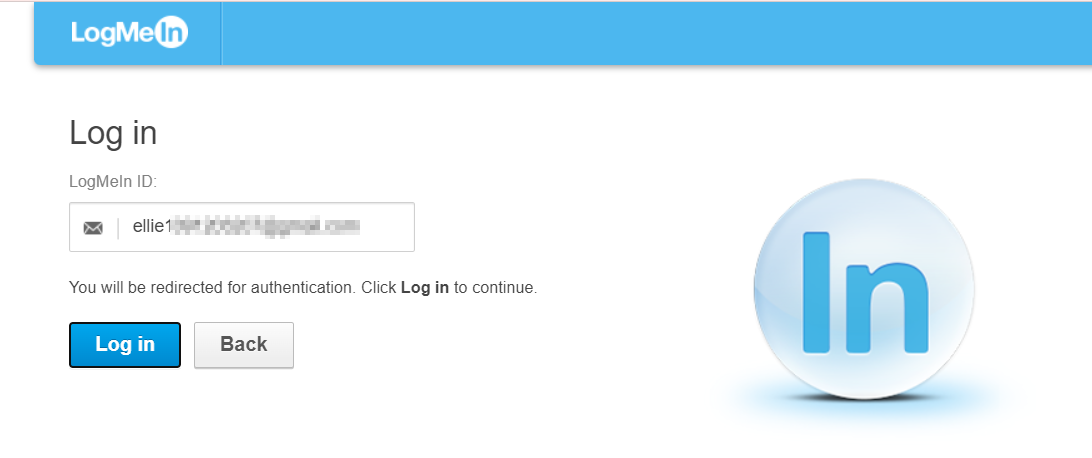
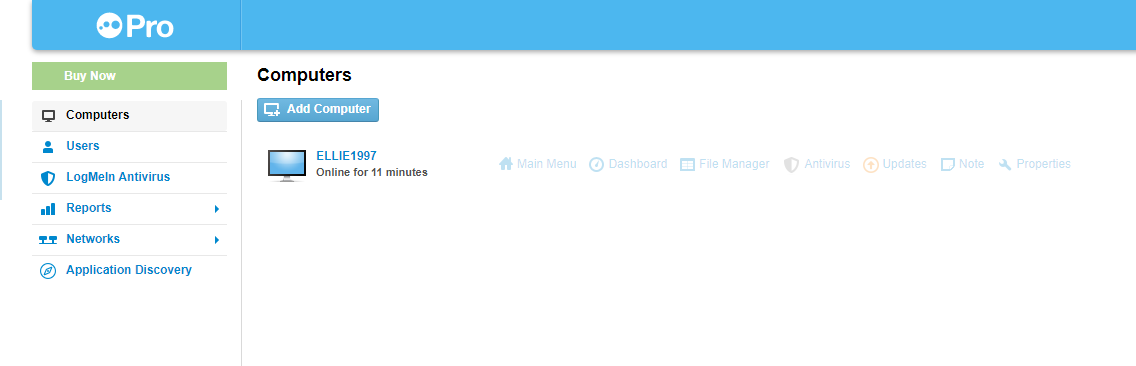
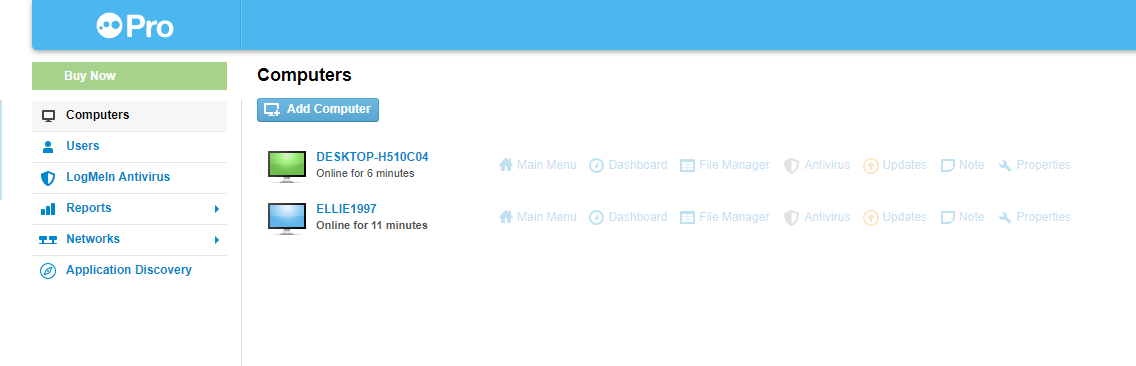
Krok 3. Następnie zostaniesz przekierowany do strony, na której należy kliknąć "Dodaj komputer."
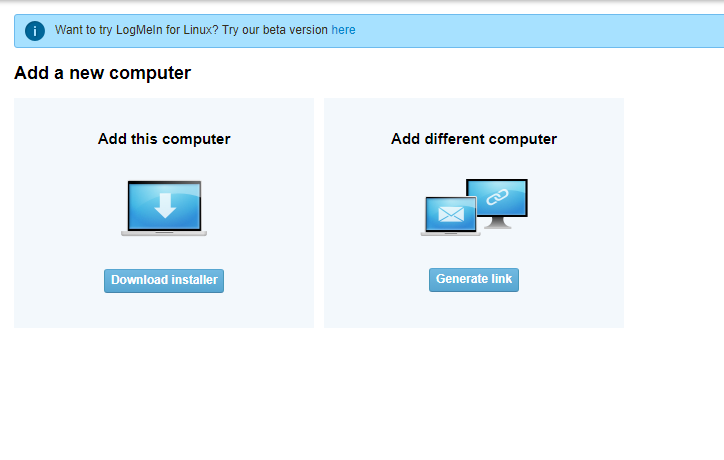
Krok 4. Kliknij "Pobierz instalator", aby rozpocząć proces instalacji na komputerze zdalnym.
Krok 5. Następnie zobaczysz listę dwóch komputerów. Kliknij komputer, do którego chcesz uzyskać zdalny dostęp.
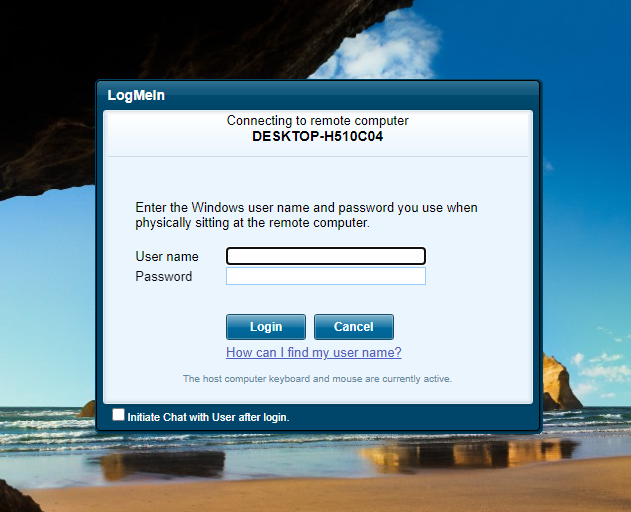
Krok 6. Wprowadź nazwę użytkownika i hasło, aby pomyślnie uzyskać zdalny dostęp.
Podsumowanie
Podsumowując, ten artykuł stanowi podstawę do wyboru optymalnego oprogramowania do zdalnego wsparcia IT, przy czym AnyViewer wyróżnia się jako najlepsze rozwiązanie. Oferuje ono niezawodne bezpieczeństwo, bezbłędną wydajność oraz przyjazny dla użytkownika interfejs. Niezależnie od tego, czy jesteś osobą prywatną, małą firmą czy dużą organizacją, AnyViewer odpowiada na różne potrzeby, zapewniając wydajne i bezpieczne zdalne wsparcie IT.

