

Krok po kroku: Jak zdalnie połączyć się z wieloma komputerami naraz
Zapoznaj się z tym postem, aby dowiedzieć się, jak zdalnie połączyć się z wieloma komputerami za pomocą połączenia pulpitu zdalnego i odkryj bardziej efektywną metodę zdalnego sterowania wieloma komputerami.

By Tyler / Updated on January 13, 2025


Czy mogę zdalnie połączyć się z wieloma komputerami za pomocą zdalnego pulpitu?
Z powodu mojej pracy muszę zdalnie łączyć się z wieloma komputerami jednocześnie. Na przykład, będąc w pomieszczeniu z 10 komputerami głównego systemu, muszę zdalnie uzyskać dostęp do każdego z nich, aby wykonać moje zadania. Czy mogę zdalnie łączyć się z wieloma komputerami za pomocą zdalnego pulpitu?" - Pytanie od Toma
W dzisiejszej cyfrowej erze możliwość zdalnego dostępu do wielu komputerów stała się niezbędna dla wielu osób i organizacji. Bez względu na to, czy jesteś właścicielem firmy, profesjonalistą IT czy osoba z dużą wiedzą techniczną, niezaprzeczalne jest wygodne i efektywne korzystanie ze zdalnego oprogramowania pulpitu. Ale czy można zdalnie łączyć się z wieloma komputerami jednocześnie? Przeanalizujmy to.
Jak korzystać z zdalnego pulpitu do zdalnego dostępu do wielu komputerów [przewodnik krok po kroku]
Aby zdalnie łączyć się z wieloma komputerami za darmo, zdalny pulpit (RDP) jest wyborem godnym uwagi. Konieczne są jednak dodatkowe konfiguracje. W poniższym rozdziale przedstawiono kompleksowy przewodnik dotyczący konfiguracji zdalnego pulpitu umożliwiającej jednoczesny dostęp do wielu komputerów.
Część 1. Zmień numer portu RDP w Edytorze rejestru
Domyślny port RDP 3389 działa tylko dla jednego komputera, co oznacza, że jeśli chcesz połączyć się z wieloma komputerami jednocześnie, musisz osobno utworzyć nowy port na każdym z nich, a następnie zmienić ustawienia routera, aby umożliwić zdalny dostęp do wielu komputerów.
Krok 1. Naciśnij Windows oraz R, a następnie wpisz "regedit", aby otworzyć Edytor rejestru.

Krok 2. Nawigacja: HKEY_LOCAL_MACHINE\SYSTEM\ControlSet001\ControlTerminal Server\WinStation\RDP-Tcp
Krok 3. Kliknij dwukrotnie na "PortNumber" w prawej części edytora i zaznacz opcję "Decimal". Domyślny numer portu to 3389, ale można go zmienić na inną wartość, na przykład 3388.
Część 2. Przezpuszczenie portu przez zaporę sieciową
,Translate the above content into Polish.The content to be translated,do not translate the value of the href attribute of the HTML tag a and the value of the src attribute of the img tag.The content in {{}} does not need to be translated.Unicode characters do not translate.Do not translate or modify HTML structures and their attributes.Po ustawieniu numeru portu dla każdego komputera, teraz możemy zezwolić na przepuszczenie portu przez Zapórę ogniową, aby połączenie mogło być nawiązane pomyślnie.
Krok 1. Naciśnij klawisze Win R i wpisz "panel sterowania", a następnie kliknij "OK".
Krok 2. Kliknij "System i zabezpieczenia", a następnie znajdź "Zapora systemu Windows". Kliknij "Ustawienia zaawansowane".
Krok 3. Kliknij dwukrotnie "Reguły przychodzące", a następnie wybierz "Nowa reguła".
Krok 4. Wybierz "Port" w ekranie "Typ reguły" i kliknij "Dalej".
Krok 5. W ekranie "Protokół i porty" wybierz "TCP", wprowadź numer portu, na przykład 3327, i kliknij "Dalej".
Krok 6. W ekranie "Działanie" wybierz "Zezwól na połączenie" i kliknij "Dalej". W ekranie "Profil" zaznacz opcje "Domena", "Dedykowane" i "Publiczne" według potrzeb i kliknij "Dalej".
Krok 7. W ekranie "Nazwa" wprowadź nazwę nowego portu i kliknij "Zakończ".
Część 3. Przypisanie portów przez router
Krok 1. Otwórz interfejs konfiguracyjny routera i znajdź sekcję "Przekierowanie pojedynczych portów".
Krok 2. Wprowadź numer portu używany do identyfikacji komputera lub zmiany w rejestrze. Na przykład, "Desktop" dla komputera lokalnego, "Laptop" i "PC Joe" dla innych komputerów zdalnych.
Krok 3. Musimy również znaleźć adres IPv4 każdego komputera i przypisać go do odpowiadającego mu numeru portu. Naciśnij klawisze "Win R", wpisz "cmd", naciśnij "OK" i wpisz "ipconfig", aby znaleźć lokalny adres IP tego komputera.
Część 4. Połączenie z nowym portem
Teraz konfiguracja jest zakończona, możesz połączyć się z użytkownikami obiektu jeden po drugim. Należy jednak pamiętać, że za każdym razem, gdy łączysz się z innym użytkownikiem, musisz zmienić numer portu.
Krok 1. Wyszukaj "Połączenie pulpitu zdalnego" w polu wyszukiwania.
Krok 2. W zakładce "Ogólne", wprowadź adres IP i nazwę użytkownika komputera hosta, a następnie kliknij "Połącz".
Krok 3. W oknie pop-up "Windows Security", wprowadź hasło pod tą samą nazwą użytkownika i kliknij "OK".
Krok 4. Kliknij "Tak" w oknie pop-up uwierzytelniania, aby pomyślnie nawiązać połączenie zdalne. Po tym możesz zdalnie łączyć się z wieloma komputerami kolejno.
Bonusowa wskazówka: Łatwiejszy sposób na zdalne połączenie z wieloma komputerami
Mimo że RDP może zaspokoić podstawowe wymagania dotyczące zdalnego sterowania, jest oczywiste, że używanie go do zdalnego połączenia z wieloma komputerami naraz może być czasochłonne i niewygodne. Dlatego gorąco polecamy bezpłatne i bezpieczne oprogramowanie do zdalnego dostępu o nazwie AnyViewer, które upraszcza proces łączenia się zdalnie z wieloma komputerami.
- Ważne informacje:
- Obsługa AnyViewer jest dość prosta, a prędkość połączenia jest imponująca.
- AnyViewer jest zabezpieczony szyfrowaniem krzywych eliptycznych (ECC), co zapewnia poufność danych, co jest kluczowe dla aplikacji biznesowych.
- AnyViewer jest kompatybilny z różnymi platformami, w tym z systemami Windows, Android i iOS.
- Dzięki AnyViewer obsługa bez nadzoru jest uproszczona: wystarczy jedno kliknięcie, aby zdalnie połączyć się z komputerem po zalogowaniu się na odpowiednie konto.
Pokażemy, jak zdalnie sterować wieloma komputerami za pomocą AnyViewer:
Krok 1. Kliknij przycisk, aby pobrać, zainstalować i uruchomić AnyViewer na wszystkich komputerach. Przejdź do Logowanie, a następnie kliknij Zarejestruj się, aby utworzyć konto AnyViewer.

Krok 2. Zobaczysz, że zalogowałeś się pomyślnie w AnyViewer. Następnie zaloguj się na to samo konto na wszystkich komputerach, z którymi chcesz nawiązać zdalne połączenie.

Krok 3. Na komputerze, na którym uruchomione są sesje zdalne, przejdź do Urządzenie, znajdź komputer, który chcesz kontrolować, kliknij go i kliknij Jedno kliknięcie. Zrób to samo, aby zdalnie sterować innym komputerem.

Krok 4. Teraz możesz zdalnie sterować wieloma komputerami jednocześnie i zarządzać sesjami na karcie.
Jak łatwo zarządzać wieloma komputerami
AnyViewer oferuje wygodne rozwiązanie do nadzorowania wielu komputerów za pomocą funkcji Screen Wall. Ta funkcjonalność umożliwia użytkownikom monitorowanie wszystkich wybranych komputerów w jednym oknie, dając swobodę wyboru, które z nich chcesz kontrolować bez ograniczeń. Przejdźmy do procesu tworzenia swoich ekranów.
Krok 1. Na lokalnym komputerze przejdź do sekcji "Urządzenie", wybierz swoje lokalne urządzenie, a następnie wybierz "Screen wall."

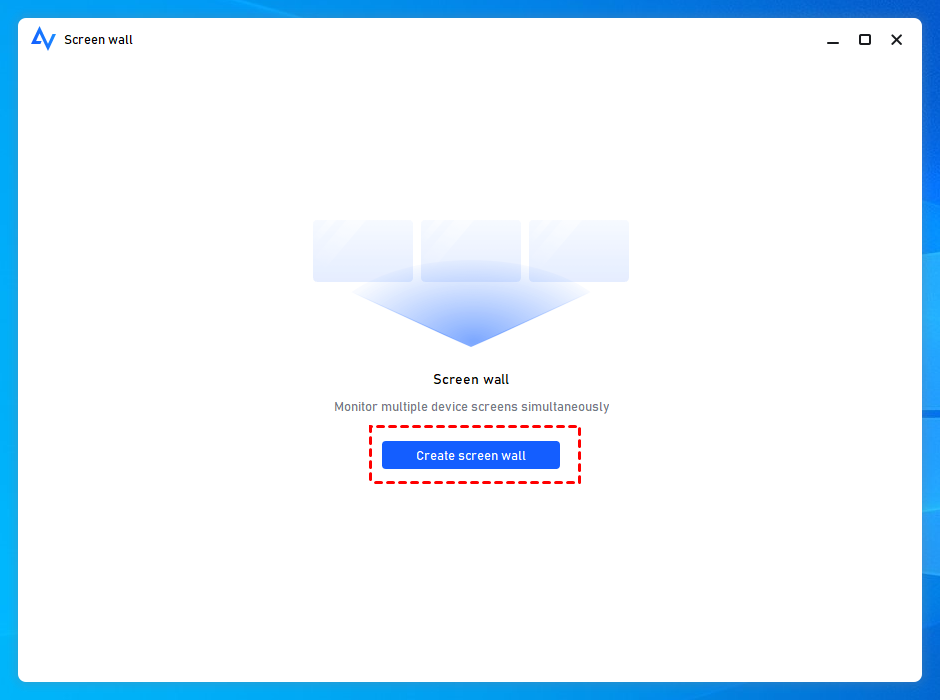
Krok 2. Kliknij "Utwórz screen wall".
Krok 3. Wybierz wszystkie komputery, którymi chcesz zarządzać jednocześnie, a następnie kliknij "Dodaj".

Krok 4. Teraz możesz monitorować i kontrolować wszystkie dodane komputery w jednym oknie.

Podsumowanie
Choć Windows Remote Desktop może pomóc w zdalnym dostępie do wielu komputerów, procedura może być uciążliwa i czasochłonna. Dla bardziej wygodnego i prostego podejścia do zdalnego pulpitu na dwóch lub wielu komputerach naraz, zdecydowanie zaleca się wybór AnyViewer. Ten program nie tylko upraszcza proces, ale również umożliwia łatwe zarządzanie wieloma sesjami.

