

Oprogramowanie do rejestrowania ekranu pulpitu zdalnego [Kompleksowy przewodnik]
Niniejszy przewodnik omawia najlepsze oprogramowanie do rejestrowania ekranu pulpitu zdalnego, w tym opcje darmowe oraz dla systemu Windows. Dowiedz się, jak narzędzia takie jak AnyViewer, TeamViewer i OBS Studio ułatwiają i usprawniają pracę zdalną, szkolenia oraz nagrywanie ekranu.

By Tyler / Published on September 16, 2026


Jakie jest najlepsze oprogramowanie do przechwytywania ekranu pulpitu zdalnego?
Oprogramowanie do przechwytywania ekranu pulpitu zdalnego umożliwia dostęp do innego komputera z dowolnego miejsca, a jednocześnie rejestrowanie i zapisywanie wszystkiego, co jest wyświetlane na tym ekranie. To tak, jakby mieć wirtualne miejsce przed tym urządzeniem, co zapewnia pełną kontrolę i możliwość dokumentowania każdej czynności. Ta funkcja jest nieoceniona w przypadku zdalnego wsparcia IT, nadzoru biznesowego, nauczania online i nie tylko.

Wraz ze wzrostem popularności pracy zdalnej zapotrzebowanie na niezawodne narzędzia do przechwytywania ekranu gwałtownie wzrosło. Od szkoleń i wdrożeń po wsparcie klienta – posiadanie niezawodnego rozwiązania, które zapewnia przejrzystość i wydajność, ma kluczowe znaczenie.
W tym artykule omawiamy sześć najlepszych programów do przechwytywania ekranu pulpitu zdalnego, które usprawniają komunikację, ułatwiają współpracę i upraszczają dokumentację w dzisiejszym środowisku cyfrowym.
Kluczowe funkcje, których należy szukać w narzędziach do przechwytywania pulpitu zdalnego
Wybór oprogramowania do przechwytywania ekranu pulpitu zdalnego może wydawać się trudny, ale skupienie się na niezbędnych funkcjach ułatwia podjęcie decyzji. Najlepsze narzędzia wykraczają poza podstawowe nagrywanie; oferują przejrzystość, bezpieczeństwo, automatyzację i łatwość obsługi.
- Wysokiej jakości nagrywanie ekranu: Wybierz narzędzie obsługujące nagrywanie w jakości HD lub 4K ze stabilną liczbą klatek na sekundę (30 kl./s+). Wyraźny, płynny obraz wideo jest ważny przy szkoleniach, rozwiązywaniu problemów i tworzeniu dokumentacji.
- Bezpieczne połączenie i szyfrowany przesył: Silne szyfrowanie (takie jak AES-256 lub TLS 1.3) ma kluczowe znaczenie dla ochrony poufnych danych ekranu. Dodatkowe funkcje, takie jak uwierzytelnianie wieloskładnikowe (MFA), tworzenie białych list adresów IP i dostęp oparty na rolach, zapewniają większe bezpieczeństwo.
- Obsługa wielu monitorów i dźwięku: Jeśli pracujesz z wieloma ekranami, upewnij się, że oprogramowanie potrafi wykryć i nagrać wszystkie wyświetlacze. Przechwytywanie dźwięku jest również przydatne podczas spotkań, połączeń i rejestrowania dźwięków systemu.
- Automatyczne nagrywanie: Szukaj narzędzi oferujących zaplanowane lub automatyczne nagrywanie po rozpoczęciu sesji. W połączeniu z pamięcią masową w chmurze zapewnia to łatwe tworzenie kopii zapasowych i bezproblemowy dostęp.
Zalety korzystania z oprogramowania do przechwytywania ekranu pulpitu zdalnego
Oprogramowanie do rejestrowania ekranu pulpitu zdalnego oferuje znacznie więcej niż zwykłe nagrywanie. W świecie opartym na pracy zdalnej stało się ono niezbędnym narzędziem dla firm, zespołów IT, nauczycieli, twórców i codziennych użytkowników. Jego prawdziwa wartość tkwi w zwiększaniu wydajności, usprawnianiu współpracy i ograniczaniu problemów technicznych.
- Większa wydajność: Przechwytywanie ekranu eliminuje nieporozumienia podczas wsparcia technicznego lub pracy zespołowej, pokazując dokładnie, co dzieje się na innym urządzeniu. Może to drastycznie skrócić czas rozwiązywania problemów i pomóc zespołom IT w diagnozowaniu problemów za pomocą dokładnych dowodów wizualnych.
- Lepsza dokumentacja i rozliczalność: Nagrania szkoleń, sesji wsparcia, audytów lub przepływów pracy stanowią przejrzystą dokumentację. Filmy te służą jako dowody, materiały referencyjne i zapisy zgodności z przepisami, co jest szczególnie przydatne w regulowanych branżach, takich jak finanse czy opieka zdrowotna.
- Lepsza współpraca i nauka: Nauczyciele, mentorzy i twórcy mogą nagrywać tutoriale, zajęcia lub demonstracje. Przewodniki wizualne ułatwiają zrozumienie instrukcji i mogą być odtwarzane, udostępniane lub opatrzone adnotacjami w celu głębszego przyswojenia wiedzy.
- Kontrola jakości i monitorowanie wydajności: Przełożeni mogą przeglądać przepływy pracy, aby ocenić wydajność, zidentyfikować nieprawidłowości i upewnić się, że poufne zadania są wykonywane prawidłowo. Prowadzi to do bardziej spójnych i lepszych wyników w zespołach.
- Oszczędność kosztów: Dzięki skróceniu czasu wsparcia, zapobieganiu błędom oraz lepszemu wdrażaniu i szkoleniu, narzędzia do przechwytywania ekranu pomagają organizacjom obniżyć koszty operacyjne. Zapewniają one szybki zwrot z inwestycji i długoterminową wartość.
Najlepsze oprogramowanie do przechwytywania ekranu pulpitu zdalnego
Wybór najlepszego oprogramowania do przechwytywania ekranu pulpitu zdalnego może być trudny. Najlepsze narzędzia skupiają się na szybkości, niezawodności i łatwości obsługi. Wiodące opcje oferują wyraźne nagrywanie w jakości HD, obsługę wielu urządzeń, monitorowanie na żywo, automatyzację oraz silne zabezpieczenia. Oto przegląd czołowego oprogramowania, który pomoże Ci podjąć decyzję.
1. AnyViewer (Najlepszy wybór ogólny)

AnyViewer wyróżnia się jako jedno z najbardziej zbalansowanych i innowacyjnych darmowych programów do przechwytywania ekranu pulpitu zdalnego. Znany z dużej szybkości połączeń, wyraźnego przechwytywania ekranu i silnych środków bezpieczeństwa, oferuje kompletny pakiet do zarządzania IT, zdalnych szkoleń, współpracy i rozwiązywania problemów.
AnyViewer zajmuje czołową pozycję dzięki doskonałej równowadze prędkości, bezpieczeństwa i użyteczności. Jego zalety to:
- Szybkie połączenia bez opóźnień: AnyViewer zapewnia niezwykle płynne sesje zdalne, nawet w sieciach o niskiej przepustowości.
- Krystalicznie czyste przechwytywanie ekranu: Obsługuje nagrywanie w jakości Ultra-HD, co czyni go idealnym rozwiązaniem do wsparcia IT, szkoleń, samouczków i dokumentacji.
- Zaawansowana automatyzacja: Automatycznie rejestruje sesje zdalnego sterowania od momentu ich rozpoczęcia, oszczędzając czas i wysiłek dzięki eliminacji konieczności ręcznego uruchamiania nagrań.
- Obsługa wielu monitorów: Wyświetlaj wiele monitorów jednocześnie lub w osobnych oknach, co ułatwia zarządzanie złożonymi konfiguracjami.
- Obsługa wielu urządzeń i wielu platform: Płynnie steruj wieloma monitorami, komputerami PC lub urządzeniami mobilnymi.
- Bezpieczeństwo klasy enterprise: Obejmuje szyfrowanie typu end-to-end ECC-256, uprawnienia oparte na rolach oraz uwierzytelnianie dwuskładnikowe w celu ochrony wrażliwych danych.
- Przyjazny dla użytkownika interfejs: Łatwy dla początkujących, a zarazem wystarczająco potężny dla zespołów IT i firm.
Krótko mówiąc, AnyViewer łączy w sobie szybkość, przejrzystość, automatyzację i najwyższy poziom bezpieczeństwa, co czyni go najbardziej wszechstronnym i niezawodnym oprogramowaniem do zdalnego przechwytywania ekranu pulpitu.
2. TeamViewer Remote Management
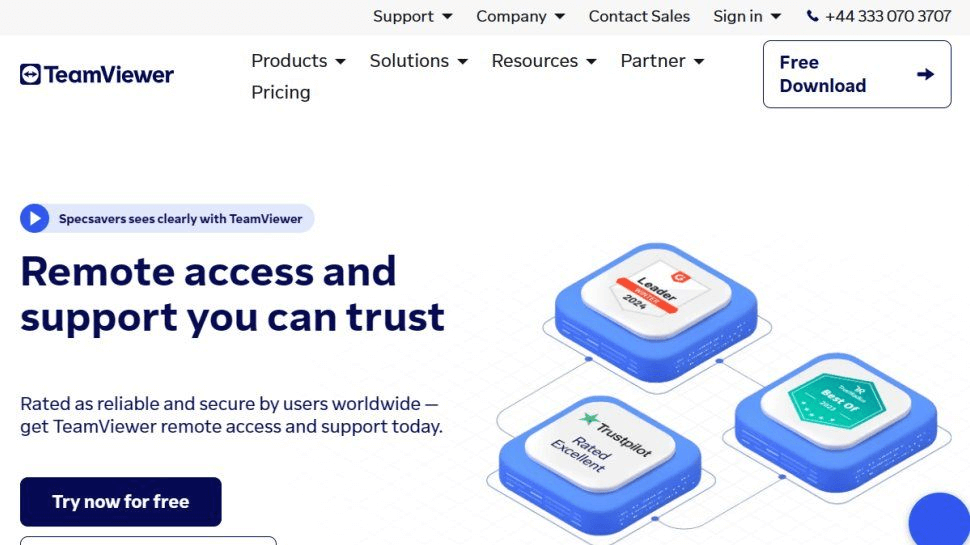
TeamViewer nadal pozostaje jednym z najlepszych programów do zdalnego przechwytywania ekranu pulpitu w systemie Windows dzięki bezbłędnej łączności zdalnej, płynnej jakości przesyłania strumieniowego i solidnej strukturze bezpieczeństwa. TeamViewer wzbogacił swój zestaw narzędzi do przechwytywania ekranu o:
- oparte na sztucznej inteligencji tagowanie sesji do szybkiego wyszukiwania,
- automatyczną kopie zapasową nagrań w chmurze,
- zaawansowane dzienniki audytu oraz
- szczegółowe raporty z sesji zaprojektowane z myślą o zgodności z przepisami IT.
Jego najsilniejszą zaletą jest niezawodność, nawet w przypadku słabych lub niestabilnych sieci. Niezależnie od tego, czy zarządzasz globalną infrastrukturą IT, czy współpracujesz z rozproszonymi zespołami, TeamViewer zapewnia spójną wydajność klasy profesjonalnej.
3. AnyDesk Professional
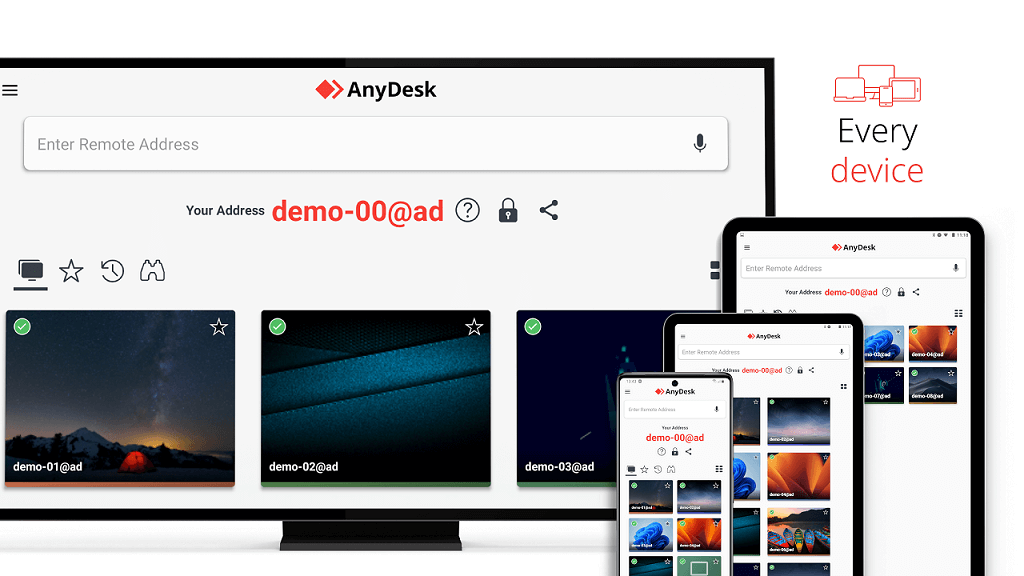
AnyDesk zasłużył na swoją reputację dzięki czystej prędkości. Wspierany przez autorski kodek DeskRT, zapewnia ultra niskie opóźnienia i wyraźną jakość wideo, dzięki czemu przechwytywanie ekranu jest niezwykle płynne i responsywne.
W 2025 roku AnyDesk ulepsza swój silnik przechwytywania, aby zachować przejrzystość nawet w środowiskach o niskiej przepustowości, co czyni go idealnym rozwiązaniem dla organizacji z pracownikami zdalnymi w różnych regionach. Jego prostota i wydajność sprawiają, że jest ulubieńcem zespołów wsparcia IT, freelancerów oraz małych i średnich przedsiębiorstw, które potrzebują szybkiego, niezawodnego dostępu zdalnego z wyraźnym nagrywaniem ekranu.
4. Chrome Remote Desktop + dodatki do nagrywania

Chrome Remote Desktop pozostaje jednym z najpopularniejszych darmowych narzędzi, a choć nie oferuje wbudowanego nagrywania, połączenie go z zaufanymi rozszerzeniami do przechwytywania ekranu zmienia go w zaskakująco wydajne rozwiązanie.
Ta konfiguracja jest szybka w instalacji, lekka i idealna dla:
- Użytkowników domowych
- Nauczycieli
- Studentów
- Freelancerów
- Każdego, kto chce mieć zdalny dostęp oraz podstawowe nagrywanie bez skomplikowanego oprogramowania
Ponieważ jednak brakuje mu zaawansowanych funkcji, takich jak obsługa wielu monitorów, ustawienia szyfrowania czy audyt korporacyjny, nie nadaje się dla firm o ścisłych wymogach zgodności.
5. Splashtop Enterprise
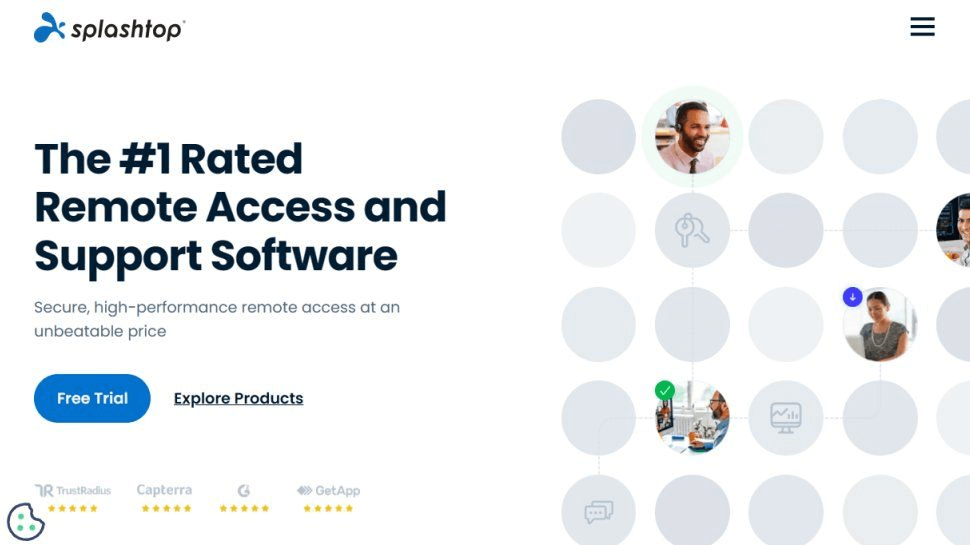
Splashtop jest powszechnie stosowany w dużych organizacjach ze względu na imponujące połączenie szybkości, bezpieczeństwa i scentralizowanego zarządzania. Jego wbudowane narzędzia do przechwytywania i nagrywania ekranu idealnie sprawdzają się przy:
- Audytach zgodności
- Zapewnianiu jakości
- Wsparciu technicznym
- Ocenach wydajności
- Dokumentacji i szkoleniach
Dzięki silnemu szyfrowaniu, uprawnieniom opartym na rolach i skalowalnym opcjom wdrożenia Splashtop to doskonały wybór dla środowisk korporacyjnych, w których niezawodność i bezpieczeństwo mają kluczowe znaczenie.
6. OBS Studio z wtyczkami Remote Capture
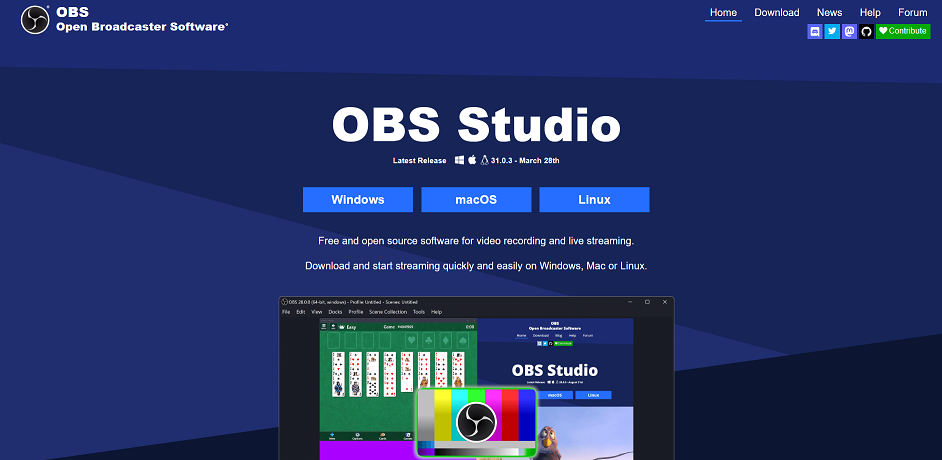
OBS Studio, znane tradycyjnie z profesjonalnego transmitowania na żywo, rozszerza swoje możliwości dzięki nowym wtyczkom do zdalnego przechwytywania. Wtyczki te pozwalają użytkownikom bezpiecznie nagrywać zdalne pulpity z pełną swobodą dostosowywania przepływności (bitrate), rozdzielczości, układu oraz routingu audio.
Dzięki temu OBS jest idealnym rozwiązaniem dla:
- Graczy
- Twórców z YouTube
- Trenerów
- Artystów cyfrowych
- Każdego, kto potrzebuje pełnej kontroli nad ustawieniami nagrywania
Chociaż OBS oferuje niezrównaną elastyczność, wymaga większego nakładu pracy przy konfiguracji oraz wiedzy technicznej w porównaniu do tradycyjnych narzędzi do obsługi zdalnego pulpitu.
Najważniejsze zastosowania narzędzi do przechwytywania ekranu zdalnego pulpitu
Narzędzia do przechwytywania ekranu zdalnego pulpitu znajdują zastosowanie w wielu dziedzinach, ponieważ sprawiają, że praca cyfrowa staje się łatwiejsza do zaprezentowania, zrozumienia i przeanalizowania. Oto główne sposoby ich dzisiejszego wykorzystania:
- Wsparcie IT i rozwiązywanie problemów: Przechwytywanie ekranu pomaga zespołom IT wyraźnie zobaczyć problemy zamiast polegać na niejasnych wyjaśnościach. Pozwala to szybciej diagnozować usterki oraz tworzyć bazę rozwiązanych przypadków do celów szkoleniowych i referencyjnych.
- Monitorowanie pracowników i zgodność z przepisami: Firmy z branży finansowej, opieki zdrowotnej, prawnej i innych regulowanych sektorów wykorzystują przechwytywanie ekranu, aby upewnić się, że zadania są wykonywane zgodnie z zasadami bezpieczeństwa. Stanowi to dowód na to, co działo się na komputerze, i pomaga utrzymać rozliczalność.
- Zdalne nauczanie i szkolenia: Nauczyciele i trenerzy nagrywają lekcje, poradniki oraz demonstracje, dzięki czemu uczniowie mogą je oglądać we własnym tempie. Firmy wykorzystują również nagrania do wdrażania nowych pracowników w obsługę ważnych systemów.
- Zapewnianie jakości i doskonalenie przepływu pracy: Zespoły analizują zarejestrowane sesje, aby wykrywać błędy, testować procesy i zwiększać wydajność. Prowadzi to do bardziej spójnej pracy i mniejszej liczby pomyłek.
- Zdalna współpraca i praca kreatywna: Projektanci, edytorzy i specjaliści ds. marketingu używają przechwytywania ekranu do wizualnego prezentowania pracy, dzięki czemu opinie są przekazywane szybciej i bardziej precyzyjnie.
- Użytek osobisty: Gracze nagrywają rozgrywkę, uczniowie zapisują lekcje online, a zwykli użytkownicy rejestrują ekrany, aby pomagać innym w rozwiązywaniu problemów z komputerem.
Przechwytywanie ekranu zdalnego pulpitu stało się cennym narzędziem ze względu na swoją elastyczność, łatwość obsługi i przydatność w wielu sytuacjach.
Podsumowanie
Podsumowując, oprogramowanie do przechwytywania ekranu pulpitu zdalnego stało się niezbędnym narzędziem dla firm, edukatorów, zespołów IT oraz zwykłych użytkowników. Łącząc w sobie przejrzystość, bezpieczeństwo i łatwość obsługi, narzędzia te usprawniają współpracę, poprawiają dokumentację i zwiększają wydajność w szerokim zakresie scenariuszy. Od rozwiązań o wysokiej prędkości, takich jak AnyViewer, po wszechstronne opcje, takie jak OBS Studio, istnieje narzędzie dopasowane do każdych potrzeb i poziomu umiejętności. Wybór odpowiedniego oprogramowania zapewnia płynniejszą pracę zdalną, lepsze szkolenia i wydajniejsze rozwiązywanie problemów ze zdalnym komputerem, co sprawia, że przechwytywanie ekranu jest nieocenioną częścią nowoczesnego cyfrowego przepływu pracy.

