

Naprawiono: Brak zainstalowanych urządzeń audio w Pulpicie zdalnym
Czy mierzysz się z uciążliwym problemem, w którym wyświetla się komunikat o błędzie Pulpitu zdalnego „Brak zainstalowanych urządzeń audio”? Nie ma powodów do obaw; w tym poście zidentyfikowano cztery sprawdzone rozwiązania, które pomogą Ci rozwiązać ten problem.

By Tyler / Published on September 16, 2026


Jak naprawić komunikat o braku zainstalowanych urządzeń audio w Pulpicie zdalnym?
Nawiązuję połączenie z komputera z systemem Windows 7 Enterprise do systemu Windows 10. Starannie postępowałem zgodnie z wieloma poradnikami, aby skonfigurować przekierowanie dźwięku. Odtwarzanie działa zgodnie z oczekiwaniami, ale napotykam problem z nagrywaniem. Jakieś sugestie, jak to rozwiązać?”
– Pytanie z serwisu Reddit
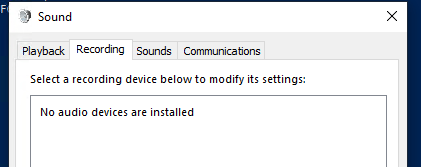
Jak naprawić błąd Pulpitu zdalnego „Brak zainstalowanych urządzeń audio” [4 rozwiązania]
Aby rozwiązać problem „Brak zainstalowanych urządzeń audio” w Pulpicie zdalnym, masz do dyspozycji cztery potencjalne rozwiązania. Przejdźmy do wdrażania tych kroków.
Rozwiązanie 1. Sprawdź usługę Audio systemu Windows
Jeśli napotkasz problem z nagrywaniem w Pulpicie zdalnym o treści „Brak zainstalowanych urządzeń audio”, musisz upewnić się, że usługa Audio systemu Windows działa zarówno na serwerze, jak i na kliencie RDP.
Krok 1. Kliknij prawym przyciskiem myszy przycisk „Start”, aby wyświetlić menu, i wybierz opcję „Windows PowerShell (Administrator)”.

Krok 2. Wykonaj następujące polecenie, aby sprawdzić stan usługi:
- Get-Service Audiosrv
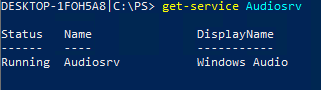
Jeśli usługa już działa, przejdź do następnego rozwiązania. Jeśli nie, kontynuuj kroki mające na celu uruchomienie usługi.
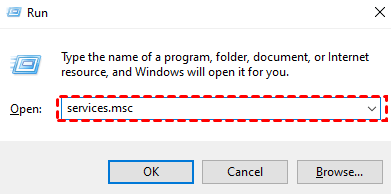
Krok 3. Naciśnij jednocześnie klawisze „Win+R”, wpisz „services.msc” w oknie dialogowym Uruchom i kliknij „OK”, aby otworzyć panel Usługi.
Krok 4. W panelu Usług znajdź pozycję „Audio systemu Windows”, kliknij ją prawym przyciskiem myszy i przejdź do następnego kroku.
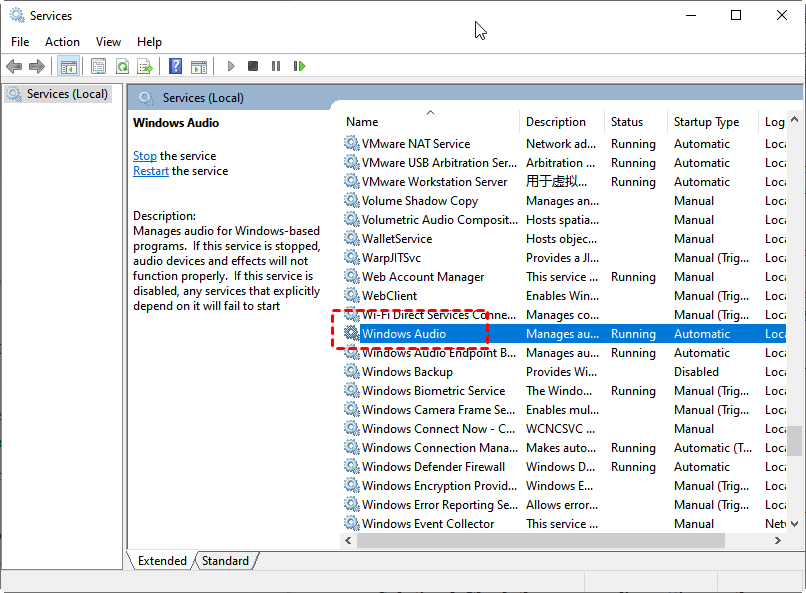
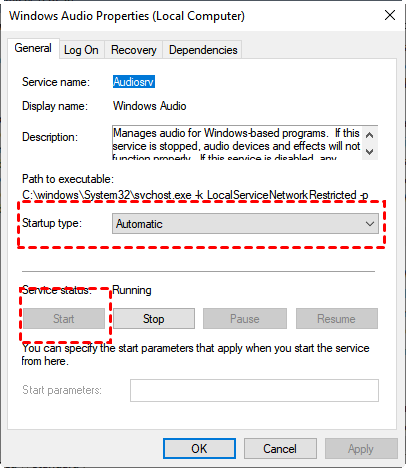
Krok 5. Na karcie Ogólne w sekcji „Typ uruchomienia” wybierz opcję „Automatyczny”. W polu „Stan usługi” wybierz opcję „Uruchom,”, a następnie potwierdź wybór, klikając przycisk „OK”.
Rozwiązanie 2. Sprawdź usługę UmRdpService
Oprócz poprzedniego rozwiązania należy upewnić się, że działa usługa Przekierowanie portów w trybie użytkownika usług pulpitu zdalnego (UmRdpService).
Krok 1. Otwórz programu PowerShell i wykonaj następujące polecenie, aby sprawdzić stan usługi UmRdpService:
- Get-Service UmRdpService
Jeśli usługa już działa, przejdź do następnego rozwiązania. Jeśli nie działa, przejdź do kroków jej uruchomienia.
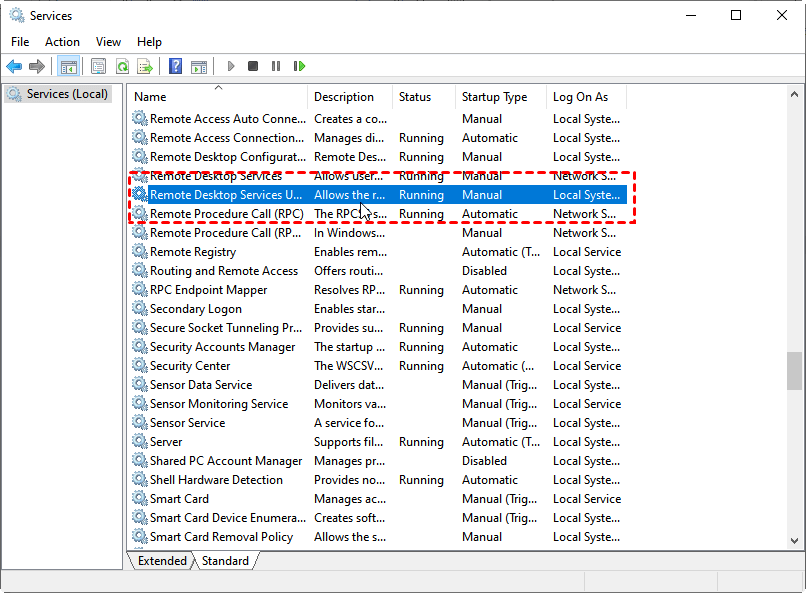
Krok 2. Otwórz menu Usługi i znajdź pozycję „Remote Desktop Services UserMode Port Redirector”. Kliknij ją prawym przyciskiem myszy, aby kontynuować.
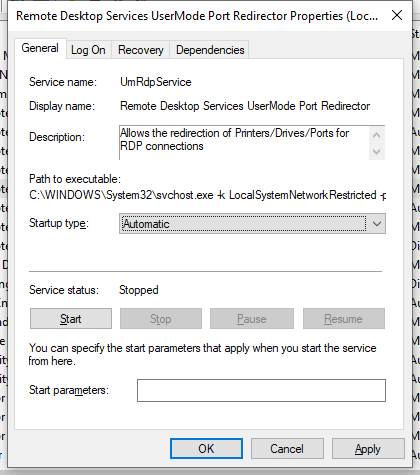
Krok 3. Na karcie Ogólne w sekcji „Typ uruchomienia” wybierz opcję „Automatyczny”. W polu „Stan usługi” wybierz opcję „Uruchom,”, a następnie potwierdź wybór, klikając przycisk „OK”.
Rozwiązanie 3. Sprawdź ustawienia GPO
Aby upewnić się, że ustawienia zasad grupy nie blokują zdalnego odtwarzania dźwięku, wykonaj następujące czynności:
Krok 1. Na komputerze zdalnym naciśnij kombinację klawiszy Win + R, aby otworzyć okno dialogowe Uruchom. Wpisz „gpedit.msc” i naciśnij przycisk OK, aby uruchomić okno Edytor lokalnych zasad grupy.

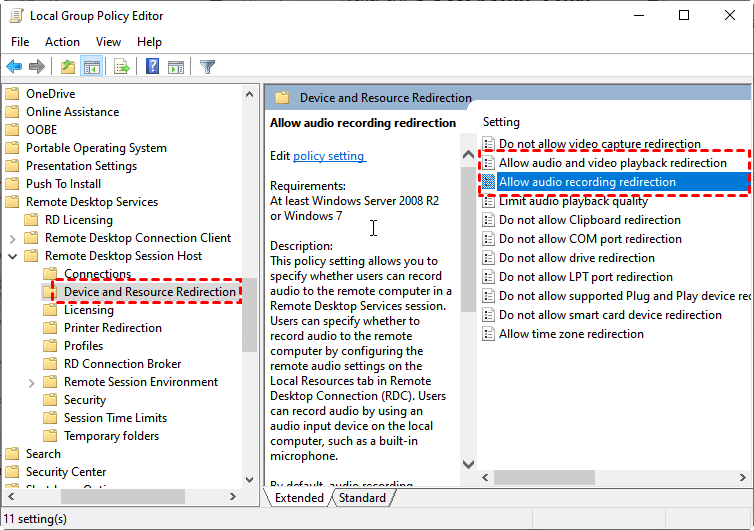
Krok 2. Przejdź do następującej ścieżki: Zasady komputera lokalnego > Konfiguracja komputera > Szablony administracyjne > Składniki systemu Windows > Usługi pulpitów zdalnych > Host sesji pulpitów zdalnych > Przekierowanie urządzeń i zasobów.
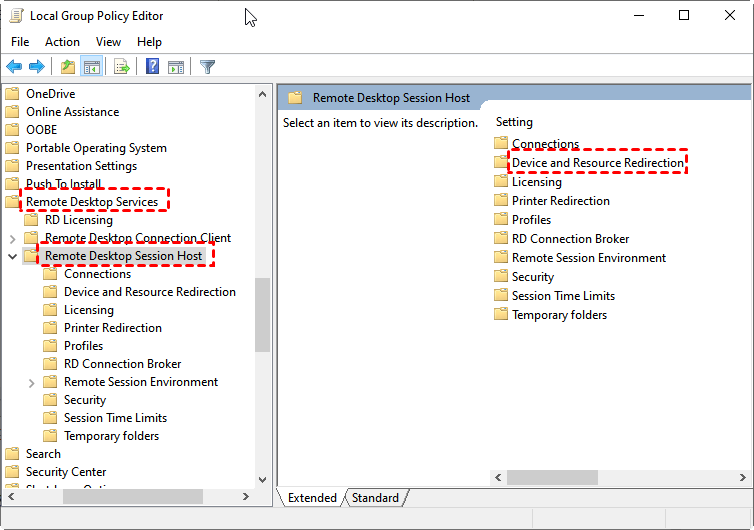
Krok 3. W sekcji Przekierowanie urządzeń i zasobów znajdź opcje Zezwalaj na przekierowanie odtwarzania audio i wideo oraz Zezwalaj na przekierowanie nagrywania dźwięku w prawym okienku.
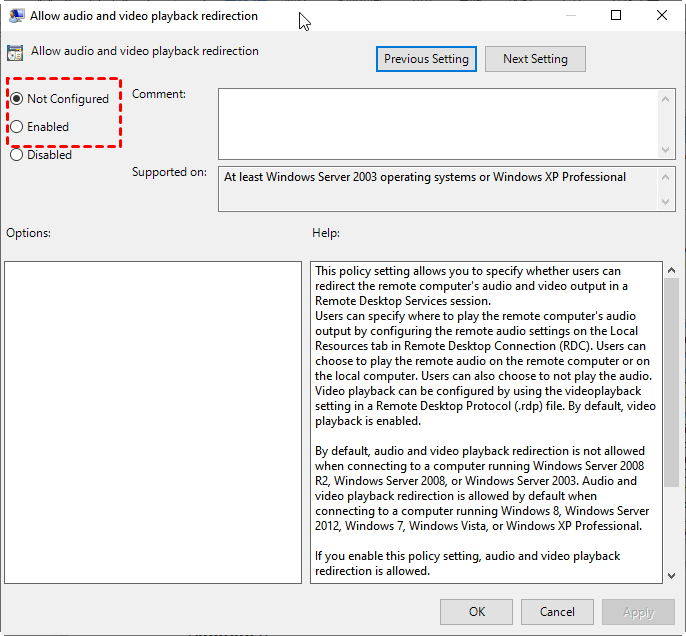
Krok 4. Wybierz osobno każde z tych dwóch ustawień i upewnij się, że są skonfigurowane jako „Włączone”.
Rozwiązanie 4. Sprawdź ustawienia programu
Jeśli korzystasz z wbudowanego klienta mstsc.exe (Podłączenie pulpitu zdalnego) do sesji RDP, warto sprawdzić jego ustawienia pod kątem optymalnej wydajności audio. Oto jak to zrobić:
Krok 1. Naciśnij jednocześnie klawisze "Windows" oraz "R". W wyświetlonym okienku dialogowym wpisz "mstsc" i naciśnij klawisz "Enter".

Krok 2. W oknie Podłączenie pulpitu zdalnego kliknij przycisk "Pokaż opcje".

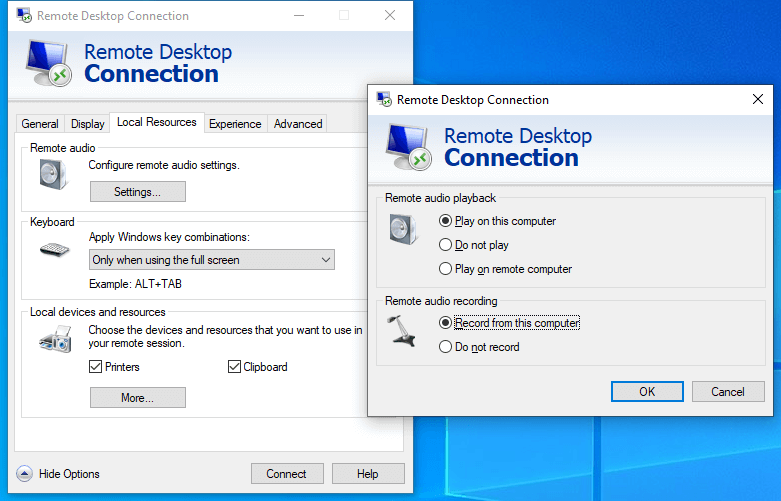
Krok 3. Przejdź do karty "Zasoby lokalne". W sekcji „Dźwięk ze zdalnego komputera” w sekcji nagrywania dźwięku zdalnego zmień ustawienie z „Nie nagrywaj” na „Nagrywaj z tego komputera”.
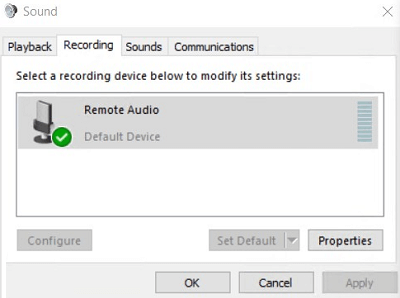
Krok 4. Teraz nawiąż połączenie z Pulpitem zdalnym. Po połączeniu otwórz ustawienia „Dźwięk” w Panelu sterowania. Na karcie „Nagrywanie” upewnij się, że urządzenie Remote Audio jest wybrane jako domyślne urządzenie nagrywającej dźwięk. Te dostosowania zoptymalizują wrażenia dźwiękowe podczas sesji Pulpitu zdalnego.
Wskazówka: Najlepsza alternatywa dla Pulpitu zdalnego bez problemów z dźwiękiem
Jeśli masz uporczywe problemy z komunikatem „Brak zainstalowanych urządzeń audio” w połączeniu Pulpitu zdalnego, warto zapoznać się z alternatywnymi rozwiązaniami. AnyViewer wyróżnia się jako interesujący wybór w tej sytuacji. To darmowe oprogramowanie do pulpitu zdalnego nie tylko usprawnia synchronizację dźwięku zdalnego, ale także otwiera możliwości dla takich zadań, jak zdalna edycja wideo, a nawet zdalne granie na komputer.
Dzięki wysoce wykwalifikowanemu zespołowi technicznemu AnyViewer gwarantuje płynne i niezawodne połączenie zdalne, charakteryzujące się minimalnymi opóźnieniami i imponującą liczbą klatek na sekundę do 60 klatek na sekundę. Stanowi to cenną opcję poprawiającą komfort pracy zdalnej. Aby rozpocząć i czerpać korzyści, po prostu pobierz i zainstaluj AnyViewer, aby zacząć już dziś. Twoje doświadczenie z komputerem zdalnym zaraz wejdzie na wyższy poziom.
Krok 1. Otwórz AnyViewer i zaloguj się przy użyciu poświadczeń swojego konta.

Krok 2. Po zalogowaniu zobaczysz interfejs użytkownika.

Krok 3. Na komputerze klienckim przejdź do sekcji „Urządzenie”. Znajdź komputer, którym chcesz sterować, i rozpocznij natychmiastowe połączenie zdalne, klikając „Sterowanie jednym kliknięciem.” Ten usprawniony proces zapewnia łatwy i wydajny dostęp zdalny do wybranego komputera.

- ★Wskazówki:
- Aby jeszcze bardziej podnieść komfort korzystania z dostępu zdalnego, warto rozważyć przejście na plan Professional lub Enterprise programu AnyViewer. Oto przedsmak korzyści, jakich możesz się spodziewać:
- Ulepszona kontrola urządzeń: Bez wysiłku zarządzaj wieloma urządzeniami z dostępem bez nadzoru, przejmując pełną kontrolę z łatwością.
- Płynna wielozadaniowość: Obsługuj wiele sesji zdalnych jednocześnie, dzięki czemu Twoja praca będzie wydajniejsza.
- Szybkie przesyłanie plików: Szybko przesyłaj duże pliki między urządzeniami, dbając o bezproblemowy przepływ danych.
- Tryb prywatności: Uzyskuj dostęp do urządzeń zdalnych, zachowując przyciemniony ekran i wyłączoną klawiaturę w celu zapewnienia większej prywatności i bezpieczeństwa.
- ...
Podsumowanie
Podsumowując, jeśli napotkasz błąd „Brak zainstalowanych urządzeń audio” w Pulpicie zdalnym, nie martw się. Przedstawiliśmy cztery rozwiązania: sprawdź usługi Windows Audio i UmRdpService, przeanalizuj ustawienia zasad grupy oraz zoptymalizuj klienta połączenia z pulpitem zdalnym. Jeśli problemy będą nadal występować, rozważ program AnyViewer jako alternatywę zapewniającą lepszy dźwięk i zdalne sterowanie. Pożegnaj problemy z dźwiękiem i ciesz się płynnym działaniem.

