

Top 3 Potwierdzone metody zdalnego dostępu bez Internetu
Post przedstawia trzy potwierdzone metody zdalnego dostępu bez konieczności połączenia z Internetem. Opcje obejmują synchronizację danych w trybie offline, sieciowanie peer-to-peer oraz sieciowanie meshowe. Szczegółowo omówione są praktyczne zastosowania, takie jak Remote Desktop Connection, SSH i TeamViewer dla połączeń LAN.

By Tyler / Updated on February 10, 2025


Jak uzyskać zdalny dostęp bez internetu?
Szukam rozwiązania do zdalnego pulpitu (najlepiej darmowego do użytku osobistego), które umożliwi mi bezpośrednie połączenie z mojego komputera do zdalnego komputera w sieci LAN (lub VPN) bez potrzeby korzystania z internetu. Będę wdzięczny za wszelkie porady!"
- Pytanie z Reddita
Dostęp zdalny umożliwia użytkownikom dostęp do zasobów lub usług znajdujących się w zdalnej sieci. Może to obejmować dostęp do plików przechowywanych na serwerze, kontrolowanie urządzeń IoT lub zarządzanie zdalnym komputerem. Tradycyjnie dostęp zdalny opiera się na protokołach internetowych, takich jak TCP/IP, które umożliwiają nawiązywanie połączeń między urządzeniami przez internet.
Jednak w sytuacjach, gdy dostęp do internetu jest ograniczony lub niedostępny, tradycyjne metody dostępu zdalnego mogą nie wystarczać, na przykład w niektórych obszarach narażonych na klęski żywiołowe. To właśnie wtedy pojawia się potrzeba dostępu zdalnego bez internetu. W tym artykule omówione zostaną rozwiązania i praktyczne zastosowania zdalnego dostępu bez internetu.
Popularne rozwiązania dla zdalnego dostępu bez internetu
Oto kilka popularnych rozwiązań dla zdalnego dostępu bez internetu:
- Synchronizacja danych w trybie offline
Jednym z rozwiązań jest implementacja mechanizmów synchronizacji danych w trybie offline, które umożliwiają urządzeniom synchronizację danych, gdy znajdują się w pobliżu siebie. Może to obejmować korzystanie z dysków USB, zewnętrznych dysków twardych lub innych urządzeń przechowywania offline do transferu danych między urządzeniami.
- Sieciowanie Peer-to-Peer (P2P)
Sieciowanie Peer-to-Peer umożliwia urządzeniom bezpośrednią komunikację między sobą bez polegania na scentralizowanych serwerach lub połączeniu z internetem. Ta metoda jest szczególnie przydatna w sytuacjach, gdy dostęp do internetu jest ograniczony lub niedostępny.
- Sieciowanie w technologii mesh (sieć siatkowa)
Sieciowanie w technologii mesh pozwala urządzeniom tworzyć sieci ad hoc, gdzie każde urządzenie pełni rolę węzła, przekazując dane do innych urządzeń w sieci. To zdecentralizowane podejście umożliwia komunikację nawet w obszarach, gdzie brakuje tradycyjnej infrastruktury sieciowej.
3 praktyczne zastosowania zdalnego dostępu bez internetu
Oto pięć praktycznych zastosowań zdalnego dostępu bez internetu:
Opcja 1. Wykonuj zdalne połączenia pulpitu bez internetu
, translate the above content into Polish.Za pomocą RDP możesz uzyskać połączenie zdalnego pulpitu bez połączenia internetowego. Postępuj zgodnie z poniższymi szczegółowymi krokami.
Część 1. Przygotowanie na zdalnym komputerze
Oto pięć rzeczy, które musisz wykonać na zdalnym komputerze przed kontrolą przez inny komputer.
- Sprawdź wersję systemu Windows
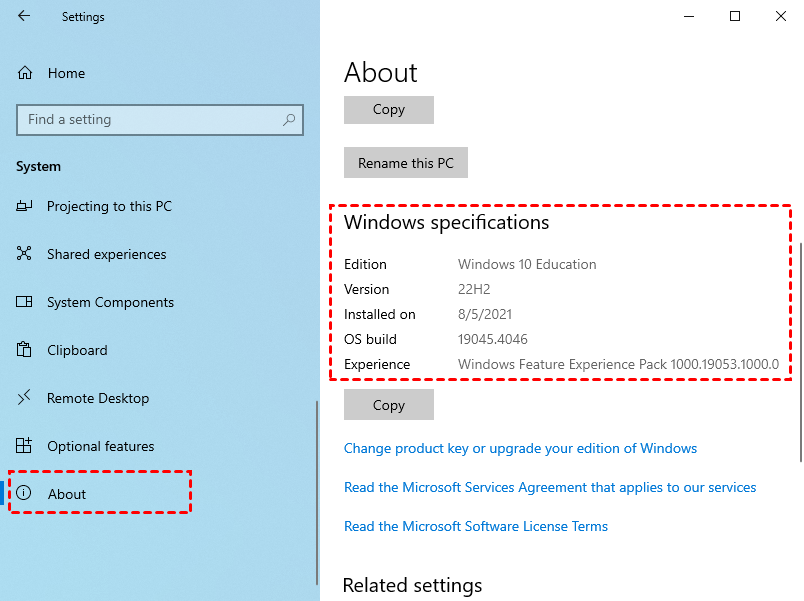
Krok 1. Pamiętaj, że RDP nie obsługuje edycji Home systemu Windows jako komputera gospodarza. Sprawdź dokładnie swoją wersję systemu Windows. Przejdź do Start > Ustawienia > System.
Krok 2. Przewiń w dół, znajdź i kliknij Informacje o. Znajdź Specyfikacje systemu Windows po lewej stronie, tutaj zobaczysz swoją wersję systemu Windows.
- Włącz zdalny pulpit
Krok 1. Przejdź do: Ustawienia > System > Zdalny pulpit.
Krok 2. Włącz opcję Włącz zdalny pulpit, a następnie kliknij Potwierdź.

- Zezwól na połączenia zdalne z tym komputerem
Krok 1. Naciśnij klawisze Win R, aby otworzyć pole Uruchom. Wpisz „sysdm.cpl”.

Krok 2. Przejdź do Zdalny, zaznacz opcję Zezwalaj na połączenia zdalne z tym komputerem i inne powiązane ustawienia, jeśli jest to pożądane.

- Zmień ustawienia zapory systemu Windows
Krok 1. Na komputerze gospodarza otwórz Panel sterowania i przejdź do System i zabezpieczenia > Zapora systemu Windows.

Krok 2. Z lewego panelu kliknij Zezwalaj na aplikacje lub funkcje w Windows Defender Firewall.

Krok 3. Zaznacz Pulpit zdalny i zaznacz Prywatne. Następnie kliknij OK.

- Zanotuj adres IP lub nazwę hosta komputera z systemem Windows
Krok 1. Na komputerze hosta naciśnij kombinację klawiszy Win R aby otworzyć okno dialogowe Uruchamianie. Wprowadź "cmd" i kliknij OK.

Krok 2. Wierszu polecenia wpisz "ipconfig" i zanotuj Adres IPv4, który będzie używany dla Pulpitu Zdalnego.

Krok 3. Aby znaleźć nazwę komputera dla Pulpitu Zdalnego, wpisz "query user" w wierszu polecenia. Nazwa Twojego komputera zostanie wyświetlona.

Część 2. Ustanowienie zdalnego połączenia za pomocą RDP
Krok 1. Na lokalnym komputerze naciśnij kombinację klawiszy Win R i wprowadź “mstsc”.

Krok 2. Wpisz adres IP i nazwę użytkownika, a następnie kliknij Connect.

Krok 3. Wprowadź hasło i kliknij OK, jeśli zostaniesz o to poproszony.

Opcja 2. Zdalny dostęp do urządzeń za pomocą SSH
SSH to protokół sieciowy umożliwiający połączenie użytkowników z komputerem zdalnym poprzez bezpieczne połączenie. Klient Windows nie obsługuje domyślnie wbudowanej komendy SSH, ale zadanie to możemy wykonać za pomocą aplikacji zewnętrznej PuTTY. Oto jak zdalnie uzyskać dostęp do komputera bez połączenia internetowego za pomocą PuTTY.
Krok 1. Pobierz PuTTY i uruchom go na swoim komputerze.
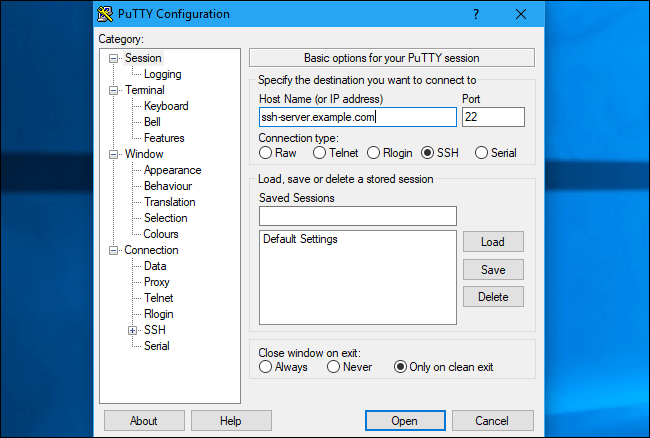
Krok 2. W polu tekstowym Nazwa hosta (lub adres IP) wpisz adres IP lub nazwę hosta komputera macierzystego, Sprawdź, czy numer Port odpowiada serwerowi SSH, a następnie kliknij Otwórz.
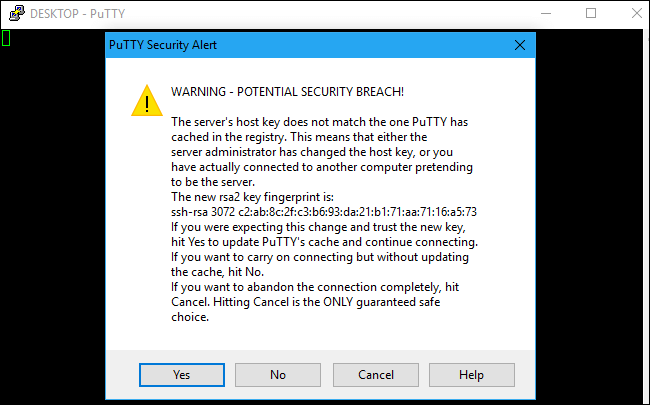
Krok 3. Połączysz się po raz pierwszy, otrzymasz alert bezpieczeństwa PuTTY dotyczący klucza hosta serwera. Kliknij Tak.
Krok 4. Wpisz swoją nazwę użytkownika i hasło, gdy zostaniesz o to poproszony, a następnie możesz połączyć się z serwerem zdalnym.
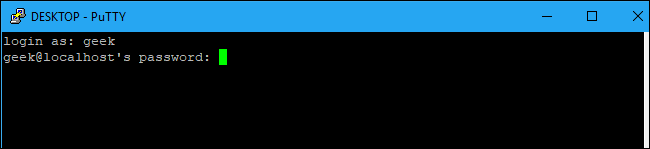
Krok 5. Aby zamknąć połączenie SSH, gdy skończysz, wpisz "exit" i naciśnij Enter.
Opcja 3. Połączenie zdalne przez LAN za pomocą TeamViewer
Z TeamViewerem możesz ustanawiać sesje zdalnej kontroli w ramach sieci lokalnej (LAN), używając adresu IP komputera lub jego nazwy, jeśli sieć obsługuje rozwiązywanie nazw DNS.
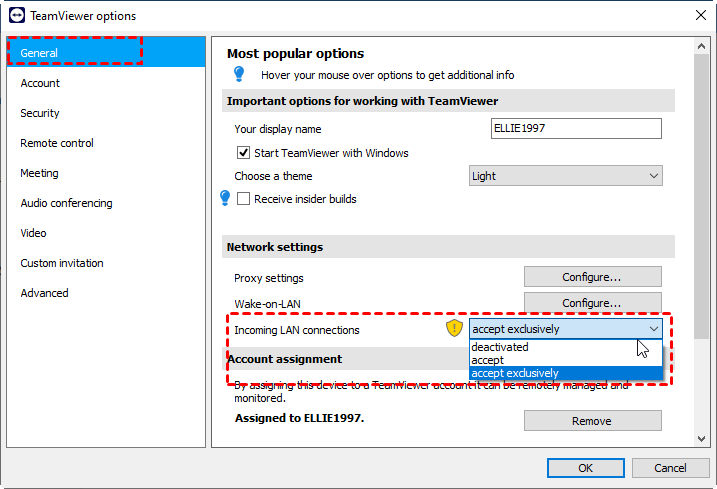
Aby korzystać z tej aplikacji w ramach połączeń LAN, musisz najpierw włączyć tę funkcję w ustawieniach aplikacji. Konkretnie musisz zezwolić na przychodzące połączenia LAN, podobnie jak niektóre oprogramowanie zdalne wymaga zezwolenia na dostęp przez internet.
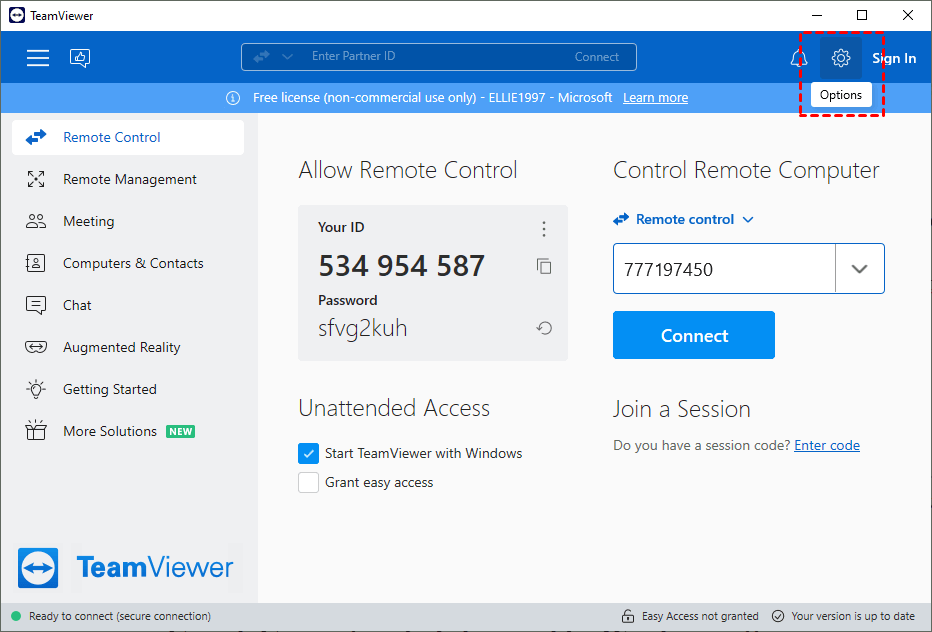
Krok 1. W TeamViewerze otwórz Opcje.
Krok 2. W kategorii Ogólne znajdź Ustawienia sieciowe, a następnie w sekcji Przychodzące połączenia LAN wybierz opcję Akceptuj wyłącznie
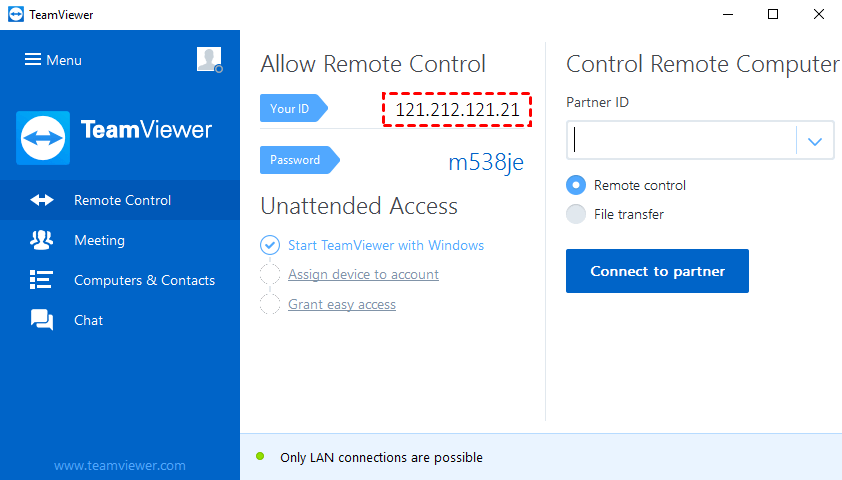
Krok 3. W TeamViewerze (Classic) w głównym oknie Twojej aplikacji TeamViewer (Classic) zostanie wyświetlony wewnętrzny adres IP Twojego komputera. Osoba, która chce się z Tobą połączyć przez LAN, może wpisać ten adres IP w polu „ID Partnera” w swoim własnym kliencie TeamViewer, aby ustanowić z Tobą połączenie.
Kolejne pytanie: Co jest preferowane, zdalny dostęp z internetem czy bez internetu?
Zdalny dostęp bez internetu może rozszerzyć łączność do odległych lub wiejskich obszarów, gdzie infrastruktura internetowa jest niewystarczająca lub w przypadku nagłych sytuacji. Jednak dla długotrwałego zdalnego dostępu zaleca się wybór zdalnego dostępu z internetem, ponieważ oferuje on bardziej bezpieczne i stabilne sesje zdalne.
AnyViewer wyróżnia się jako pierwszy wybór wśród darmowych rozwiązań oprogramowania do zdalnego dostępu. Oferując szybkie i niezawodne połączenie, umożliwia płynny zdalny dostęp z dowolnego zakątka świata. Bez względu na to, jak daleko znajdujesz się od docelowego urządzenia, AnyViewer zapewnia stabilne połączenie, dając użytkownikom niezrównane wygodne i efektywne zarządzanie zdalnymi systemami.
Krok 1. Pobierz, zainstaluj i uruchom AnyViewer na obu komputerach.
Krok 2. Przejdź do sekcji logowania i kliknij "Zarejestruj się", jeśli nie masz jeszcze konta. Jeśli masz już istniejące konto, po prostu się zaloguj.

Krok 3. Zaloguj się na to samo konto AnyViewer na obu urządzeniach. Następnie skorzystaj z funkcji "Kontrola jednym kliknięciem", aby nawiązać zdalny dostęp bez nadzoru.

Oto wskazówka: Dla firm o zwiększonych wymaganiach zaleca się rozważenie planu Professional lub Enterprise. Ten upgrade zapewnia rozszerzone możliwości, takie jak możliwość monitorowania wielu urządzeń jednocześnie, funkcje zarządzania grupowego, opcje masowego wdrożenia i wiele więcej.
Zakończenie
Podsumowując, zdalny dostęp bez internetu oferuje innowacyjne rozwiązania dla przypadków, w których tradycyjne metody są niemożliwe do zastosowania, takich jak obszary podatne na klęski żywiołowe lub środowiska o ograniczonym dostępie do sieci. Opcje takie jak synchronizacja danych w trybie offline, sieciowanie peer-to-peer i sieciowanie mesh zapewniają niezawodne środki zdalnego dostępu do zasobów.
Ponadto, praktyczne zastosowania, takie jak połączenia zdalne do pulpitu przy użyciu RDP, SSH do zabezpieczonych połączeń i TeamViewer do połączeń LAN, pokazują wszechstronność rozwiązań zdalnego dostępu. Korzystając z tych technik, osoby mogą bezproblemowo łączyć się z zdalnymi urządzeniami i zarządzać zasobami nawet w przypadku braku dostępu do Internetu lub niskiej konektywności. Dzięki temu użytkownicy zyskują większą elastyczność i efektywność w dążeniu do zdalnego dostępu.

