

Jak zdalnie uzyskać dostęp do systemu Windows 10 z systemów Windows, Mac, iOS i Android
Tutaj w tym poście omówimy, jak zdalnie uzyskać dostęp do systemu Windows 10 z urządzeń Windows, Mac, iOS i Android. Oferujemy szczegółowy samouczek krok po kroku, jak to zrobić. Prosimy nadal czytać, aby uzyskać instrukcje!

By Tyler / Updated on January 13, 2025


Czy system Windows 10 ma zdalny dostęp?
Witam wszystkich. Czy system Windows 10 ma zdalny dostęp? Chciałbym mieć zdalny dostęp do komputera z systemem Windows 10 z mojego biura. Jak to zrobić? Z góry dziękuję."
- Pytanie od użytkownika

Jak zdalnie uzyskać dostęp do systemu Windows 10 [3 przypadki]
Dobra wiadomość! Jeśli pracujesz zdalnie i musisz uzyskać zdalny dostęp do komputera z systemem Windows 10 z biura, teraz jest to łatwe dzięki narzędziom do zdalnego pulpitu.
W tym artykule pokażemy Ci, jak zdalnie zarządzać komputerem z systemem Windows 10 z komputerów z systemem Windows/Mac/iOS i urządzeń z systemem Android. Zapraszamy do zapoznania się z instrukcjami!
Szybka nawigacja:
➤Zdalny dostęp do Windows 10 z komputera z systemem Windows
Przypadek 1. Zdalny dostęp do Windows 10 z komputera z systemem Windows
Jednym z najpopularniejszych sposobów zdalnego sterowania komputerami z systemem Windows 10 jest AnyViewer, który poświęca się zapewnieniu wygody i elastyczności zdalnego dostępu. Dzięki intuicyjnemu i przyjaznemu dla użytkownika interfejsowi, łatwo jest skonfigurować i nawiązać połączenia zdalne. AnyViewer jest kompatybilny z urządzeniami z systemem Windows, iOS i Android, co umożliwia łatwe uzyskanie zdalnego sterowania komputerem PC-to-PC, iOS-to-PC i Android-to-PC.
Ponadto, AnyViewer oferuje wiele zaawansowanych funkcji, które poprawiają efektywność pracy, takich jak zdalny dostęp bez nadzoru, bezpośredni transfer plików, jednoczesne wielokrotne sesje, natychmiastowy czat itp.
Najważniejsze jest to, że AnyViewer ma silne szyfrowanie end-to-end, które chroni dane użytkowników przed wyciekiem. Jeśli masz głębokie obawy dotyczące bezpieczeństwa, może to być najlepsze rozwiązanie!
Pobierz AnyViewer na swoje urządzenia:
Oto jak zdalnie kontrolować system Windows 10 z innego komputera za pomocą programu AnyViewer.
Krok 1. Uruchom AnyViewer na hoście. Kliknij Zarejestruj się, aby się zarejestrować.

Krok 2. Wprowadź informacje, aby ukończyć rejestrację.

Krok 3. Uruchom AnyViewer na kliencie i zaloguj się na konto, które wcześniej zarejestrowałeś.

Krok 4. Przejdź do Urządzenia. Wybierz komputer, którego chcesz przejąć kontrolę i kliknij Jednoklikowa kontrola.

Teraz możesz uzyskać dostęp do dowolnej aplikacji lub innych zasobów na zdalnym komputerze. Górny pasek narzędzi ma również wiele przydatnych opcji, takich jak transfer plików, otwieranie Menedżera zadań, itp.

- Uwagi:✎... AnyViewer ma również specjalne plany dla firm. Zaktualizuj do planu Professional lub Enterprise, aby uzyskać więcej korzyści!
- Więcej jednoczesnych kanałów połączeń.
- Więcej jednoczesnych sesji. (Zalecamy aktualizację do planu Enterprise, aby korzystać z 10 jednoczesnych połączeń)
- Więcej przydzielonych urządzeń.
- Połączenie w trybie prywatności, aby odpowiednio chronić swoje dane i prywatność.
Jeśli nie chcesz udostępniać swojego konta osobie, której nie ufasz wystarczająco, możesz również nawiązać zdalne połączenie za pomocą identyfikatora partnera.
Uruchom AnyViewer na komputerze klienta. Przejdź do Połącz, wprowadź ID urządzenia zdalnego komputera i kliknij Połącz.

Przypadek 2. Zdalne sterowanie Windows 10 z Maca
Aby zdalnie sterować Windows 10 z Maca, polecamy użyć rozszerzenia Google Chrome Remote Desktop. Jest to bezpłatne i bezpieczne narzędzie do zdalnego dostępu, które umożliwia uruchomienie sesji zdalnej za pomocą prostych kroków. Musimy jednak zaznaczyć, że istnieją pewne wady. Na przykład nie obsługuje bezpośredniego transferu plików, a do udostępniania zasobów musisz przesyłać/pobierać pliki. Nie umożliwia również natychmiastowego czatu podczas sesji zdalnej.
Upewnij się, że zarówno Windows 10, jak i Mac mają zainstalowaną przeglądarkę Google Chrome i postępuj zgodnie z kolejnymi krokami, aby zdalnie uzyskać dostęp do Windows 10 z Maca.
Krok 1. Na obu komputerach otwórz Google Chrome i zaloguj się na to samo konto Google.

Krok 2. Przejdź do rozszerzeń Google, znajdź Chrome Remote Desktop i kliknij Dodaj do Chrome.

Krok 3. Wybierz Dostęp zdalny i kliknij przycisk pobierania.

Krok 4. Kliknij Zaakceptuj i zainstaluj.

Krok 5. Wpisz nazwę swojego komputera i kliknij Dalej.

Krok 6. Wprowadź i ponownie wprowadź PIN. Kliknij Start po tym.

Krok 7. Przed rozpoczęciem sesji musisz udzielić zgody Chrome Remote Desktop na Macu. Przejdź do Preferencje systemowe > Bezpieczeństwo i prywatność > Prywatność > Dostępność i zaznacz ChromeRemoteDesktopHost. Przejdź do sekcji Nagrywanie ekranu i zaznacz ChromeRemoteDesktopHost.
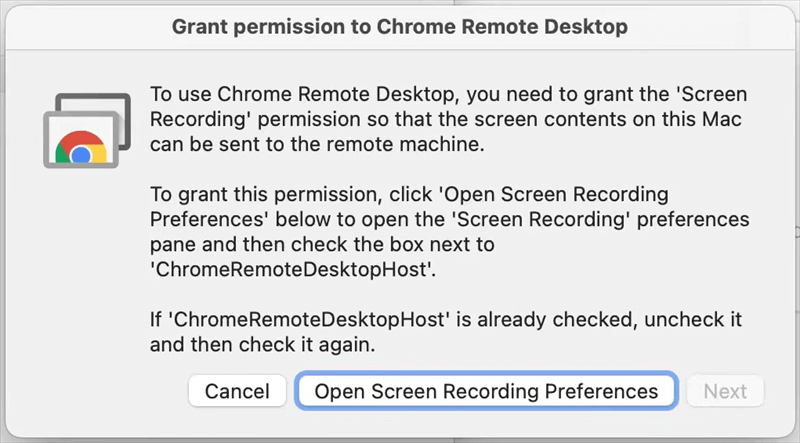
Krok 8. Wróć do interfejsu Chrome Remote Desktop i zobaczysz listę dostępnych urządzeń. Kliknij urządzenie, z którym chcesz się połączyć.

Krok 9. Wprowadź PIN i kliknij niebieską strzałkę, aby nawiązać sesję.

Przypadek 3. Zdalne połączenie z systemem Windows 10 z urządzeń iOS i Android
Jak już wcześniej wspomnieliśmy, AnyViewer for mobile umożliwia wygodny zdalny dostęp do Windows 10 z urządzeń iOS i Android. Możesz rozpocząć sesję korzystając z poniższych kroków:
Krok 1. Pobierz, zainstaluj i uruchom AnyViewer dla Windows na swoim komputerze z systemem Windows 10. Zarejestruj się i zaloguj na konto AnyViewer.
Krok 2. Pobierz, zainstaluj i uruchom AnyViewer dla urządzeń mobilnych na swoim telefonie lub tablecie. Zaloguj się na to samo konto.

Krok 3. Przejdź do Urządzenia, zlokalizuj i dotknij swojego komputera z systemem Windows 10, a następnie dotknij Kontrola jednym kliknięciem.

Teraz możesz widzieć i kontrolować komputer z systemem Windows 10. Możesz przeglądać pliki lub uruchamiać aplikacje systemu Windows na urządzeniach z systemem Android/iOS.

Podsumowanie
W tym wpisie przedstawiliśmy, jak zdalnie uzyskać dostęp do Windows 10 z urządzeń Windows, Mac, iOS i Android. Mam nadzieję, że ten samouczek jest dla Ciebie pomocny! Jeśli potrzebujesz zdalnie kontrolować system Windows z innych urządzeń z systemem Windows lub mobilnych przez Internet, AnyViewer zawsze może być najlepszym wyborem!

