

Fixed: RDP Wrapper Not Working After Windows Update [3 Methods]
Ten post dostarcza trzy skuteczne sposoby naprawy RDP Wrapper nie działający po aktualizacji systemu Windows. Jeśli napotkałeś ten problem, nie martw się. Kontynuuj czytanie, aby uzyskać rozwiązania.

By Tyler / Updated on January 20, 2025


RDPWrap v1.6.2 nie działa po wielu próbach instalacji
Mam poważny problem z moją wersją Windows 10 Enterprise Insider Preview - Build 21301.1010. Próbuję zainstalować najnowszą wersję RDP Wrapper, v1.6.2 (opartą na najnowszym wydaniu rdpwRAP v1.6.2), ale niestety bezskutecznie. Nawet po przeprowadzeniu czystej instalacji poprawa nie jest w żaden sposób widoczna. "
- Pytanie od ServerFault

Jak naprawić RDP Wrapper, który nie działa po aktualizacji systemu Windows
Funkcjonalność RDP w systemie Windows 10 jest szeroko wykorzystywana zarówno przez użytkowników regularnych, jak i zawodowych. Jednak niektórzy profesjonaliści polegają na programie RDP Wrapper, aby uniknąć potencjalnego ograniczenia systemu. Problem pojawia się, gdy to oprogramowanie przestaje działać po aktualizacji systemu. W tej instrukcji udzielimy pomocy w naprawie RDP Wrapper, który nie działa po aktualizacji systemu Windows.
Metoda 1. Zastąp plik konfiguracyjny
Problemy z działaniem programu wynikają z aktualizacji biblioteki systemowej "termsrv.dll". Każda wersja RDP Wrap wymaga rekonfiguracji. Na szczęście deweloperzy aplikacji regularnie udostępniają nowe pliki konfiguracyjne po głównych aktualizacjach. Oto krok po kroku, jak go zastąpić, aby naprawić problem z RDP Wrap po aktualizacji systemu Windows 10 Home:
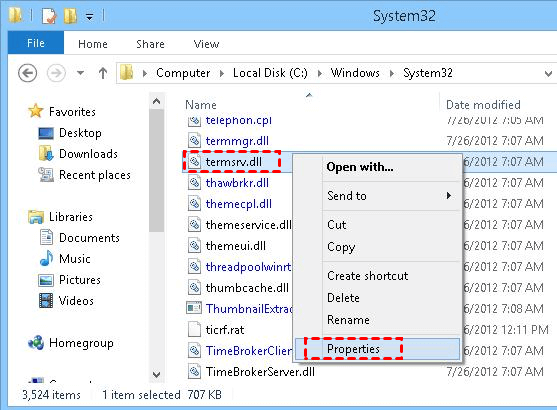
Krok 1. Przejdź do C:\Windows\System32\termsrv.dll. Kliknij prawym przyciskiem myszy i wybierz Właściwości.
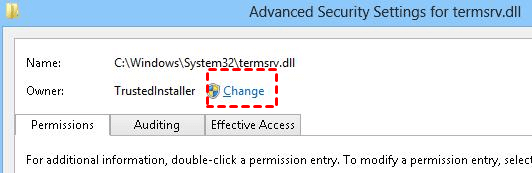
Krok 2. Domyślnie właścicielem tego pliku jest TrustedInstaller, a nawet administrator nie ma uprawnień do jego zastąpienia. Musisz dać pełną kontrolę administratorowi nad tym plikiem. Kliknij Zmień.
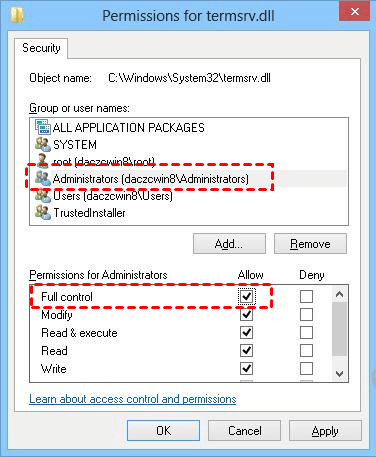
Krok 3. Przejdź do karty Bezpieczeństwo i kliknij Edytuj. Znajdź grupę lokalnych administratorów i nadaj jej pełną kontrolę nad tym plikiem, a następnie zapisz zmiany.
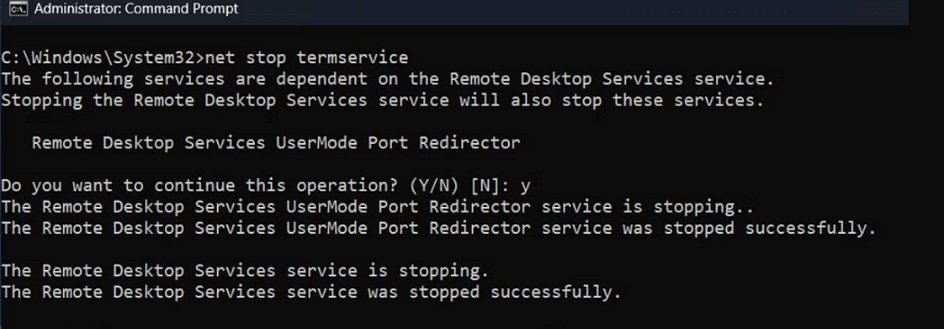
Krok 4. Uruchom Wiersz polecenia jako Administrator. Zatrzymaj usługę termservice, wykonując polecenie "net stop termservice".
Krok 5. Zrób kopię zapasową i zmień nazwę bieżącego pliku termsrv.dll za pomocą następującego polecenia:
copy c:\Windows\System32\termsrv.dll termsrv.dll_old

Krok 5. Dodatkowo, skopiuj plik termsrv.dll z archiwum termsrv.zip do katalogu System32.
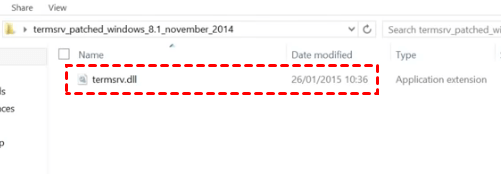
Krok 6. Zainstaluj RDPWrap 1.6.2.
Krok 7. Dodaj kody z następującego linku do pliku C:\Program Files\RDP Wrapper\rdpwrap.ini.
https://raw.githubusercontent.com/sebaxakerhtc/rdpwrap.ini/master/rdpwrap.ini
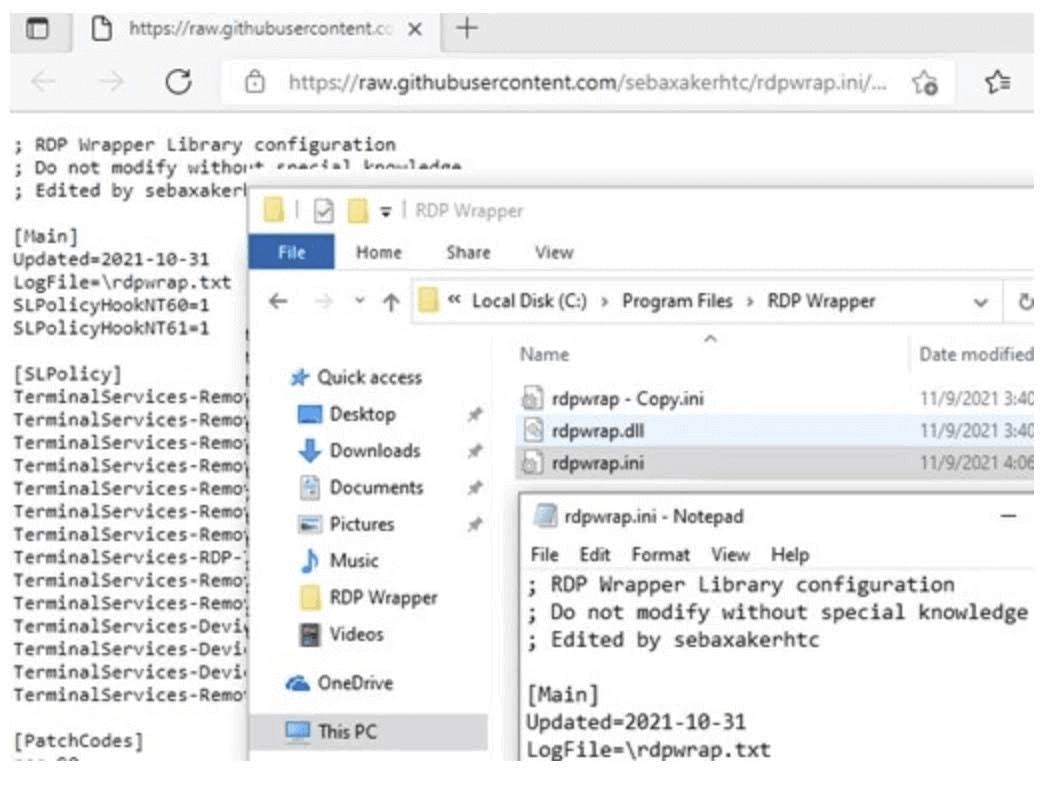
Krok 8. Ponownie uruchom CMD jako Administrator.
Krok 9. Uruchom usługę termservice za pomocą polecenia "net start termservice".
Krok 10. Uruchom ponownie komputer i sprawdź, czy RDP Wrapper nie obsługiwany jest teraz w pełni obsługiwany.
Metoda 2. Konfiguracja w "Edytorze zasad grupy"
Dla użytkowników edycji Professional i Enterprise systemu Windows 10 naprawa zidentyfikowanego problemu może zostać osiągnięta poprzez dostosowanie określonego parametru w Edytorze zasad grupy.
Krok 1. Kliknij przycisk Wyszukaj obok menu Start, a następnie wpisz "gpedit.msc".

Krok 2. Przejdź do następującej ścieżki: Konfiguracja komputera > Szablony administracyjne > Komponenty systemu Windows > Usługi Pulpitu Zdalnego > Host sesji Pulpitu Zdalnego > Połączenia.

Krok 3. W prawym panelu znajdź i dwukrotnie kliknij "Ogranicz liczbę połączeń."

Krok 4. Masz opcję ustawienia go na "Włączone" i podanie żądanej liczby połączeń.

Krok 5. W sekcji Połączenia w prawym panelu znajdź i dwukrotnie kliknij "Ogranicz użytkowników usług Pulpitu Zdalnego do jednej sesji Pulpitu Zdalnego".

Krok 6. Ustaw na "Wyłączone" dla dezaktywacji ograniczeń użytkownika.

Krok 7. Uruchom ponownie komputer, aby skutecznie zastosować zmiany.
Metoda 3. Skorzystaj z alternatywy dla RDP Wrapper
Dla tych, którzy szukają legalnego i wspieranego rozwiązania umożliwiającego zdalne pulpity, zaleca się przetestowanie alternatywy dla RDP Wrapper, takiej jak AnyViewer. AnyViewer to darmowe i profesjonalne oprogramowanie do zdalnego pulpitu zaprojektowane specjalnie dla systemu Windows, nawet dla wersji Home. Dzięki AnyViewer można łatwo ustanawiać wiele równoczesnych sesji pulpitu zdalnego, zapewniając zarówno bezpieczeństwo, jak i ochronę.
Aby rozpocząć zdalne sterowanie i udostępnianie ekranu za pomocą AnyViewer, postępuj zgodnie z poniższymi krokami:
Krok 1. Pobierz, zainstaluj i uruchom AnyViewer na wszystkich urządzeniach.
Krok 2. Utwórz konto w AnyViewer i zaloguj się na każdym urządzeniu.

Krok 3. Po pomyślnym zalogowaniu urządzenie automatycznie zostanie powiązane z Twoim kontem w AnyViewer.

Krok 4. Na innych urządzeniach zaloguj się przy użyciu tego samego konta w AnyViewer i wybierz zdalny komputer, który chcesz kontrolować. Po prostu kliknij "Jedno kliknięcie, aby uzyskać kontrolę", aby nawiązać natychmiastowy dostęp zdalny.

Krok 5. Powtórz proces na kilku komputerach, aby otworzyć wiele sesji na swoim urządzeniu z systemem Windows.
- ★Wskazówki:
-
Korzystając z planu Professional lub Enterprise, zyskujesz dostęp do różnorodnych dodatkowych korzyści, w tym
- Więcej jednoczesnych sesji zdalnych
- Większe przypisanie urządzeń
- Szybsza prędkość transferu plików
- Wzmożone bezpieczeństwo z trybem prywatności
- ...
Podsumowanie
Podsumowując, jeśli napotkasz problem z działaniem RDP Wrapper po aktualizacji systemu Windows, istnieją dostępne rozwiązania. Możesz zastąpić plik konfiguracyjny lub dostosować ustawienia w Edytorze zasad grupy. Alternatywnie, warto rozważyć korzystanie z AnyViewer, legalnego i obsługiwanego oprogramowania do zdalnego pulpitu. Zawsze miej świadomość potencjalnych problemów z licencjonowaniem i legalnością dokonywania zmian w plikach systemowych. Postępując zgodnie z tymi krokami, można rozwiązać problem z RDP Wrapper i nadal korzystać z możliwości zdalnego pulpitu na urządzeniu z systemem Windows.

