

Jak utworzyć wirtualny ekran NoMachine
Ten przewodnik szczegółowo omawia logikę wirtualnego pulpitu NoMachine według systemu operacyjnego, oferując kroki konfiguracji dla Linuxa oraz programową, bezsprzętową alternatywę wirtualnego ekranu dla użytkowników Windows i Mac.

By Tyler / Updated on March 17, 2026


Technologia pulpitu zdalnego ewoluowała od prostej wygody do kluczowego elementu infrastruktury. Wśród najwyższej klasy rozwiązań, NoMachine wyróżnia się protokołem o niskich opóźnieniach i solidną obsługą środowisk graficznych. Jednak dla wielu użytkowników koncepcja wirtualnego wyświetlacza NoMachine pozostaje źródłem niejasności, głównie dlatego, że oprogramowanie traktuje różne systemy operacyjne z zupełnie inną logiką.
W tym przewodniku wyjaśnimy, jak NoMachine obsługuje sesje wirtualne, jak naprawić typowe problemy z serwerami bezmonitorowymi oraz zapoznamy się z alternatywą bez sprzętu dla tych, którzy potrzebują rozszerzonej przestrzeni roboczej.
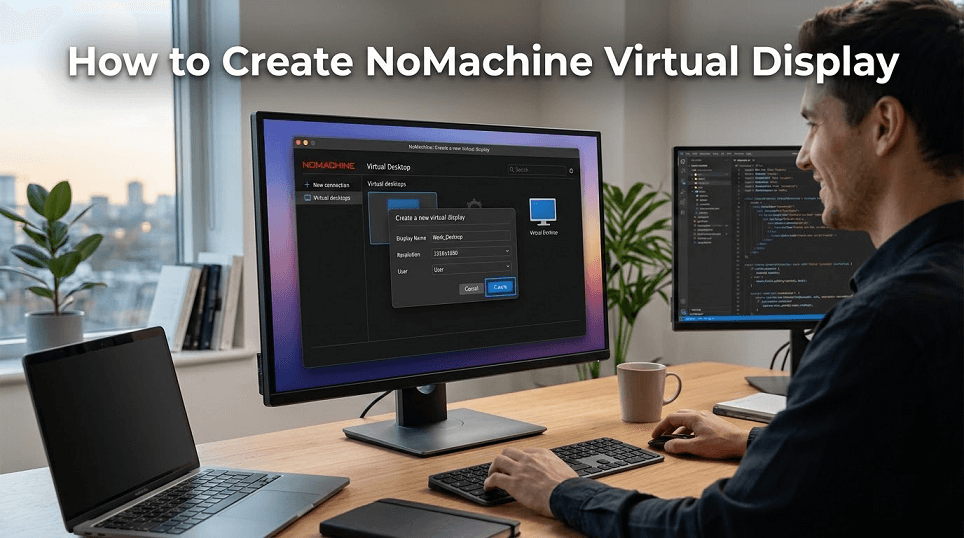
Wirtualny wyświetlacz NoMachine: Linux vs. Windows & Mac
NoMachine obsługuje "wirtualne wyświetlacze" inaczej w zależności od systemu operacyjnego i licencji. Dla użytkowników, którzy muszą utworzyć sesje wirtualnego wyświetlacza NoMachine na maszynie bezmonitorowej lub w oddzielnej sesji od tej aktualnie na monitorze, oto jak działa ta logika:
1. Wyjątek Linux (Pulpity wirtualne)
Linux to jedyna platforma, na której NoMachine zapewnia prawdziwe Pulpity wirtualne. Oznacza to, że użytkownik może połączyć się i uruchomić zupełnie nowe środowisko pulpitu (jak GNOME czy XFCE), które istnieje tylko w pamięci systemu, całkowicie niezależnie od fizycznego monitora.
- Wersja darmowa: Dla użytkowników wirtualnego pulpitu NoMachine na Linuksie korzystających z darmowego poziomu, oprogramowanie próbuje znaleźć działający serwer X. Jeśli go nie znajdzie (co jest częste na serwerach bezmonitorowych), uruchomi własny wbudowany serwer X, aby utworzyć pojedynczy wirtualny wyświetlacz.
- Enterprise/Terminal Server: Te edycje pozwalają wielu użytkownikom jednocześnie tworzyć niezależne sesje wirtualne na tym samym serwerze.
2. Windows & macOS (Tylko fizyczne)
Na Windows i macOS, NoMachine nie obsługuje tworzenia prawdziwych pulpitów wirtualnych. Zawsze łączysz się z "Wyświetlaczem fizycznym" (rzeczywistym pulpitem, który zobaczyłbyś, gdyby monitor był podłączony).
- Problem "bezmonitorowy": Jeśli do hosta Windows/Mac nie jest podłączony monitor, GPU może się wyłączyć, co skutkuje czarnym ekranem lub niską rozdzielczością (np. $800 \times 600$).
- Rozwiązanie: Użyj atrapy złącza HDMI/DisplayPort ("Ghost Plug"). To oszukuje system operacyjny, że podłączony jest monitor 4K, pozwalając na korzystanie z "wirtualnej" przestrzeni tego fałszywego monitora w wysokich rozdzielczościach.
Jak tworzyć pulpity wirtualne na Linuksie
Aby używać wirtualnego wyświetlacza NoMachine w systemie Linux, zazwyczaj potrzebny jest produkt serwerowy NoMachine, taki jak Workstation lub Terminal Server (lub ich wersje ewaluacyjne). Wykonaj następujące kroki, aby zainicjować sesję:
Krok 1: Weryfikacja wymagań wstępnych
- Upewnij się, że NoMachine Workstation lub Terminal Server jest zainstalowany na hoście z systemem Linux.
- Upewnij się, że zainstalowano środowisko graficzne (GNOME, XFCE, MATE itp.).
Krok 2: Połączenie i uwierzytelnienie
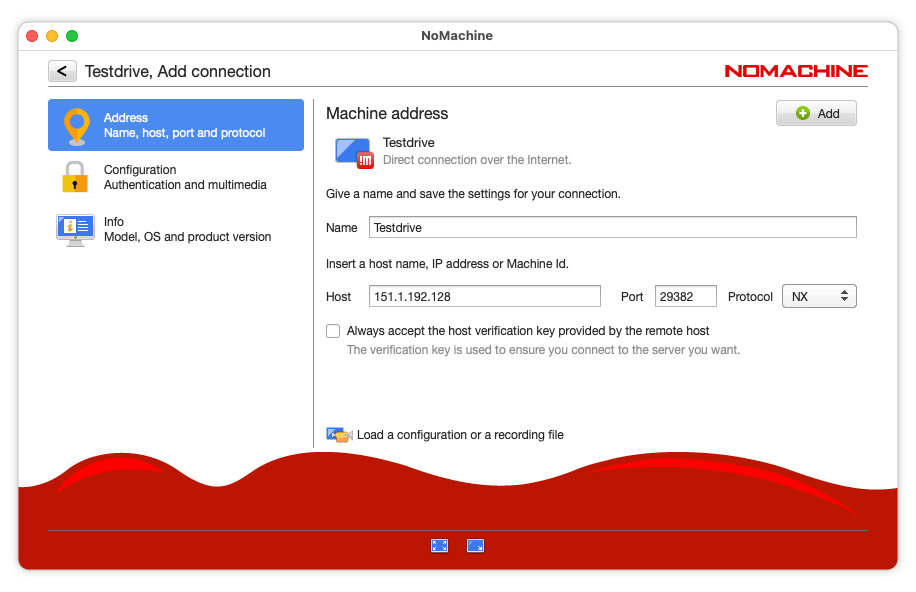
- Uruchom klienta NoMachine na swoim lokalnym urządzeniu.
- Dodaj adres IP hosta z systemem Linux i kliknij Połącz.
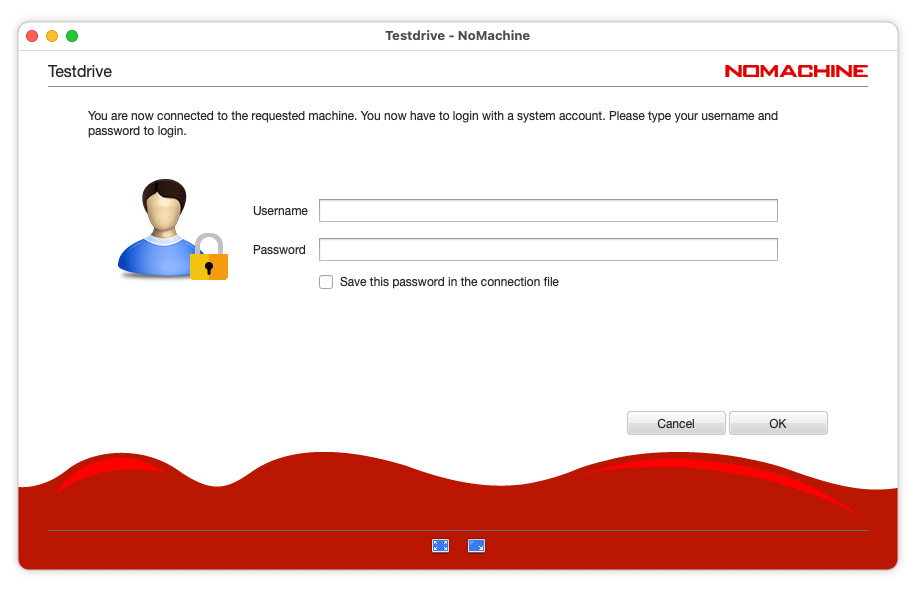
- Wprowadź swoje dane uwierzytelniające systemu Linux.
Krok 3: Tworzenie nowej sesji
- Po uwierzytelnieniu trafisz na ekran "Ostatnie sesje" lub "Wszystkie pulpity".
- Kliknij link oznaczony "Utwórz nowy pulpit lub sesję niestandardową".
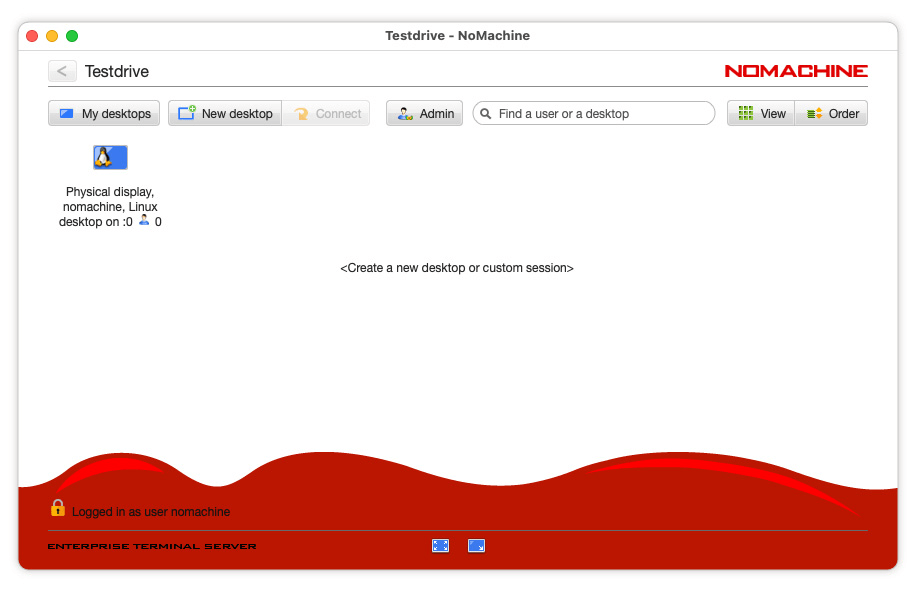
- Jeśli zainstalowano wiele środowisk graficznych, NoMachine je wyświetli. Wybierz preferowane (np. Ubuntu Default lub XFCE).
- Serwer zainicjuje teraz nową sesję X. Pracujesz teraz na prawdziwym wirtualnym wyświetlaczu, który nie istnieje na zdalnym monitorze.
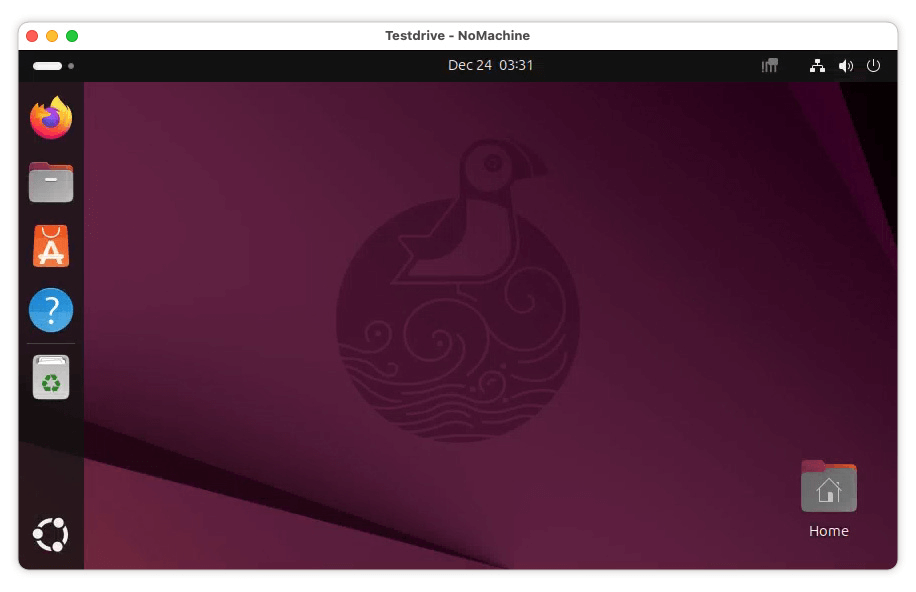
Krok 4: Ręczne wyzwalanie dla systemów bezmonitorowych
Jeśli na bezmonitorowym komputerze z systemem Linux napotkasz czarny ekran, lokalny menedżer wyświetlania może zakłócać działanie. Możesz wymusić uruchomienie usługi wirtualnej NoMachine, wykonując polecenia:
- sudo systemctl stop display-manager
- sudo /usr/NX/bin/nxserver --restart
Nowoczesna alternatywa: Tworzenie wirtualnych ekranów z AnyViewer
Chociaż NoMachine jest ważnym graczem w świecie Linuxa, jego zależność od fizycznych wyświetlaczy w systemach Windows i macOS stanowi przeszkodę. Tradycyjnie użytkownicy musieli kupować "atrapy złącza HDMI", aby oszukać swoje komputery i umożliwić wysokie rozdzielczości.
AnyViewer oferuje nowoczesne, oparte na oprogramowaniu rozwiązanie do pulpitu zdalnego, które celuje w tę słabość, czyniąc je lepszym wyborem dla użytkowników systemów Windows i macOS potrzebujących większej przestrzeni ekranowej.
Dlaczego AnyViewer to lepszy wybór do wirtualnej rozbudowy
- Bez sprzętu (Windows/Mac): W przeciwieństwie do niektórych narzędzi wymagających fizycznych „ghost plugs”, AnyViewer może utworzyć do trzech wirtualnych ekranów za pomocą oprogramowania. Pozwala to na korzystanie z konfiguracji wielomonitorowej na komputerze bezmonitorowym bez dodatkowego sprzętu.
- Prosty przepływ pracy z wieloma monitorami: AnyViewer umożliwia uruchamianie różnych aplikacji na oddzielnych wirtualnych ekranach i łatwe przełączanie się między nimi, podobnie jak przy użyciu rzeczywistych wielu monitorów.
- Płynna wydajność w wysokiej rozdzielczości: Jest zoptymalizowany pod kątem wysokiej liczby klatek na sekundę, więc nawet przy wielu wirtualnych ekranach opóźnienia pozostają niskie, a doświadczenie płynne.
- Elastyczne zarządzanie oknami: Możesz otwierać zdalne ekrany w oddzielnych oknach i swobodnie je przesuwać lub rozmieszczać dla lepszej wielozadaniowości.
- Stabilny dostęp bezmonitorowy: Ponieważ sterownik wyświetlacza działa na poziomie oprogramowania, AnyViewer unika typowych problemów z dostępem bezmonitorowym, takich jak czarne ekrany czy niska rozdzielczość.
Jak utworzyć wirtualny ekran w AnyViewer
Krok 1. Otwórz oprogramowanie i rozpocznij sesję zdalnego sterowania na docelowym komputerze.

Krok 2. W oknie sesji zdalnej spójrz na pasek narzędzi u góry.
Krok 3. Kliknij kartę Ekran.
Krok 4. Wybierz Wirtualny ekran z menu rozwijanego i zaznacz, ile monitorów chcesz (do 3).

Krok 5. Twoje wirtualne ekrany są teraz aktywne. Możesz przeciągać okna przez „niewidoczne” krawędzie na nowe wirtualne wyświetlacze.

Podsumowanie
Wybór odpowiedniej konfiguracji wirtualnego wyświetlacza NoMachine zależy całkowicie od Twojego środowiska. Jeśli jesteś zaawansowanym użytkownikiem Linuksa, NoMachine oferuje niezrównane natywne możliwości wirtualnego pulpitu. Jeśli jednak pracujesz na Windows lub macOS i chcesz uniknąć bałaganu związanego ze sprzętowymi atrapami wtyczek, alternatywa dla NoMachine, taka jak AnyViewer, zapewnia bardziej usprawnione, oparte na oprogramowaniu podejście do rozszerzania zdalnej przestrzeni roboczej.

