

9 najlepszych alternatyw dla Mouse Without Borders dla każdego urządzenia
Porównaj dziewięć alternatyw dla Mouse Without Borders do sterowania urządzeniami w systemach Windows, macOS, Linux, Android oraz iOS. Sprawdź, które narzędzia działają w sieci lokalnej, które obsługują dostęp zdalny oraz jak skonfigurować AnyViewer do sterowania wieloma urządzeniami.

By Tyler / Published on October 13, 2026


Czym jest Mouse without Borders?
Mouse Without Borders umożliwia płynne sterowanie wieloma komputerami PC tak, jakby były jednym pulpitem. Za pomocą tego narzędzia możesz przesuwać mysz między trzema lub większą liczbą ekranów, nawet jeśli jeden z nich jest podłączony do innego komputera. Jest to bardzo popularne narzędzie w kategorii systemów operacyjnych i narzędzi służące do udostępniania myszy.
Mouse without Borders ma jednak pewne ograniczenia.
- Może wykazywać opóźnienia lub problemy z łącznością w przypadku niestabilnej sieci.
- Wymaga również, aby wszystkie połączone komputery znajdowały się w tej samej sieci, co może ograniczać jego użycie w niektórych środowiskach.
- Został zaprojektowany głównie z myślą o systemach Windows, więc zgodność z innymi systemami operacyjnymi może być ograniczona.
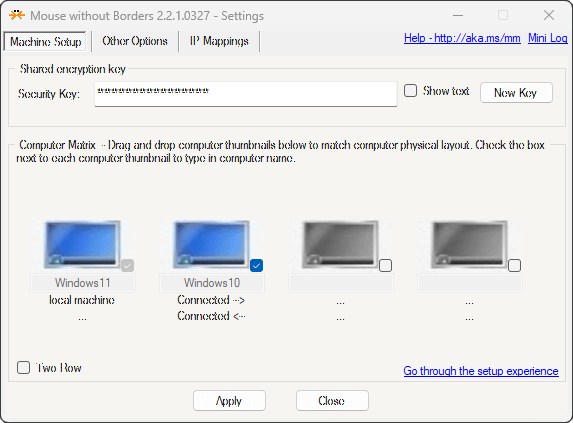
9 najlepszych alternatyw dla Mouse without Borders do sterowania komputerem PC
Odpowiedni zamiennik zależy od lokalizacji komputerów, używanych przez nie systemów operacyjnych oraz tego, czy potrzebujesz czegoś więcej niż tylko udostępniania klawiatury i myszy. Skorzystaj z tej tabeli, aby ograniczyć listę przed przeczytaniem szczegółowych recenzji.
| Narzędzie | Platformy | Działa w internecie | Przesyłanie plików | Najlepsze zastosowanie |
|---|---|---|---|---|
| AnyViewer | Windows, macOS, iOS, Android | Tak | Tak | Praca zdalna, pomoc techniczna i dostęp bez nadzoru |
| Synergy | Windows, macOS, Linux | Głównie LAN | Przeciągnij i upuść w obsługiwanych planach | Stanowiska z różnymi systemami operacyjnymi |
| Barrier | Windows, macOS, Linux | Głównie LAN | Nie | Bezpłatne, podstawowe udostępnianie klawiatury i myszy |
| Input Director | Windows | LAN | Wspólny schowek | Stanowiska z wieloma komputerami tylko z systemem Windows |
| Input Leap | Windows, macOS, Linux | Głównie LAN | Nie | Konfiguracje open-source z różnymi systemami |
| ShareMouse | Windows, macOS | LAN | Tak | Łatwa konfiguracja i automatyczne wykrywanie |
| Multiplicity | Windows | Funkcje LAN i zdalnego KVM | Tak | Profesjonalne stacje robocze z wieloma komputerami |
| InputShare | Windows do Android | USB lub Wi-Fi | Nie | Testowanie i pisanie na systemie Android |
| Deskflow | Windows, macOS, Linux | Głównie LAN | Nie | Nowoczesne, otwarte udostępnianie klawiatury i myszy |
Szybki wybór: Wybierz AnyViewer, gdy urządzenia znajdują się w różnych sieciach lub gdy potrzebujesz dostępu bez nadzoru i przesyłania plików. Synergy, Barrier, Input Leap i Deskflow sprawdzają się na stanowiskach z różnymi systemami operacyjnymi w pobliżu. Input Director lub Multiplicity lepiej sprawdza się w konfiguracji opartej wyłącznie na systemie Windows, podczas gdy InputShare służy do sterowania systemem Android z poziomu komputera PC.
Opcja 1. AnyViewer: Zdalne sterowanie myszą i klawiaturą komputera
AnyViewer przyjmuje inne podejście niż narzędzia do udostępniania klawiatury działające wyłącznie w sieci LAN. To oprogramowanie do pulpitu zdalnego wyświetla ekran zdalnego komputera i przesyła dane z klawiatury oraz myszy za pośrednictwem sesji zdalnej, dzięki czemu urządzenia nie muszą znajdować się w tej samej sieci.
Funkcja ściany ekranów w programie AnyViewer pozwala użytkownikom wyświetlać wszystkie swoje urządzenia i sterować nimi z poziomu jednego okna, płynnie zarządzając klawiaturami i myszami. Jej przejrzysty interfejs sprawia, że konfiguracja i obsługa są proste, co idealnie sprawdza się w pomocy technicznej, zarządzaniu zespołem oraz zdalnym dostępie do plików. AnyViewer zapewnia szybkie, responsywne połączenia przy minimalnych opóźnieniach.
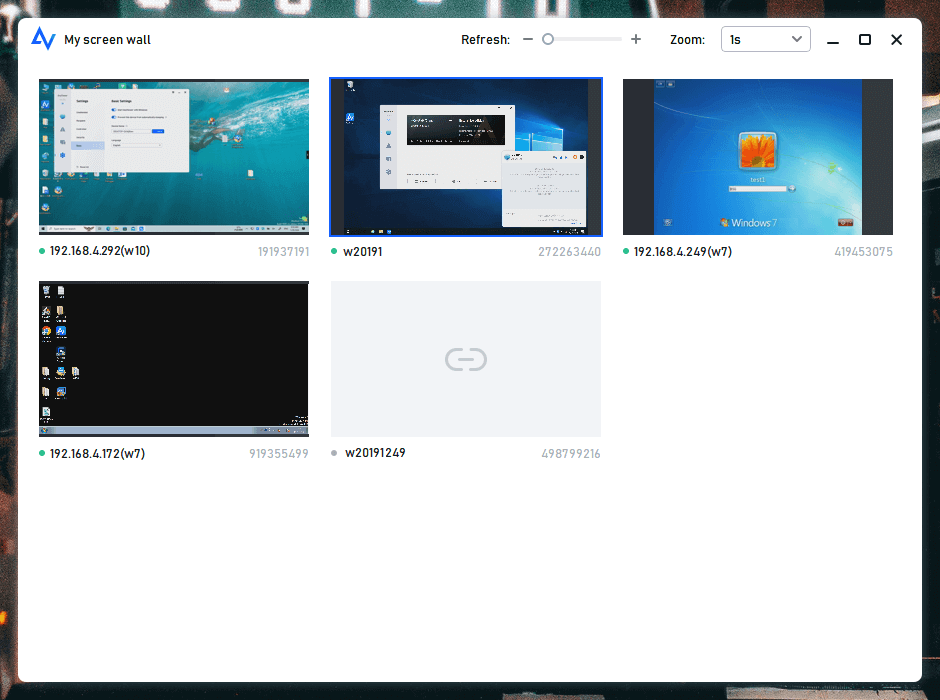
AnyViewer chroni sesje zdalne za pomocą szyfrowania end-to-end i obsługuje uwierzytelnianie dwuskładnikowe w celu zapewnienia bezpieczeństwa konta.
Funkcje programu AnyViewer:
- Nadzorowane zdalne sterowanie myszą i klawiaturą: Steruj myszą i klawiaturą swojego komputera z dowolnego miejsca, nawet jeśli przy komputerze nikogo nie ma.
- Przesyłanie plików: Łatwo przenosź pliki między komputerem a komputerem zdalnym za pomocą przeciągania i upuszczania lub menedżera plików.
- Wiele sesji: Obsługuj kilka połączeń zdalnych naraz, co idealnie sprawdza się przy wsparciu IT lub zarządzaniu wieloma komputerami.
- Nagrywanie i przechwytywanie ekranu: Nagrywaj sesje zdalne lub rób zrzuty ekranu bezpośrednio podczas połączenia, co ułatwia prowadzenie szkoleń, tworzenie dokumentacji lub rozwiązywanie problemów.
- Udostępnianie ekranu: Udostępniaj swój ekran lub wyświetlaj ekran innej osoby w czasie rzeczywistym, co jest przydatne podczas prezentacji lub rozwiązywania problemów.
- Synchronizacja dźwięku: Słuchaj dźwięku z komputera zdalnego na urządzeniu lokalnym, co idealnie sprawdza się podczas zdalnych spotkań lub oglądania wideo.
- Dostęp z urządzeń mobilnych: Steruj swoim komputerem ze smartfona lub tabletu (systemy iOS i Android) za pomocą aplikacji mobilnej AnyViewer.
- Wykrywanie klawiatury i myszy Bluetooth: Używaj klawiatur i myszy Bluetooth podłączonych do urządzenia mobilnego do sterowania komputerem, tak jakbyś tam był.
Kiedy AnyViewer sprawdza się lepiej:
- Praca poza głównym komputerem: Uzyskaj dostęp do komputera w biurze lub w domu z innej sieci, zamiast ograniczać sterowanie do urządzeń na tym samym biurku.
- Pomoc członkom rodziny lub klientom: Wyświetlaj zdalny ekran, jednocześnie sterując klawiaturą i myszą, aby rozwiązać problem.
- Zarządzanie komputerami bez nadzoru: Połącz się z przypisanym urządzeniem bez czekania, aż ktoś zaakceptuje sesję.
- Sterowanie komputerem z telefonu lub tabletu: Użyj aplikacji mobilnej, gdy drugi komputer jest niedostępny.
- Monitorowanie wielu komputerów: Użyj funkcji Ściana ekranów, aby sprawdzać wiele przypisanych ekranów z jednego okna.
Jak sterować innym urządzeniem za pomocą programu AnyViewer:
- Zainstaluj AnyViewer. Pobierz i zainstaluj program na komputerze, którym będziesz sterować, oraz na urządzeniu, którego użyjesz do połączenia.
- Zaloguj się na obu urządzeniach. Utwórz konto AnyViewer, a następnie zaloguj się na to samo konto na każdym urządzeniu. Zdalny komputer pojawi się w sekcji Urządzenie po przypisaniu go.
- Rozpocznij połączenie. Na urządzeniu sterującym otwórz sekcję Urządzenie, wybierz komputer docelowy i kliknij Kontrola jednym kliknięciem.
- Korzystaj z paska narzędzi sesji. W razie potrzeby dostosuj jakość wyświetlania, przesyłaj pliki, przełączaj ekrany lub włącz inne dostępne elementy sterowania sesją.
Opcja 3. Synergy: Płynne i wieloplatformowe narzędzie profesjonalne
Synergy udostępnia jedną klawiaturę i mysz pomiędzy komputerami z systemami Windows, macOS i Linux znajdującymi się na tym samym biurku. Jest to praktyczny wybór, gdy Twoje środowisko składa się z różnych systemów operacyjnych, a wskaźnik myszi ma płynnie przechodzić z jednego ekranu na drugi.
Zainstaluj Synergy na każdym komputerze, ustaw komputer z fizyczną klawiaturą i myszą jako serwer, a pozostałe dodaj jako klienty. Płatne plany różnią się zawartymi funkcjami i wsparciem, dlatego przed zakupem warto sprawdzić szczegóły bieżącego planu.
Ponieważ program Synergy został zaprojektowany z myślą o komputerach znajdujących się blisko siebie, jest on bardziej zbliżony do programu Mouse Without Borders niż do pełnoprawnego narzędzia do zdalnego pulpitu. Sprawdza się gorzej, gdy musisz widzieć komputer i sterować nim przez internet.
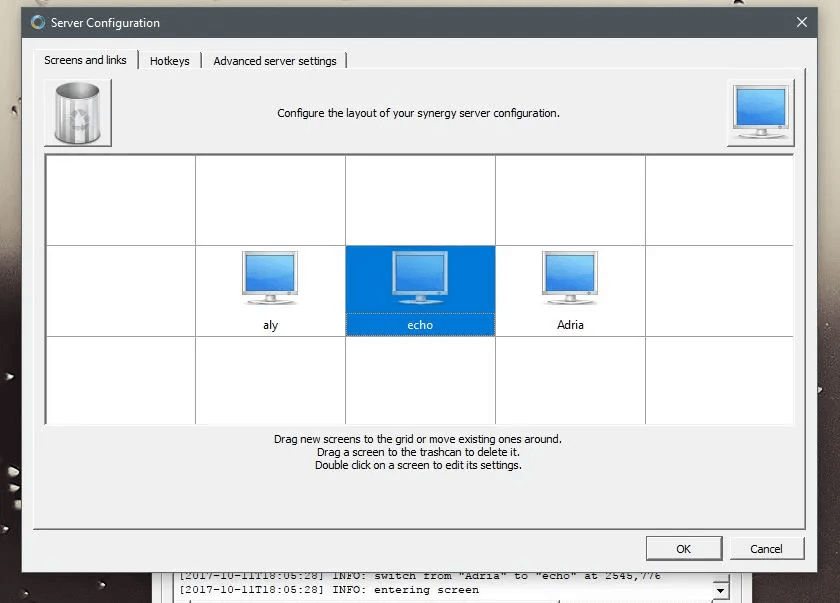
Funkcje Synergy:
- Współdzielenie myszy
- Współdzielenie klawiatury
- Współdzielenie schowka
- Szyfrowanie SSL/TLS
- Przełączanie przypominające wirtualny przełącznik KVM
- Konfiguracja autopołączenia
- Obsługa Wayland
- Funkcja przeciągnij i upuść
- Zgodność z wieloma platformami
Opcja 3. Barrier: Bezpłatny kontroler wielu urządzeń o otwartym kodzie źródłowym
Barrier to darmowe narzędzie o otwartym kodzie źródłowym służące do udostępniania jednej klawiatury i myszy między komputerami z systemami Windows, macOS i Linux. Zapewnia podstawowe funkcje bez konieczności wykupowania subskrypcji czy używania fizycznego przełącznika KVM.
Konfiguracja opiera się na modelu serwer-klient: zainstaluj Barrier na każdym komputerze, wybierz maszynę podłączoną do klawiatury i myszy jako Serwer, a następnie ułóż ekrany Klientów. Barrier jest lekkim narzędziem, ale konfiguracja może wymagać więcej pracy niż w przypadku rozwiązań komercyjnych z funkcją automatycznego wykrywania.
Barrier sprawdza się najlepiej na domowym biurku lub w biurze domowym, gdzie wszystkie komputery znajdują się blisko siebie, a użytkownik radzi sobie z rozwiązywaniem problemów z ustawieniami sieciowymi.
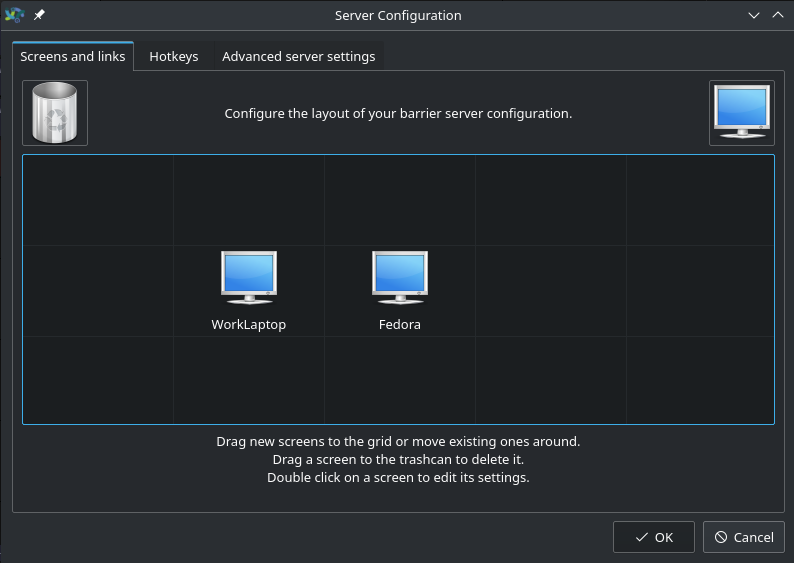
Funkcje Barrier:
- Całkowicie darmowy program o otwartym kodzie źródłowym
- Udostępnianie myszy między urządzeniami
- Udostępnianie klawiatury między urządzeniami
- Synchronizowanie schowka
- Obsługa systemów Windows, macOS i Linux
- Niewielkie zużycie zasobów
- Obsługa wielu monitorów
- Opcjonalne szyfrowanie SSL w wersjach społecznościowych
Opcja 4. Input Director: Przeznaczony tylko dla systemu Windows
Dla użytkowników systemu Windows, którzy szukają płynniejszego działania niż w przypadku Mouse Without Borders, Input Director jest wysoko cenioną alternatywą. Wymaga jednak większego wysiłku przy konfiguracji i może sprawiać trudności mniej doświadczonym osobom.
Na przykład program Input Director często ma problem z wykryciem innych urządzeń w sieci podczas skanowania, nawet po ręcznym wpisaniu nazwy hosta. Jednak bezpośrednie wpisanie adresu IP drugiego komputera zazwyczaj rozwiązywano ten problem, zapewniając płynne działanie.
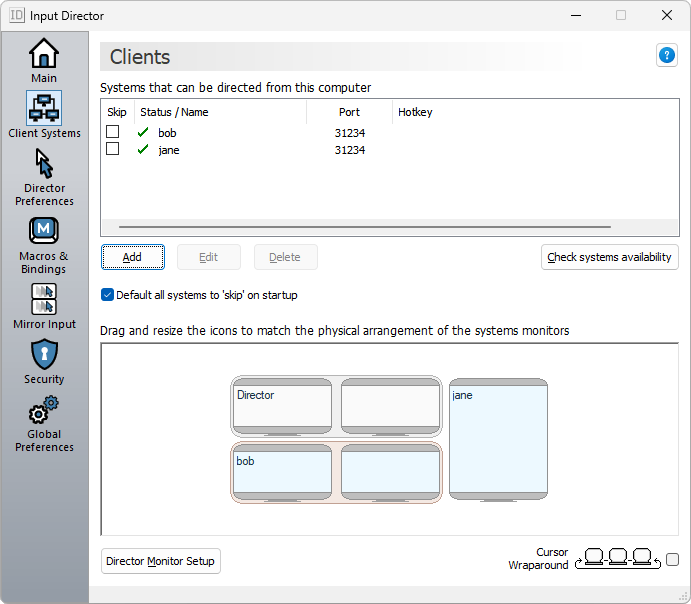
Co więcej, Input Director oferuje zaawansowane funkcje bezpieczeństwa, które pozwalają kontrolować, które komputery mogą się łączyć, a także konfigurowalne skróty klawiszowe i dodatkowe funkcjonalności. Choć te opcje mogą onieśmielać niektórych użytkowników, osoby zaznajomione z systemem uznają, że Input Director działa równie płynnie co Synergy, choć wyłącznie w środowisku Windows.
Funkcje Input Director:
- Udostępnianie klawiatury
- Udostępnianie myszy
- Nagrywanie makr
- Udostępnianie ekranu
Opcja 5. Input Leap: Lekka opcja wieloplatformowa
Input Leap to lekkie narzędzie typu open-source, które działa jak wirtualny przełącznik KVM, umożliwiając sterowanie wieloma komputerami za pomocą jednej klawiatury i myszy. Funkcjonuje podobnie do starszych sprzętowych przełączników KVM, z tą różnicą, że nie wymaga urządzeń fizycznych.
W porównaniu do programów Synergy lub Barrier, Input Leap skupia się na prostocie i stabilności. Jego minimalistyczny design ułatwia konfigurację, a także obsługuje płynny ruch wskaźnika między ekranami, współdzielenie schowka oraz środowiska wieloplatformowe. Choć może nie zawierać tylu zaawansowanych funkcji co rozwiązania komercyjne, przejrzyste podejście Input Leap czyni go idealnym wyborem dla użytkowników, którzy oczekują prostego, darmowego i pozbawionego zbędnych dodatków rozwiązania.
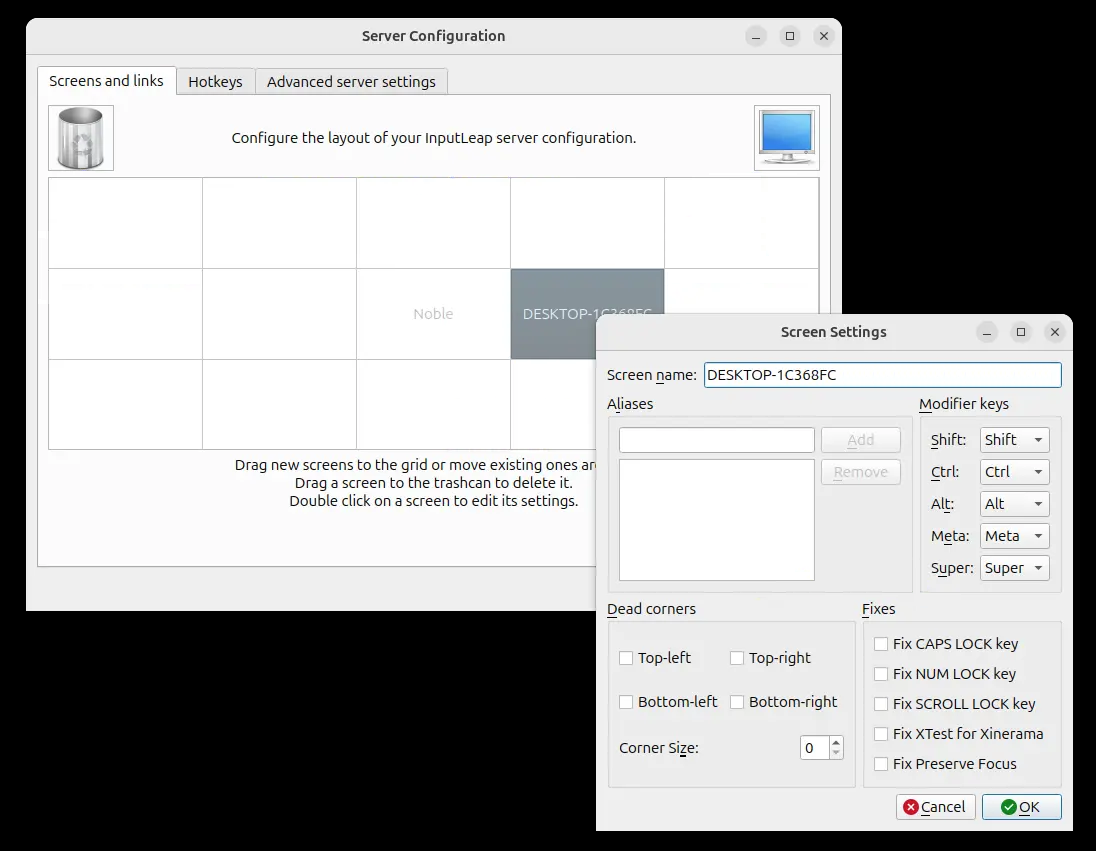
Funkcje Input Leap:
- Współdzielenie klawiatury i myszy
- Współdzielenie schowka
- Obsługa wielu platform
- Lekki i open-source
- Brak wymogu posiadania sprzętu
- Łatwa instalacja i konfiguracja
Opcja 6. ShareMouse: Bogaty w funkcje i łatwy w użyciu
ShareMouse to dopracowana i przyjazna dla użytkownika alternatywa dla Mouse Without Borders. W przeciwieństwie do niektórych narzędzi open-source, ShareMouse oferuje bardziej dopracowany interfejs z automatycznym wykrywaniem urządzeń i bezproblemowym procesem konfiguracji. Wystarczy przesunąć mysz do krawędzi jednego ekranu, aby przejść do innego komputera – bez konieczności manualnej konfiguracji.
Oprócz podstawowego współdzielenia klawiatury i myszy, ShareMouse zawiera zaawansowane funkcje, takie jak przesyłanie plików metodą Przeciągnij i Upuść, bezpieczna komunikacja w sieci LAN oraz synchronizacja schowka. Obsługuje również środowiska wieloplatformowe, co czyni go solidną opcją dla użytkowników posiadających systemy zarówno Windows, jak i macOS.
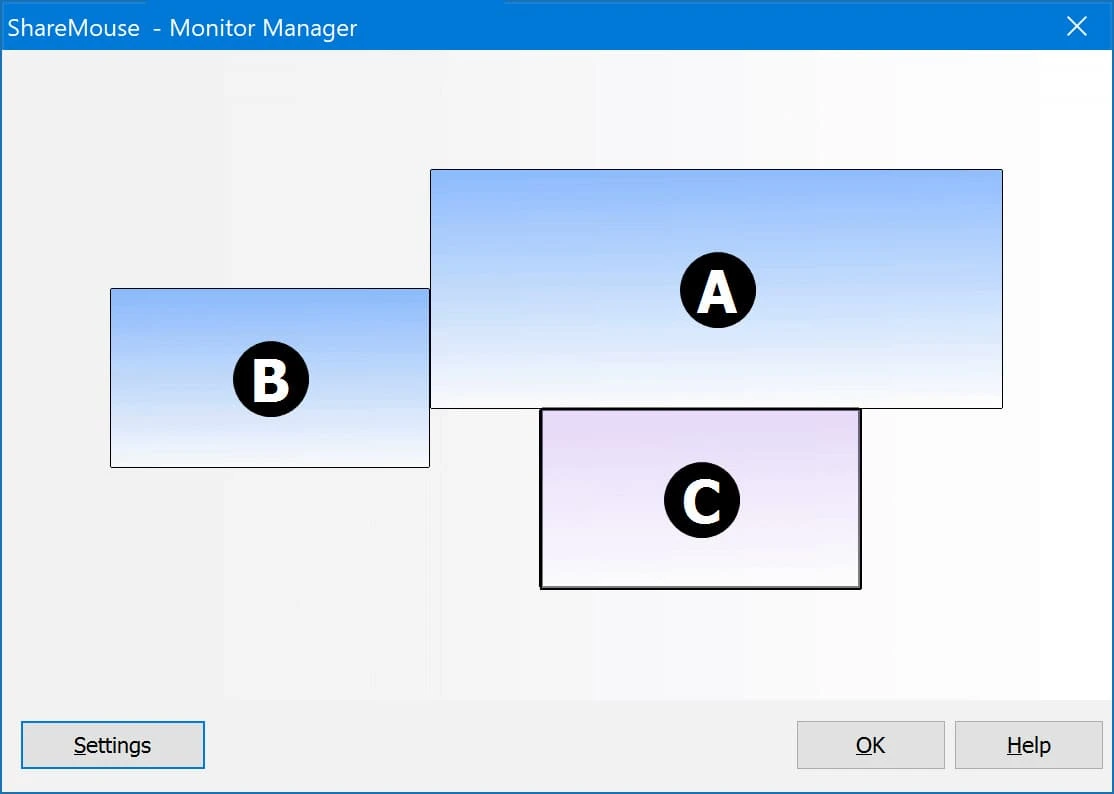
Funkcje ShareMouse:
- Automatyczne wykrywanie urządzeń
- Współdzielenie klawiatury i myszy
- Obsługa systemów Windows i macOS
- Współdzielenie schowka
- Przesyłanie plików metodą przeciągnij i upuść
- Bezpieczne połączenie szyfrowane
- Obsługa wielu monitorów
Opcja 7. Multiplicity: Rozwiązanie KVM dla wielu komputerów w wersji Premium
Multiplicity zapewnia wirtualne środowisko KVM klasy premium do sterowania wieloma komputerami za pomocą jednej klawiatury i myszy. Zaprojektowany przez firmę Stardock, oferuje płynne przejścia między urządzeniami oraz zaawansowane funkcje odpowiednie dla środowisk profesjonalnych, takich jak centra dowodzenia czy działy IT.
Multiplicity umożliwia bezpieczne przesyłanie plików, udostępnianie dźwięku oraz centralne blokowanie komputerów – a wszystko to bez konieczności używania dodatkowego sprzętu. Jego wydajność jest stabilna i płynna, nawet w przypadku kilku maszyn.
Choć jest to rozwiązanie płatne, użytkownicy poszukujący profesjonalnego narzędzia do obsługi wielu komputerów docenią jego niezawodność i bogactwo funkcji.
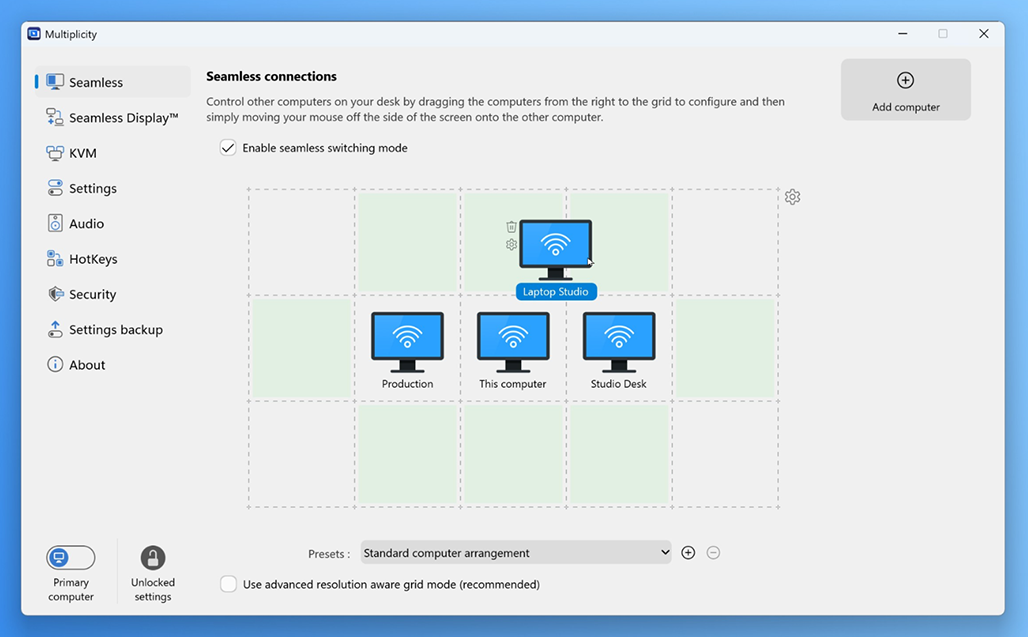
Funkcje Multiplicity:
- Udostępnianie klawiatury i myszy
- Przesyłanie plików między komputerami
- Udostępnianie dźwięku z urządzeń zdalnych
- Bezpieczne szyfrowane połączenia
- Zarządzanie wieloma komputerami
- Zaprojektowany do użytku profesjonalnego
Opcja 8. InputShare: Sterowanie urządzeniami z systemem Android za pomocą urządzeń peryferyjnych komputera
InputShare zapewnia specjalny rodzaj kontroli: zamiast kontrolować inny komputer, możesz udostępnić klawiaturę i mysz swojego PC urządzeniu z systemem Android. Działa to za pośrednictwem protokołu ADB w konfiguracji przewodowej lub bezprzewodowej.
Dzięki temu InputShare jest szczególnie przydatny dla deweloperów, testerów lub użytkowników, którzy chcą pisać długie wiadomości, nawigować po aplikacjach lub kontrolować swoje telefony bez konieczności ich ciągłego podnoszenia. Mimo węższego zakresu zastosowań, wypełnia ważną lukę, której tradycyjne narzędzia KVM nie adresują.
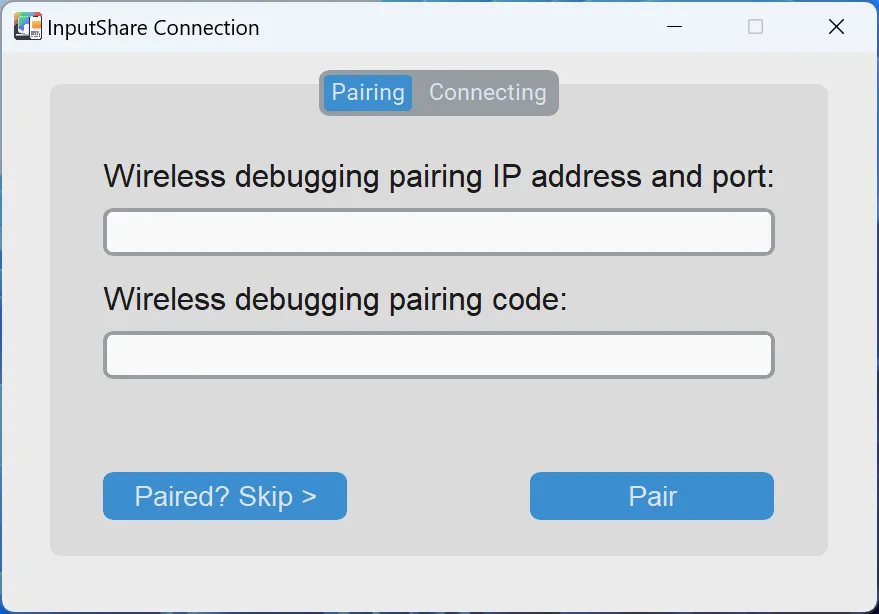
Funkcje InputShare:
- Udostępnianie klawiatury i myszy komputera systemowi Android
- Działa przez USB lub Wi-Fi (na bazie ADB)
- Brak wymogu uprawnień root
- Sterowanie o niskim opóźnieniu
- Idealne do produktywności i testowania aplikacji
Opcja 9. Deskflow: Nowoczesne, otwarte narzędzie do udostępniania klawiatury i myszy
Deskflow to nowoczesna, otwartoźródłowa alternatywa podobna do Synergy i Barrier, ale z odświeżonym interfejsem i bezpieczniejszymi ustawieniami domyślnymi. Pozwala na płynne używanie klawiatury i myszy jednego komputera do sterowania pobliskimi urządzeniami, dokładnie tak jak w programowej konfiguracji KVM.
Deskflow kładzie nacisk na prostotę i bezpieczeństwo, z domyślnie włączonym szyfrowaniem TLS. Obsługuje systemy Windows, macOS i Linux, dzięki czemu nadaje się do środowisk zróżnicowanych technologicznie. Działa płynnie i intuicyjnie, zwłaszcza dla użytkowników poszukujących darmowego i zaufanego narzędzia Open Source.
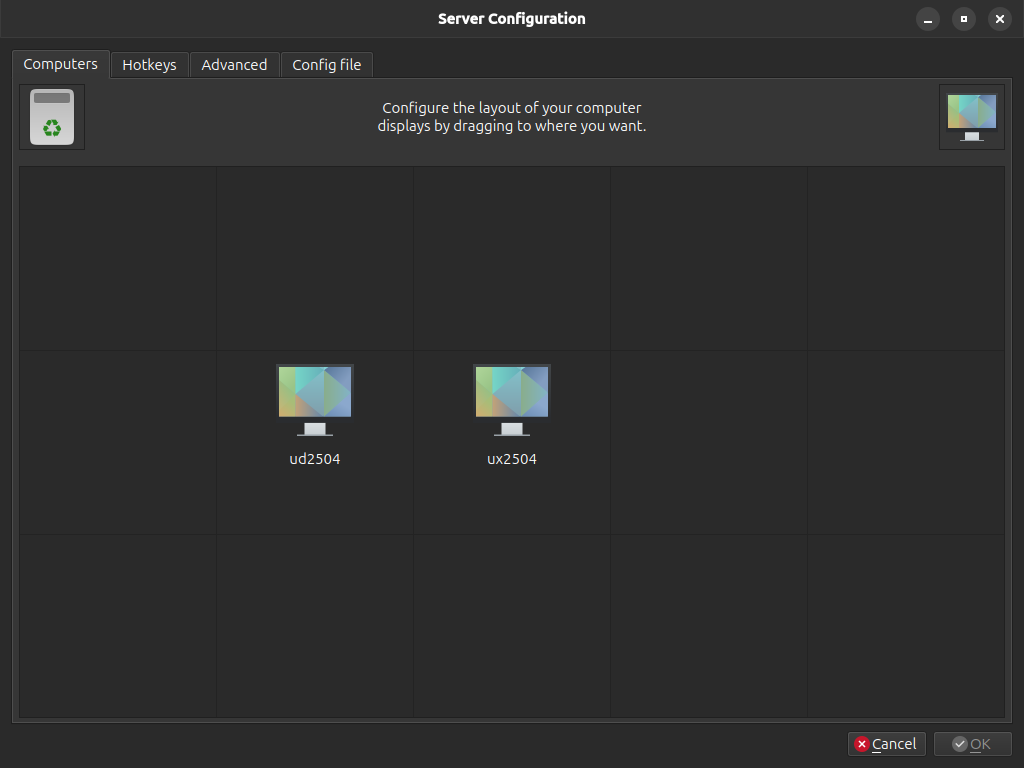
Funkcje Deskflow:
- Wolne i o otwartym kodzie źródłowym
- Współdzielenie klawiatury i myszy
- Synchronizacja schowka
- Szyfrowanie TLS włączone domyślnie
- Obsługa wielu platform
- Płynna praca na wielu urządzeniach
Podsumowanie
W przypadku komputerów znajdujących się na tym samym biurku wybierz odpowiednie narzędzie według systemu operacyjnego: Input Director lub Multiplicity dla środowisk wyłącznie z systemem Windows oraz Synergy, Barrier, Input Leap lub Deskflow dla środowisk mieszanych z systemem Windows, macOS i Linux. ShareMouse to wygodna opcja dla systemów Windows i Mac, natomiast InputShare służy do sterowania systemem Android z poziomu komputera PC.
Jeśli komputery znajdują się w różnych sieciach lub potrzebujesz dostępu bez nadzoru, przesyłania plików, sterowania urządzeniami mobilnymi oraz podglądu zdalnego ekranu na żywo, AnyViewer stanowi bardziej bezpośredni zamiennik. Pobierz AnyViewer, aby wypróbować sterowanie wieloma urządzeniami z innego komputera lub urządzenia mobilnego.

