

Naprawiono: Błąd "Nieprawidłowy token połączenia" w Splashtop
Dowiedz się, jak rozwiązać problemy z połączeniem Splashtop, restartując streamer lub wykonując czystą reinstalację, aby naprawić nieprawidłowe tokeny.

By Tyler / Updated on March 2, 2026


Czym jest błąd "Nieprawidłowy token połączenia" w Splashtop?
W świecie rozwiązań zdalnego pulpitu, wydajność i niezawodność są najważniejsze. Jednak nawet oprogramowanie najwyższej klasy, takie jak Splashtop, może czasem napotkać techniczne problemy. Jednym z najczęstszych problemów, z jakimi spotykają się użytkownicy Splashtop, jest błąd "Nieprawidłowy token połączenia". Jeśli widziałeś komunikat "Nieprawidłowy token połączenia. Spróbuj ponownie uruchomić Splashtop Streamer", wiesz, jak frustrujące to może być, gdy próbujesz uzyskać dostęp do ważnego pliku lub wspierać klienta.
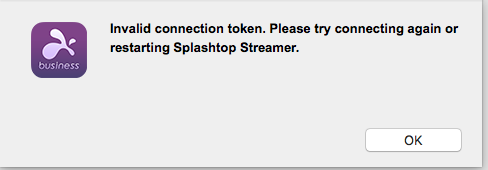
Błąd "Nieprawidłowy token połączenia" w Splashtop występuje, gdy bezpieczne "uzgadnianie" między aplikacją Splashtop Business a zdalnym Streamerem nie powiedzie się. Splashtop używa tych cyfrowych identyfikatorów do bezpiecznego łączenia urządzeń, a odświeżają się one co 12 godzin. Jeśli po którejś stronie wystąpi opóźnienie synchronizacji lub niezgodność podczas tego odświeżania, połączenie zostanie zablokowane.
W tym przewodniku dokładnie wyjaśnimy, co oznacza ten błąd, dlaczego się pojawia i przedstawimy kompleksowy zestaw rozwiązań, aby przywrócić Twoje zdalne połączenie.
Szybka naprawa: Ponowne uruchomienie Streamera
Najczęstszym rozwiązaniem – i tym zalecanym przez sam komunikat błędu – jest proste ponowne uruchomienie. Ponieważ token prawdopodobnie utknął lub wygasł po stronie zdalnej, odświeżenie usługi zazwyczaj generuje nowy, prawidłowy token.
Krok 1. Otwórz aplikację Splashtop Business.
Krok 2. Znajdź komputer, z którym próbujesz się połączyć.
Krok 3. Kliknij ikonę koła zębatego (Ustawienia) obok nazwy komputera.
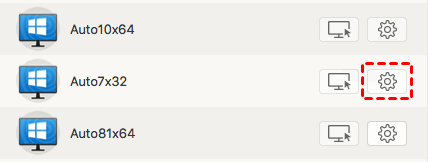
Krok 4. Wybierz Uruchom ponownie Streamer lub Uruchom ponownie komputer.
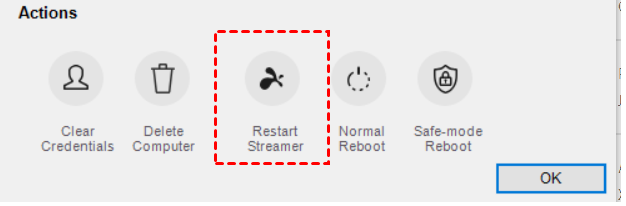
Uwaga: Ta funkcja wymaga aplikacji Splashtop Business w wersji 3.1.2.1 lub nowszej.
Zaawansowane rozwiązywanie problemów: Czysta reinstalacja
Jeśli proste ponowne uruchomienie nie rozwiąże problemu, przyczyna może leżeć w uszkodzonych wpisach rejestru lub plikach lokalnych. W takim przypadku konieczna jest "Czysta reinstalacja". Obejmuje to więcej niż standardowa deinstalacja Splashtop; musisz usunąć pozostałe ślady danych.
Dla użytkowników systemu Windows
Standardowe odinstalowywanie często pozostawia klucze rejestru. Aby dokładnie wyczyścić system z tokena nieprawidłowego połączenia Splashtop w systemie Windows 10:
Krok 1. Splashtop udostępnia konkretny plik ZIP, "CleanUpInstallerSRS_v1.0.1.0.zip" dla Streamera i "CleanUpInstallerSRC.zip" dla aplikacji Business. Pobierz narzędzia do czyszczenia.
- Deinstalator dla Splashtop Streamer: CleanUpInstallerSRS_v1.0.1.0.zip
- Deinstalator dla Splashtop Client: CleanUpInstallerSRC.zip
Krok 2. Wypakuj plik i uruchom plik wykonywalny. Spowoduje to automatyczne wyczyszczenie rejestru i katalogów.
Krok 3. Pobierz najnowszą wersję Splashtop Streamer lub aplikacji Business z oficjalnej strony internetowej i wykonaj czystą instalację.
Dla użytkowników Mac
Krok 1. Pobierz instalator Splashtop Business lub Splashtop Streamer. Otwórz plik instalacyjny ".dmg" dla Splashtop.
Krok 2. W oknie DMG znajdź skrypt "Uninstall Splashtop Streamer.app". Kliknij go dwukrotnie, aby uruchomić.
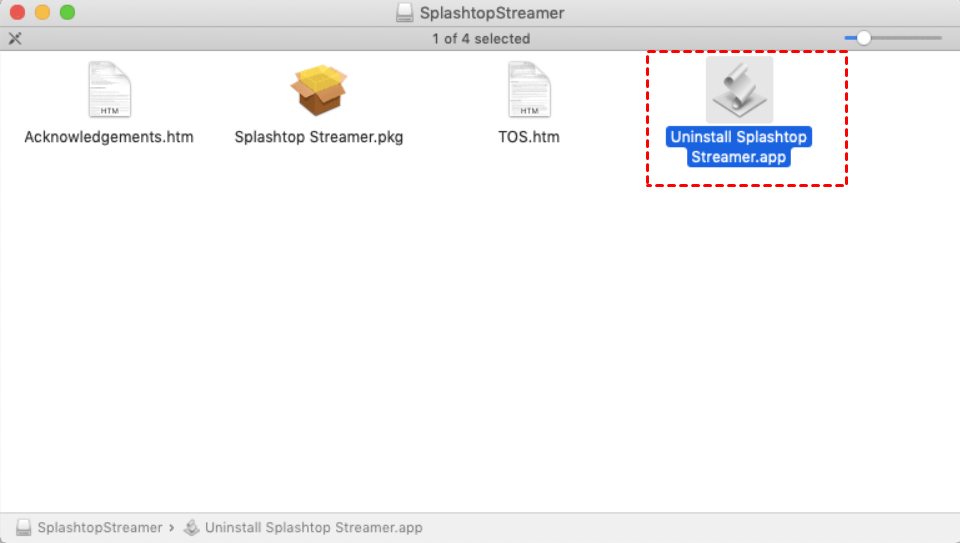
Krok 3. Po zakończeniu dezinstalacji uruchom ponownie instalator DMG, wybierz "Install" i postępuj zgodnie z monitami, aby ponownie skonfigurować aplikację.
Bonusowa wskazówka: Niezawodna, bezbłędna alternatywa — AnyViewer
Jeśli często zmagasz się z błędem "Nieprawidłowy token połączenia" w Splashtop, może to być czas, aby rozważyć alternatywę. AnyViewer to szybko rozwijające się rozwiązanie do pulpitu zdalnego znane ze swojej stabilności i przyjaznego interfejsu użytkownika.
Dlaczego warto rozważyć AnyViewer?
- Wysoka stabilność: AnyViewer wykorzystuje zoptymalizowany algorytm połączenia, który minimalizuje błędy "handshake", zapewniając płynniejszy proces łączenia.
- Szybkość i wydajność: Oferuje wydajność pulpitów zdalnych o niskim opóźnieniu, co czyni go idealnym do wszystkiego, od wsparcia IT po zdalne granie.
- Potężna wersja darmowa: W przeciwieństwie do wielu konkurentów, AnyViewer zapewnia solidną darmową wersję, która zawiera funkcje takie jak transfer plików i obsługa wielu monitorów.
- Bezpieczeństwo: Wykorzystuje szyfrowanie ECC (Elliptic Curve Cryptography), zapewniając bezpieczeństwo na poziomie korporacyjnym dla każdej sesji.
Jak używać AnyViewer
Krok 1. Pobierz i zainstaluj AnyViewer na swoim lokalnym i zdalnym urządzeniu.
Krok 2. Utwórz darmowe konto i zaloguj się na to samo konto na obu maszynach, aby je połączyć.

Krok 3. Przejdź do zakładki Urządzenie, wybierz swój zdalny komputer i kliknij Sterowanie jednym kliknięciem, aby uzyskać natychmiastowy dostęp.

Podsumowanie
Błąd "Splashtop Invalid Connection Token" to zazwyczaj drobny problem z synchronizacją, który można naprawić szybkim restartem lub czystą reinstalacją. Aktualizując oprogramowanie i wiedząc, jak wyczyścić stare dane rejestru, możesz utrzymać płynne doświadczenie pracy zdalnej. Jednak dla tych, którzy szukają bardziej "ustaw i zapomnij" doświadczenia, eksploracja narzędzi takich jak AnyViewer może zapewnić odświeżającą, wolną od błędów alternatywę.

